
EPub — это формат электронных книг, который обеспечивает удобство чтения и перемещения по страницам. Если вы хотите читать книги в формате ePub на вашем компьютере с операционной системой Windows, мы предоставим вам подробную инструкцию, как это сделать.
Шаг 1: Скачайте ePub-ридер.
Первым шагом в открытии ePub формата на вашем компьютере с Windows является загрузка специального программного обеспечения, называемого ePub-ридером. Существует множество бесплатных ePub-ридеров, таких как Calibre, Adobe Digital Editions и Icecream Ebook Reader. Вы можете найти их на официальных сайтах или установить через популярные платформы для скачивания программного обеспечения.
Шаг 2: Установите ePub-ридер.
Когда вы найдете подходящий ePub-ридер, следуйте инструкциям на экране, чтобы скачать и установить его на ваш компьютер. В процессе установки вам может потребоваться принять лицензионное соглашение или выбрать папку для установки. Обычно это простой и интуитивно понятный процесс.
Шаг 3: Откройте ePub-файл.
Когда ePub-ридер успешно установлен, вы можете приступить к открытию ePub-файлов на вашем компьютере с Windows. Для этого просто щелкните правой кнопкой мыши на файле ePub и выберите опцию «Открыть с помощью». Затем выберите ваш ePub-ридер из списка доступных программ.
Теперь у вас есть все необходимое, чтобы открыть и наслаждаться чтением книг в формате ePub на вашем компьютере с Windows. Используйте эти простые шаги, чтобы получить доступ к экстенсивной библиотеке электронных книг и наслаждаться литературой без необходимости иметь специализированное устройство.
Установка программы для чтения ePub формата

Если вы хотите открыть и прочитать ePub файлы на своем компьютере с операционной системой Windows, вам потребуется специальная программа для чтения этого формата. Вот как установить ее на ваш компьютер:
- Перейдите на официальный сайт программы для чтения ePub формата. Некоторые из популярных программ включают Adobe Digital Editions, Calibre и FBReader.
- Найдите страницу загрузки программы и нажмите на ссылку, чтобы скачать установочный файл.
- После завершения загрузки откройте установочный файл и следуйте инструкциям по установке программы.
- Когда установка будет завершена, откройте программу для чтения ePub файлов.
Теперь у вас есть программа для чтения ePub формата на вашем компьютере. Вы можете открыть файлы данного формата, добавить их в библиотеку, управлять книгами и наслаждаться чтением.
Шаг 1: Поиск подходящей программы
Перед тем как открыть ePub формат на компьютере с Windows, вам потребуется найти подходящую программу, которая позволит вам читать файлы этого формата.
На рынке существует множество программ, которые поддерживают открытие и просмотр ePub файлов. Однако, самой популярной и широко используемой программой является Adobe Digital Editions.
Adobe Digital Editions — бесплатная программа, разработанная компанией Adobe, которая предоставляет пользователю возможность открывать и управлять файлами ePub на компьютере с Windows.
Чтобы найти и скачать программу, вы можете воспользоваться поиском в Интернете. Просто введите в поисковую систему запрос «скачать Adobe Digital Editions» и перейдите на официальный сайт программы.
Когда вы находитесь на официальном сайте Adobe Digital Editions, найдите кнопку «Скачать» или «Download» и нажмите на нее. После этого, программа начнет загружаться на ваш компьютер.
Как только загрузка завершена, найдите файл установщика на вашем компьютере и запустите его. Следуйте инструкциям на экране, чтобы установить Adobe Digital Editions.
Поздравляю! Теперь у вас установлена подходящая программа для открытия ePub файлов на компьютере с Windows.
Шаг 2: Скачивание и установка программы
Чтобы открыть ePub формат на компьютере с Windows, вам понадобится специальная программа для чтения электронных книг. В интернете существует множество бесплатных и платных программ, которые могут справиться с этой задачей.
Одной из самых популярных программ для открытия ePub формата является Adobe Digital Editions. Она предоставляет множество функций, включая возможность настройки шрифтов, размеров и стилей текста, добавления закладок и комментариев к книге, а также синхронизацию библиотеки книг между разными устройствами.
Для скачивания и установки программы Adobe Digital Editions, следуйте инструкциям ниже:
- Откройте веб-браузер на вашем компьютере и перейдите на официальный сайт Adobe Digital Editions.
- На странице загрузки выберите версию программы, которая соответствует вашей операционной системе (Windows).
- Щелкните по ссылке для скачивания программы и дождитесь окончания загрузки файла.
- После завершения загрузки найдите загруженный файл на вашем компьютере и запустите его двойным кликом мыши.
- Следуйте инструкциям мастера установки, чтобы установить программу на ваш компьютер.
После установки программы Adobe Digital Editions, вы будете готовы открывать и читать файлы в формате ePub на своем компьютере с Windows.
Шаг 3: Запуск программы и настройка параметров
После установки программы для открытия ePub форматов на компьютере с Windows, вы можете запустить ее двойным щелчком на ярлыке на рабочем столе или в меню «Пуск». После запуска программы, перед вами откроется главное окно.
Прежде чем открыть ePub файл на компьютере, рекомендуется настроить параметры программы для наилучшего пользования и комфорта. Для этого в главном меню программы найдите вкладку «Настройки» или «Параметры» и выберите ее.
В открывшемся окне настроек вы сможете задать такие параметры, как: язык интерфейса, шрифт и его размер, цветовую схему и другие настройки. Выберите настройки, которые наиболее удобны для вас.
После того, как вы настроили параметры программы, можете смело закрыть окно настроек. Теперь вы готовы к открытию и чтению файлов в ePub формате на компьютере с Windows.
В следующем шаге мы расскажем вам подробнее о том, как открыть и прочитать ePub файл на компьютере.
Открытие ePub файла в программе для чтения
Если у вас есть ePub файл и вы хотите прочитать его на компьютере с операционной системой Windows, вам понадобится специализированная программа для чтения ePub формата. Подобные программы обеспечивают удобное отображение и навигацию по содержимому книги.
Существует множество программ для чтения ePub формата, но одной из самых популярных является Adobe Digital Editions. Эта программа предоставляет широкие возможности для удобного чтения и управления электронными книгами в формате ePub.
Чтобы открыть ePub файл в программе Adobe Digital Editions, выполните следующие шаги:
- Установите программу Adobe Digital Editions на свой компьютер. Вы можете скачать ее с официального сайта Adobe.
- Запустите программу Adobe Digital Editions.
- Нажмите на кнопку «Добавить элементы на приложение» в левом верхнем углу программы.
- Выберите путь к вашему ePub файлу и нажмите кнопку «Добавить».
- После этого ваш ePub файл будет открыт в программе Adobe Digital Editions и будет готов к чтению.
Теперь у вас есть все необходимые инструменты, чтобы открыть и прочитать ePub файл на компьютере с Windows. Пользуйтесь программой Adobe Digital Editions для комфортного чтения электронных книг в формате ePub.
Шаг 1: Выбор файла для открытия
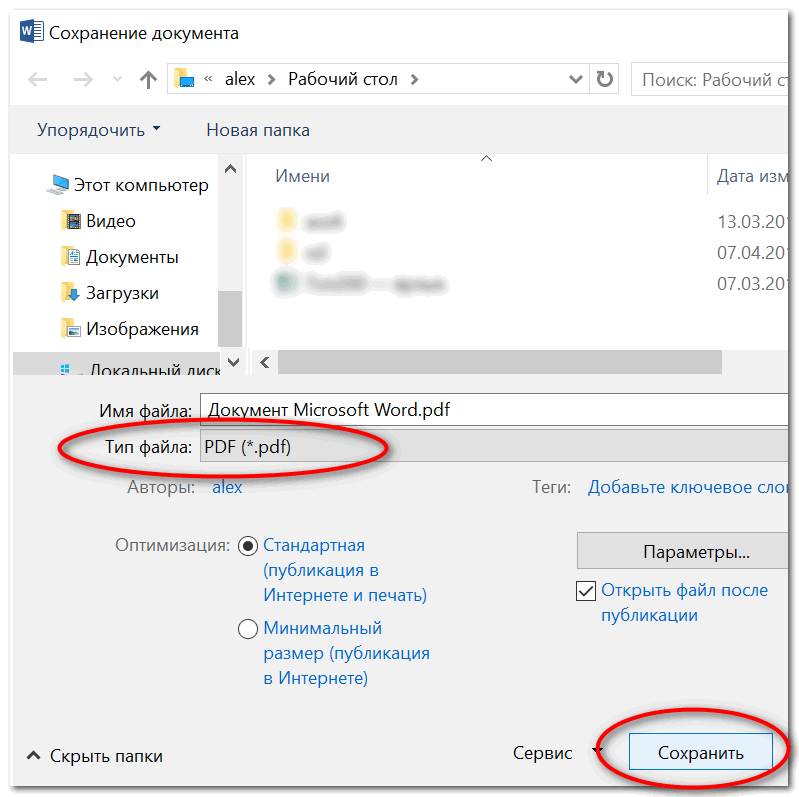
Перед тем как открыть ePub формат на компьютере с Windows, вам нужно выбрать файл, который вы хотите открыть.
Зайдите в папку на вашем компьютере, где хранятся ваши ePub файлы. Обычно это папка «Загрузки» или «Документы». Если вы не знаете, где находится ваш файл, можете воспользоваться функцией поиска файлов на компьютере.
Когда вы найдете нужный файл, запомните его расположение или наименование для дальнейшего использования.
Другой вариант — если файл ePub пришел вам по почте или находится на вашем USB-накопителе, сначала нужно переместить файл на ваш компьютер. Для этого откройте письмо или подключите USB-накопитель к компьютеру и скопируйте файл на ваш жесткий диск.
Помните, что для работы с электронными книгами в формате ePub, ваш компьютер должен быть подключен к Интернету для загрузки дополнительных программ или приложений.
Шаг 2: Открытие файла в программе
После установки программы для открытия ePub файлов на ваш компьютер, вы можете приступить к открытию самого файла. Для этого выполните следующие действия:
- Найдите файл ePub, который вы хотите открыть, и щелкните на нем правой кнопкой мыши.
- В открывшемся контекстном меню выберите «Открыть с помощью».
- Из выпадающего списка выберите программу для открытия ePub файлов, которую вы установили. Если программа не отображается в списке, нажмите на кнопку «Обзор» и найдите программу в папке, где она была установлена.
- После выбора программы файл ePub автоматически откроется в выбранной программе, и вы сможете просматривать его содержимое.
Теперь вы готовы к просмотру и использованию своего ePub файла на компьютере с Windows.
Шаг 3: Навигация по открытому файлу
После успешного открытия файла ePub вы увидите его содержимое на экране. Чтобы перемещаться по книге, вы можете использовать следующие команды:
- Для перехода на следующую страницу свайпните экран вправо или нажмите клавишу пробел.
- Для перехода на предыдущую страницу свайпните экран влево или нажмите клавишу «Backspace».
- Чтобы быстро переместиться к определенной части книги, используйте оглавление. Оно часто находится в начале книги. Вы можете щелкнуть по заголовкам и подзаголовкам в оглавлении, чтобы перейти к соответствующей части.
- Если в книге присутствуют гиперссылки, вы можете щелкнуть по ним, чтобы перейти к связанному материалу.
- При необходимости вы всегда можете использовать функцию поиска, чтобы найти определенное слово или фразу в книге.
Навигация по файлу ePub позволяет вам удобно читать и изучать содержимое книги, чтобы получить максимум от этого формата.
Преобразование ePub файла в другой формат
Если вам требуется преобразовать ePub файл в другой формат, например, в PDF или MOBI, есть несколько способов это сделать.
1. Использование онлайн сервисов:
Существуют различные онлайн сервисы, которые позволяют преобразовывать ePub файлы в другие форматы. Вы можете загрузить свой ePub файл на сайт и выбрать нужный вам формат, после чего сервис выполнит преобразование. К примеру, такие платформы, как Zamzar, Convertio или Online-Convert предоставляют такую возможность.
2. Использование специализированных программ:
На рынке существует множество программ, которые позволяют преобразовывать ePub файлы. Некоторые из них бесплатны, например, Calibre или Any eBook Converter, а некоторые требуют покупки, как Adobe Acrobat Pro. Вы можете загрузить свой ePub файл в программу и выбрать нужный вам формат для преобразования. Эти программы обычно оказывают больше возможностей по настройке конвертации, чем онлайн сервисы.
3. Использование плагинов и расширений:
В некоторых приложениях, таких как Microsoft Word или браузеры, могут быть установлены плагины или расширения, которые позволяют открывать и преобразовывать ePub файлы в различные форматы. Например, в Microsoft Word можно установить плагин «EPUBReader», который позволит открывать и редактировать ePub файлы. Также в Google Chrome существует расширение «Readium», которое позволяет открывать ePub файлы прямо в браузере и преобразовывать их в PDF или другие форматы.
Важное примечание: При преобразовании ePub файла в другой формат, возможно, некоторые элементы форматирования или функции, такие как содержание, могут быть утеряны. Поэтому, перед преобразованием, рекомендуется сделать резервную копию оригинального ePub файла.
