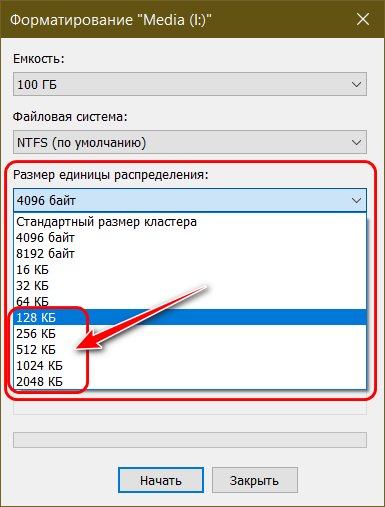
Жесткий диск — одно из самых важных устройств компьютера, на котором хранятся все данные. Иногда возникает необходимость изменить размер кластера жесткого диска, чтобы увеличить или уменьшить его ёмкость. В этом подробном руководстве мы расскажем, как выполнить эту операцию без особых усилий и проблем.
Первым шагом перед изменением размера кластера жесткого диска является резервное копирование всех важных данных. Это очень важно, так как процедура изменения размера кластера может привести к потере информации. После создания резервной копии можно приступать к изменению размера кластера.
Изменить размер кластера можно с помощью специального программного обеспечения, например, Partition Wizard или GParted. Загрузите выбранную программу и следуйте инструкциям на экране, чтобы открыть раздел диска и изменить его размер. Обычно вам будет предложено выбрать, насколько увеличить или уменьшить размер кластера.
После завершения процедуры изменения размера кластера возможно понадобится перезагрузка компьютера. После перезагрузки проверьте, что все данные на диске остались в целости, и убедитесь, что изменения в размере кластера были успешно применены. Теперь вы можете использовать кластер с новым размером для хранения вашей информации.
Изменение размера кластера жесткого диска может быть полезным в различных ситуациях, например, если у вас закончилось место на диске и вам нужно освободить некоторое пространство или же если вам необходимо увеличить ёмкость диска для хранения большего количества данных. В любом случае, следуйте инструкциям в этом руководстве и вы сможете успешно изменить размер кластера жесткого диска.
Изменение размера кластера жесткого диска
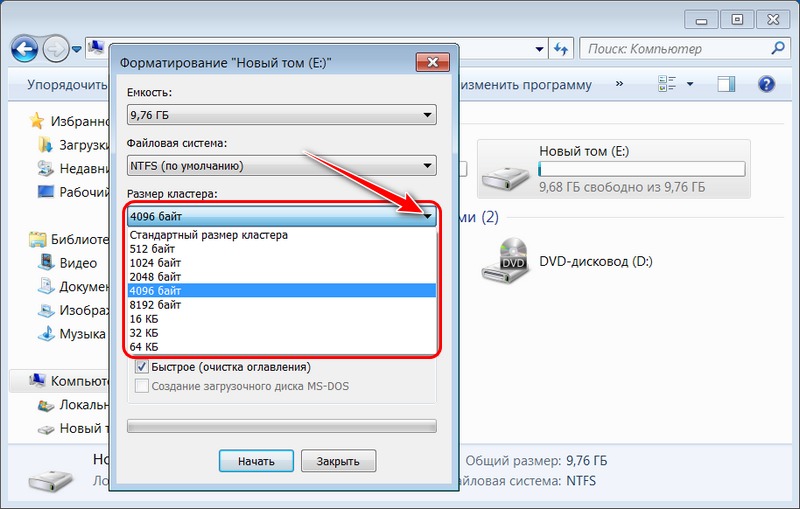
Изменение размера кластера жесткого диска может быть необходимо при увеличении или уменьшении доступного пространства на диске. Это может понадобиться, например, при установке новых программ, создании резервной копии или переносе данных на другой диск. В этом разделе вы узнаете, как изменить размер кластера жесткого диска.
Перед тем, как изменять размер кластера, рекомендуется сделать резервную копию всех важных данных на диске. Это поможет избежать потери данных в случае возникновения ошибок в процессе изменения размера кластера.
| Шаг | Описание |
|---|---|
| 1 | Откройте программу управления дисками. Для этого нажмите Win+X и выберите «Диспетчер дисков». |
| 2 | Выберите нужный диск, правой кнопкой мыши нажмите на него и выберите «Свойства». |
| 3 | На вкладке «Объем» нажмите кнопку «Изменить размер». |
| 4 | Установите новый размер кластера. Вы можете увеличивать или уменьшать размер в зависимости от ваших потребностей. |
| 5 | Нажмите «Применить», чтобы сохранить изменения. |
| 6 | Подождите, пока процесс изменения размера завершится. В это время не рекомендуется отключать компьютер или выполнять другие действия с диском. |
| 7 | После завершения процесса изменения размера кластера вы сможете использовать новое пространство на диске. |
Изменение размера кластера жесткого диска может занять некоторое время, в зависимости от размера диска и скорости работы вашего компьютера. Будьте терпеливы и дождитесь завершения процесса, прежде чем выполнять другие действия с диском.
Подготовка к изменению размера
Перед тем как приступить к изменению размера кластера жесткого диска, необходимо выполнить предварительную подготовку. Это поможет избежать потери данных и неожиданных проблем в процессе.
Вот несколько шагов, которые следует выполнить перед изменением размера кластера:
- Сделайте резервную копию всех важных данных, находящихся на диске. В случае возникновения проблем в процессе изменения размера, вы сможете восстановить данные из резервной копии.
- Убедитесь, что у вас есть достаточно свободного места на другом диске или в облаке для временного хранения данных из кластера.
- Закройте все программы и файлы, которые используются на диске. Данные могут быть заблокированы в процессе изменения размера, поэтому убедитесь, что никакие файлы не открыты перед началом процедуры.
- Отключите антивирусное программное обеспечение или любое другое программное обеспечение, которое может мешать процессу изменения размера.
- Следуйте инструкциям и руководству по изменению размера кластера, которые предоставляются разработчиком операционной системы или программой, с помощью которой вы работаете.
После выполнения всех необходимых предварительных шагов, вы будете готовы к изменению размера кластера жесткого диска.
Резервное копирование данных
Во время изменения размера кластера жесткого диска могут происходить различные сбои и проблемы, которые могут привести к нежелательным последствиям. Поэтому перед внесением изменений следует создать резервную копию всех важных данных.
Существует несколько способов выполнения резервного копирования данных. Один из самых распространенных способов — использование программного обеспечения для резервного копирования. Такие программы позволяют создавать регулярные резервные копии данных и автоматически обновлять их. Некоторые из них также предоставляют возможность создания образа системы, что позволяет восстановить не только данные, но и всю операционную систему в случае сбоя.
Для выполнения резервного копирования данных также можно использовать встроенные инструменты операционной системы, такие как командная строка или утилиты. Они часто предоставляют базовые функции для создания копий файлов и директорий.
При выборе инструментов и методов резервного копирования следует учитывать объем данных, частоту изменений и доступное место на носителе сохранения резервных копий. Регулярное обновление и тестирование резервных копий также крайне важно для обеспечения их целостности и возможности восстановления данных в случае необходимости.
| Преимущества резервного копирования данных | Недостатки резервного копирования данных |
|---|---|
| Защита от потери данных при сбоях и проблемах при изменении размера кластера жесткого диска. | Необходимость выделения дополнительного места для хранения резервных копий данных. |
| Возможность восстановления данных в случае их потери или повреждения. | Возможность возникновения ошибок при создании и восстановлении резервных копий данных. |
| Защита от вирусных атак и других угроз информации. | Некоторые методы резервного копирования данных могут быть более сложными в настройке и использовании. |
В любом случае, резервное копирование данных при изменении размера кластера жесткого диска должно быть неотъемлемой частью процесса. Только так можно обеспечить сохранность важной информации и избежать нежелательных потерь данных.
Проверка свободного места на диске
Перед изменением размера кластера на вашем жестком диске, необходимо проверить доступное свободное место. Ведь если на диске нет достаточного количества свободного места, то изменение размера кластера может привести к потере данных.
Чтобы проверить свободное место на жестком диске, выполните следующие шаги:
- Откройте проводник файлов: нажмите на значок «Проводник» на панели задач или используйте сочетание клавиш Win + E.
- Выберите диск, на котором хотите проверить свободное место: в левой части проводника вы увидите список всех доступных дисков. Нажмите на нужный диск, чтобы выбрать его.
- Проверьте свободное место: после выбора диска в правой части проводника будет отображена информация о свободном и общем объеме памяти на этом диске.
- Убедитесь, что на диске есть достаточно свободного места: перед изменением размеров кластера убедитесь, что на диске осталось достаточное количество свободного места для сохранения данных.
Проверка свободного места на жестком диске является важным шагом перед изменением размера кластера. Это позволит вам избежать потери данных и убедиться, что на диске достаточно свободного места для выполнения операции.
Изменение размера кластера
Изменение размера кластера жесткого диска может быть необходимо по разным причинам. Например, если у вас заканчивается свободное место на диске или если вы хотите перераспределить ресурсы между разными разделами диска. В этом разделе мы рассмотрим, как изменить размер кластера жесткого диска.
Перед тем, как приступить к изменению размера кластера, важно создать резервную копию данных на диске. Это поможет вам избежать потери важной информации в случае возникновения проблем в процессе изменения размера.
Для изменения размера кластера жесткого диска в операционной системе Windows, следуйте этим шагам:
- Откройте Проводник и найдите нужный диск. Щелкните по нему правой кнопкой мыши и выберите «Свойства».
- Во вкладке «Общие» найдите раздел «Атрибуты». Нажмите на кнопку «Дополнительно».
- В открывшемся окне «Атрибуты» щелкните по пункту «Сжатие».
- Установите галочку напротив «Сжатие содержимого для экономии дискового пространства».
- Нажмите «ОК» во всех открытых окнах, чтобы сохранить изменения.
После выполнения этих шагов размер кластера жесткого диска будет изменен. Обратите внимание, что этот процесс может занять некоторое время, особенно если на диске находится большое количество данных.
Изменение размера кластера жесткого диска — это важная операция, которую необходимо выполнять с осторожностью. Убедитесь в том, что вы создали резервную копию данных и следите за процессом изменения размеров внимательно, чтобы избежать потери данных или других проблем.
Выбор подходящего инструмента
При изменении размера кластера жесткого диска необходимо выбрать подходящий инструмент для решения данной задачи. В настоящее время существует несколько популярных программных решений, которые позволяют производить данную операцию.
Одним из таких инструментов является утилита Partition Magic. Благодаря своему интуитивно понятному интерфейсу и широкому набору функций, она позволяет без труда изменять размер кластера жесткого диска. Кроме того, эта программа обладает возможностью сохранять данные при изменении размера разделов, что является очень полезным функционалом.
Еще одним популярным инструментом является утилита GParted. Она является бесплатным программным решением и обладает широким набором функций для работы с разделами диска. GParted поддерживает большое количество файловых систем и позволяет безопасно изменять размер разделов диска, сохраняя при этом данные.
Также существуют другие инструменты, такие как Acronis Disk Director и MiniTool Partition Wizard, которые также предлагают различные функции для изменения размера кластера жесткого диска.
Важно отметить, что перед использованием любого из инструментов для изменения размера кластера жесткого диска необходимо создать резервную копию всех важных данных. Это позволяет избежать потери информации в случае непредвиденных проблем или ошибок при выполнении операции.
Создание нового диска с нужным размером
Чтобы изменить размер кластера жесткого диска, необходимо создать новый диск с нужными параметрами. Вот пошаговая инструкция по созданию нового диска:
- Откройте управление дисками, нажав правой кнопкой мыши на «Мой компьютер» и выбрав «Управление».
- Перейдите в раздел «Управление дисками».
- Нажмите правой кнопкой мыши на нужном диске и выберите «Создать новый том».
- Укажите размер нового диска в мегабайтах и следуйте инструкциям мастера.
- При необходимости выберите файловую систему и форматирование диска.
- Нажмите «Готово», чтобы создать новый диск с нужным размером.
Теперь у вас есть новый диск с нужным размером, который можно использовать по вашему усмотрению. Удачного использования!
