
Скриншоты (снимки экрана) — это удобный способ зафиксировать нужную информацию на вашем компьютере. В Windows 10 есть несколько вариантов сделать скриншот — от простых комбинаций клавиш до специальных инструментов. В данной подробной инструкции мы рассмотрим все варианты и покажем, как сделать скриншот в Windows 10.
1. Самый простой способ — использование комбинации клавиш. Нажмите клавишу Print Screen (или PrtScn или PrtSc) на клавиатуре. Это сделает снимок всего экрана и сохранит его в буфер обмена. Затем откройте программу редактирования изображений (например, Paint), вставьте скриншот (нажмите комбинацию клавиш Ctrl + V) и сохраните его на ваш компьютер.
2. Если вам нужно сделать скриншот только активного окна, нажмите Alt + Print Screen на клавиатуре. Это сохранит только окно, на котором в данный момент находится фокус. Затем также откройте программу редактирования изображений, вставьте скриншот и сохраните его.
3. В Windows 10 также есть встроенный инструмент под названием «Выделить их», который позволяет выбрать только определенную область экрана для скриншота. Чтобы воспользоваться этим инструментом, откройте меню «Пуск», найдите программу «Выделить их», откройте ее и выберите нужную область на экране. Затем нажмите кнопку «Сохранить» и выберите желаемое место для сохранения скриншота.
Теперь вы знаете несколько способов сделать скриншот (снимок экрана) в Windows 10. Выберите наиболее удобный для вас и используйте его по своему усмотрению. Скриншоты могут быть полезными при создании презентаций, документов или просто для сохранения интересной информации.
Как сделать скриншот в Windows 10
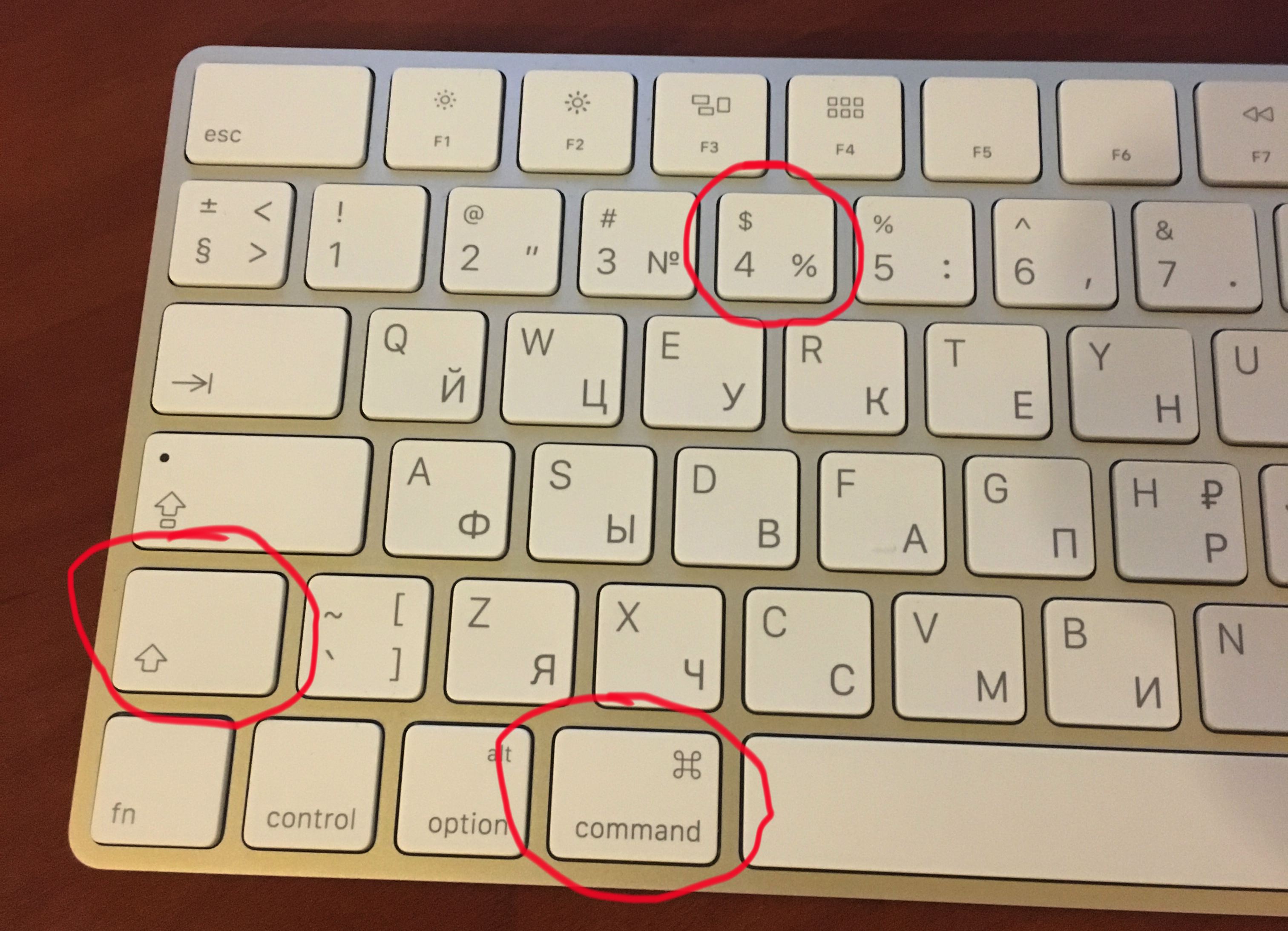
1. Сделать скриншот с помощью комбинации клавиш:
Нажмите клавишу Print Screen (PrtScn) на клавиатуре. Это сделает снимок всего экрана.
Чтобы сделать скриншот только активного окна, нажмите клавиши Alt + Print Screen (PrtScn).
Снимок экрана будет сохранен в буфер обмена. Откройте любое приложение для редактирования изображений (например, Paint или Photoshop) и вставьте изображение из буфера обмена. Затем сохраните скриншот на вашем компьютере.
2. Сделать скриншот с помощью инструмента «Вырезка и заметки»:
Откройте меню «Пуск» и найдите приложение «Вырезка и заметки». Щелкните на него.
В открывшемся приложении нажмите кнопку «Создать» и выберите нужный вам режим скриншота: прямоугольник, окно, полноэкранный скриншот или свободный формат. Выделите нужную область экрана и сохраните скриншот.
3. Сделать скриншот с помощью игровой панели:
Если вы хотите сделать скриншот во время игры, вы можете воспользоваться игровой панелью Windows 10.
Нажмите клавишу Win + G, чтобы открыть игровую панель. В верхней части панели найдите иконку камеры. Щелкните на нее, чтобы сделать скриншот. Снимок экрана будет сохранен в папке «Захват экрана» в папке «Видео» на вашем компьютере.
Теперь у вас есть все необходимые инструменты для того чтобы сделать скриншот в Windows 10. Попробуйте разные способы и выберите наиболее удобный для вас.
Подготовка к скриншоту:
- Закройте все ненужные или конфиденциальные окна, программы или вкладки, чтобы на скриншоте отображалась только нужная информация.
- Убедитесь, что экран отображается в нужном разрешении, чтобы скриншот выглядел четким и информативным.
- Проверьте, что клавиша Print Screen (PrtScn) на клавиатуре функционирует должным образом и не повреждена.
- Если вы планируете делать скриншот активного окна, убедитесь, что окно находится впереди всех остальных окон.
- Подумайте заранее, где вы сохраните скриншот после создания, чтобы было легко его найти позднее.
Выбор момента для скриншота
Когда дело доходит до создания скриншота в Windows 10, важно выбрать правильный момент, чтобы запечатлеть нужную информацию и уловить важные детали. Вот несколько подсказок, которые помогут вам сделать лучший скриншот:
1. Определите цель скриншота: Перед тем как сделать скриншот, определитесь, какую информацию или элемент экрана вы хотите зафиксировать. Это может быть часть окна программы, сообщение об ошибке или даже веб-страница в браузере.
2. Подготовьте экран: Прежде чем нажать на клавишу Print Screen, убедитесь, что ваш экран отображает нужную информацию. Закройте ненужные окна и уберите ненужные элементы, которые могут отвлекать от объекта скриншота.
3. Выберите активное окно: Если нужно сделать скриншот только активного окна, а не всего экрана, активируйте нужное окно, чтобы оно стало активным (передний план) на рабочем столе.
4. Выделите важные элементы: Правильно выберите и выделите важные элементы, чтобы они были видны на скриншоте. Используйте рамку или подсветку, чтобы привлечь внимание к нужному месту на экране.
5. Проверьте качество: Прежде чем сохранить скриншот, проверьте его качество и читаемость. Убедитесь, что все необходимые детали запечатлены и отображаются четко.
Следуя этим простым советам, вы сможете делать качественные скриншоты в Windows 10 и передавать важную информацию без лишних усилий.
Проверка настроек системы
Перед тем как начать делать скриншоты, важно убедиться, что настройки системы Windows 10 позволяют использовать эту функцию.
1. Откройте меню «Пуск», введите «Параметры» и выберите соответствующий результат.
2. В открывшемся окне «Параметры» выберите вкладку «Экран» в левом меню.
3. Просмотрите настройки масштабирования и разрешения экрана. Убедитесь, что они соответствуют вашим предпочтениям.
4. Прокрутите вниз и найдите раздел «Дополнительные параметры отображения».
5. Проверьте, включена ли опция «Разрешить работу с клавишей Print Screen». Если она отключена, включите ее.
6. Также убедитесь, что опция «Копирование изображения в буфер обмена» также включена.
После того как вы убедитесь, что все настройки корректны, вы готовы к созданию скриншотов на вашем компьютере с операционной системой Windows 10.
Настройка клавиш для скриншота
В операционной системе Windows 10 есть возможность настроить сочетание клавиш для выполнения скриншота с легкостью. С помощью этой функции вы сможете выбрать клавиши, которые удобны вам, чтобы быстро делать скриншоты.
Чтобы настроить клавиши для скриншота:
| 1. | Нажмите Пуск и выберите Настройки. |
| 2. | В окне настроек выберите Система. |
| 3. | Выберите Уведомления и действия в левой части окна. |
| 4. | Прокрутите вниз и найдите раздел Быстрый доступ. |
| 5. | Нажмите на ссылку Изменить или создать сочетание клавиш для выполнения скриншота. |
| 6. | В появившемся окне выберите желаемые клавиши для выполнения скриншота. |
| 7. | Нажмите OK, чтобы сохранить настройки. |
После выполнения этих шагов выбранные вами клавиши будут использоваться для создания скриншотов на вашем компьютере с операционной системой Windows 10. Удобство использования этой функции позволит вам быстро и легко делать снимки экрана при необходимости.
Создание скриншота
1. Используйте комбинацию клавиш Print Screen.
Этот метод будет делать скриншот всего экрана и копировать его в буфер обмена. Затем вы сможете вставить его в любую программу, поддерживающую графические изображения.
2. Используйте комбинацию клавиш Win + Print Screen.
Этот метод делает скриншот всего экрана и автоматически сохраняет его в папке «Снимки экрана» в папке «Изображения» на вашем компьютере.
3. Используйте комбинацию клавиш Alt + Print Screen.
Этот метод делает скриншот только активного окна, то есть окна, которое в данный момент находится в фокусе.
4. Используйте Скриншот и вырезание.
Этот инструмент предоставляет больше возможностей для создания скриншотов, таких как выбор определенной области экрана или добавление аннотаций. Вы можете найти его в меню «Пуск» или в выпадающем списке при наборе слова «Скриншот» в строке поиска.
Теперь, когда вы знаете различные способы создания скриншотов в Windows 10, вы можете выбрать наиболее удобный метод для ваших потребностей. Удачного использования!
Скриншот всего экрана
Сделать скриншот всего экрана в Windows 10 можно несколькими способами:
- Используя комбинацию клавиш Win + Print Screen. Этот способ сохраняет скриншот в папке «Изображения» в вашем профиле пользователя.
- Используя комбинацию клавиш Alt + Print Screen. Этот способ сохраняет скриншот только активного окна, а не всего экрана.
- Используя инструмент «Вырезка и аннотация». Этот инструмент позволяет сделать скриншот с возможностью редактирования и аннотирования, а затем сохранить его.
При использовании комбинации клавиш Win + Print Screen или Alt + Print Screen, скриншот сохраняется в формате PNG в папке «Изображения» в вашем профиле пользователя. После сделанного скриншота вы можете найти его в папке «Изображения» с названием «Скриншот» и текущей датой и временем.
Если вы хотите сохранить скриншот в другом формате или по другому пути, вы можете воспользоваться программами для редактирования изображений, такими как Paint или фотошоп, чтобы отредактировать и сохранить скриншот по вашему желанию.
