
Windows 10 — это самая популярная операционная система для настольных компьютеров и ноутбуков. Администрирование пользовательских аккаунтов является важной частью управления вашим устройством. Если вы хотите добавить новую учетную запись пользователя в Windows 10, мы подготовили для вас простую инструкцию.
Шаг 1: Начните с открытия меню «Параметры» Windows 10. Для этого нажмите на значок «Пуск» в левом нижнем углу экрана, а затем выберите пункт «Параметры».
Шаг 2: В окне «Параметры» выберите раздел «Учетные записи», который находится ниже в списке.
Шаг 3: В разделе «Учетные записи» выберите вкладку «Семья и другие пользователи». Затем нажмите на кнопку «Добавить учетную запись» под заголовком «Другие пользователи».
Шаг 4: В открывшемся окне выберите «Не имею данных для этого пользователя». Затем нажмите на ссылку «Добавить учетную запись без учетной записи Microsoft» ниже кнопки «Знак вопроса».
Шаг 5: Введите имя пользователя и пароль для новой учетной записи в соответствующие поля. Если вы хотите, чтобы пользователь мог изменить настройки учетной записи, выберите соответствующую опцию. Затем нажмите на кнопку «Далее».
Поздравляю! Вы только что добавили новую учетную запись пользователя в Windows 10. Теперь вы можете использовать эту учетную запись для входа в систему и настройки своего устройства по своему усмотрению.
Как добавить учетную запись пользователя в Windows 10
Для того чтобы добавить новую учетную запись пользователя в операционной системе Windows 10, следуйте простой инструкции:
- Откройте меню «Пуск» и выберите «Параметры».
- В открывшемся окне «Параметры» выберите раздел «Учетные записи».
- На странице «Учетные записи» выберите «Семья и другие пользователи».
- Под заголовком «Другие пользователи» нажмите на кнопку «Добавить кого-то еще на этом компьютере».
- Выберите опцию «Я не имею данных для этого человека».
- На следующей странице выберите «Добавить учетную запись для другого пользователя без учетной записи Майкрософт».
- Введите имя нового пользователя и установите пароль для его учетной записи.
- Ответьте на вопросы о безопасности для восстановления учетной записи, если требуется.
- Выберите режим доступа нового пользователя: «Администратор» или «Пользователь».
- Нажмите кнопку «Завершить» для создания новой учетной записи пользователя.
Теперь новая учетная запись пользователя будет доступна для входа на компьютер с операционной системой Windows 10. Пользователь сможет использовать свою учетную запись для авторизации и доступа к различным функциям и приложениям операционной системы.
Обратите внимание, что созданная учетная запись может быть удалена или изменена администратором компьютера в любой момент.
Раздел 1: Подготовка к добавлению учетной записи
Перед тем, как добавлять новую учетную запись пользователя в операционную систему Windows 10, необходимо выполнить несколько подготовительных действий. Это поможет убедиться в корректности процесса и избежать возможных проблем в будущем. В данном разделе мы рассмотрим шаги, которые следует выполнить перед добавлением нового пользователя:
- Убедитесь, что вы зарегистрированы в системе с правами администратора. Для этого откройте меню «Пуск» и щелкните правой кнопкой мыши на значке «Панель управления». В контекстном меню выберите «Выполнить от имени администратора». Если у вас есть административные права, откроется окно с подтверждением.
- Проверьте, свободна ли учетная запись с нужным вам именем. Для этого откройте окно «Панель управления» и перейдите в раздел «Учетные записи пользователей». В списке учетных записей вы найдете доступные имена. Если нужное имя уже занято, вам придется выбрать другое.
- Определитесь, какие права доступа должны быть у нового пользователя. В Windows 10 могут быть разные типы учетных записей: администратор, стандартный пользователь, гостевой пользователь и другие. Обратите внимание на требования и политику безопасности вашей компании или организации.
- Подумайте о пароле для новой учетной записи. Рекомендуется использовать надежный пароль, состоящий из букв, цифр и специальных символов. Это поможет защитить нового пользователя и сохранить конфиденциальность данных.
После выполнения этих шагов вы будете готовы к добавлению нового пользователя в операционную систему Windows 10. Продолжайте чтение, чтобы узнать, как выполнить это действие.
Откройте раздел «Настройки»
Для добавления учетной записи пользователя в Windows 10, первым шагом откройте раздел «Настройки». Для этого щелкните на кнопке «Пуск» в левом нижнем углу экрана и выберите значок «Настройки», изображающий шестеренку.
Также вы можете открыть раздел «Настройки», нажав одновременно клавиши «Win» + «I» на клавиатуре. Это простой и быстрый способ открыть «Настройки» в Windows 10.
После открытия раздела «Настройки» вам будет доступна широкая гамма опций и функций для настройки системы и управления учетными записями пользователей.
Выберите «Аккаунты»
Для добавления новой учетной записи в Windows 10 вам необходимо выбрать раздел «Аккаунты» в настройках операционной системы. Для этого выполните следующие шаги:
- Откройте «Пуск», щелкнув на кнопке «Пуск» в левом нижнем углу рабочего стола.
- В открывшемся меню найдите и выберите «Настройки».
- В окне «Настройки» выберите раздел «Аккаунты».
После выполнения этих шагов вы попадете в раздел «Аккаунты», где сможете изменить и управлять учетными записями пользователей в Windows 10.
Нажмите на «Семейные и другие пользователи»
После того как вы открыли меню «Параметры», далее найдите раздел «Семейные и другие пользователи». Для этого вам нужно будет прокрутить страницу вниз.
Раздел 2: Добавление учетной записи пользователя
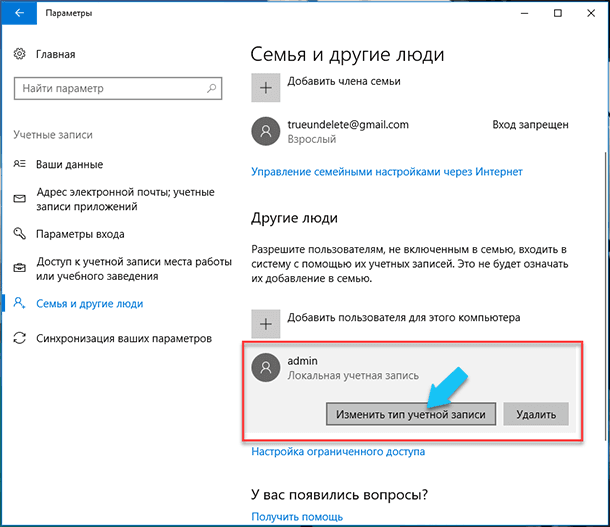
Windows 10 позволяет добавлять новых пользователей для улучшения безопасности и организации работы. Чтобы добавить новую учетную запись:
- Шаг 1: Нажмите на кнопку «Пуск» в левом нижнем углу экрана, чтобы открыть главное меню.
- Шаг 2: В меню «Пуск» выберите «Настройки» и откройте «Систему».
- Шаг 3: В окне «Система» выберите «Аккаунты» и перейдите на вкладку «Семья и другие пользователи».
- Шаг 4: Под заголовком «Другие пользователи» найдите и выберите «Добавить другого пользователя на этом компьютере».
- Шаг 5: В появившемся окне введите имя нового пользователя, пароль и подтвердите его.
- Шаг 6: Нажмите на кнопку «Следующий» и выберите тип учетной записи (стандартная или администратор).
- Шаг 7: Нажмите на кнопку «Завершить» и новая учетная запись пользователя будет создана.
После добавления учетной записи пользователя, этот пользователь сможет входить в систему и использовать компьютер со своими персональными файлами и настройками.
Нажмите на кнопку «Добавить учетную запись»
Чтобы добавить учетную запись пользователя в Windows 10, следуйте инструкциям ниже:
- Откройте меню «Параметры» путем щелчка по иконке «Пуск» и выбора пункта «Параметры».
- В открывшемся окне «Параметры» выберите раздел «Аккаунты».
- В разделе «Аккаунты» выберите вкладку «Семья и другие пользователи».
- В правой части окна найдите раздел «Другие пользователи» и нажмите на кнопку «Добавить учетную запись».
- В появившемся диалоговом окне выберите ссылку «Я не знаю данные для входа этого человека».
- Выберите пункт «Добавить учетную запись без учетной записи Microsoft».
- Введите имя пользователя и пароль для новой учетной записи.
- Нажмите на кнопку «Далее», чтобы завершить добавление учетной записи пользователя.
После нажатия на кнопку «Далее», Windows 10 добавит новую учетную запись пользователя и вы сможете использовать ее для входа в систему.
