
В Microsoft Word одну страницу можно легко сделать альбомной, чтобы горизонтальный формат был применен ко всей странице. Это может быть полезным, если вы хотите создать листовку, брошюру или любой другой документ с горизонтальной ориентацией. В этом бесплатном руководстве мы покажем вам, как сделать одну страницу в ворде альбомной.
Первым шагом является открытие документа в Microsoft Word. Если у вас уже есть документ, который нужно сделать альбомным, откройте его, либо создайте новый документ. Затем выделите всю страницу, нажав Ctrl+A. Выделение всей страницы важно, чтобы изменения были применены ко всем содержимому.
Затем перейдите к разделу «Разметка страницы» на панели инструментов верхней части окна программы. Нажмите на кнопку «Ориентация страницы», которая находится рядом с кнопкой «Размер бумаги». В выпадающем меню выберите опцию «Альбомная». Мгновенно все содержимое страницы станет горизонтальным.
Поздравляю! Вы только что сделали одну страницу в ворде альбомной. Теперь вы можете продолжать работу над документом или распечатать его в новом формате. Учтите, что при сохранении документа в формате PDF альбомная ориентация будет сохранена и при открытии в других программах.
План: Как сделать одну страницу в ворде альбомной Бесплатное руководство
Введение: почему нужно знать, как сделать одну страницу в ворде альбомной
- Шаг 1: Открываем документ в Microsoft Word
- Шаг 2: Выбираем ориентацию страницы
- Шаг 3: Изменяем макет страницы
- Шаг 4: Изменяем шрифт и размер текста
- Шаг 5: Добавляем изображения и таблицы
- Шаг 6: Сохраняем и печатаем документ
Заключение: Важность знания, как сделать одну страницу в ворде альбомной
Как сделать одну страницу в ворде альбомной
Чтобы сделать одну страницу в ворде альбомной, выполните следующие шаги:
- Откройте документ в Microsoft Word.
- Кликните на вкладку «Макет страницы» в верхней части экрана.
- В разделе «Ориентация» выберите «Альбомная».
- Настройте поля страницы, если необходимо. Для этого кликните на вкладку «Разметка» в верхней части экрана и выберите «Поля».
- Настройте размер страницы, если необходимо. Для этого выберите вкладку «Разметка» и затем «Размер». Выберите нужный размер страницы или укажите свое значение в разделе «Пользовательский размер страницы».
- Сохраните изменения, чтобы сделать страницу альбомной.
Теперь ваша страница в ворде стала альбомной! Вы можете добавлять текст, изображения и другие элементы на эту страницу, сохраняя при этом ее альбомную ориентацию.
Подготовка документа

Перед тем, как создать одну страницу в альбомной ориентации в программе Microsoft Word, необходимо проверить настройки страницы документа для достижения желаемого результата. Вот несколько шагов, которые помогут вам подготовить документ:
1. Откройте программу Microsoft Word и создайте новый документ.
2. Найдите вкладку «Разметка страницы» в верхней панели меню и щелкните на нее.
3. В выпадающем меню выберите опцию «Ориентация» и выберите альбомную ориентацию.
4. Также в меню «Разметка страницы» вы можете настроить поля страницы, отступы и размер бумаги в соответствии с вашими потребностями.
5. Если вы планируете добавить элементы дизайна на страницу, например, изображения или фоны, рекомендуется подготовить их заранее, чтобы было проще их добавить на страницу.
6. Если необходимо добавить текст на страницу, вы также можете его подготовить заранее, чтобы просто скопировать и вставить его на страницу в нужное место.
После выполнения всех необходимых настроек и подготовки элементов, вы будете готовы создать одну страницу в альбомной ориентации в программе Microsoft Word. Продолжайте чтение этого руководства, чтобы узнать, как это сделать.
Изменение ориентации страницы
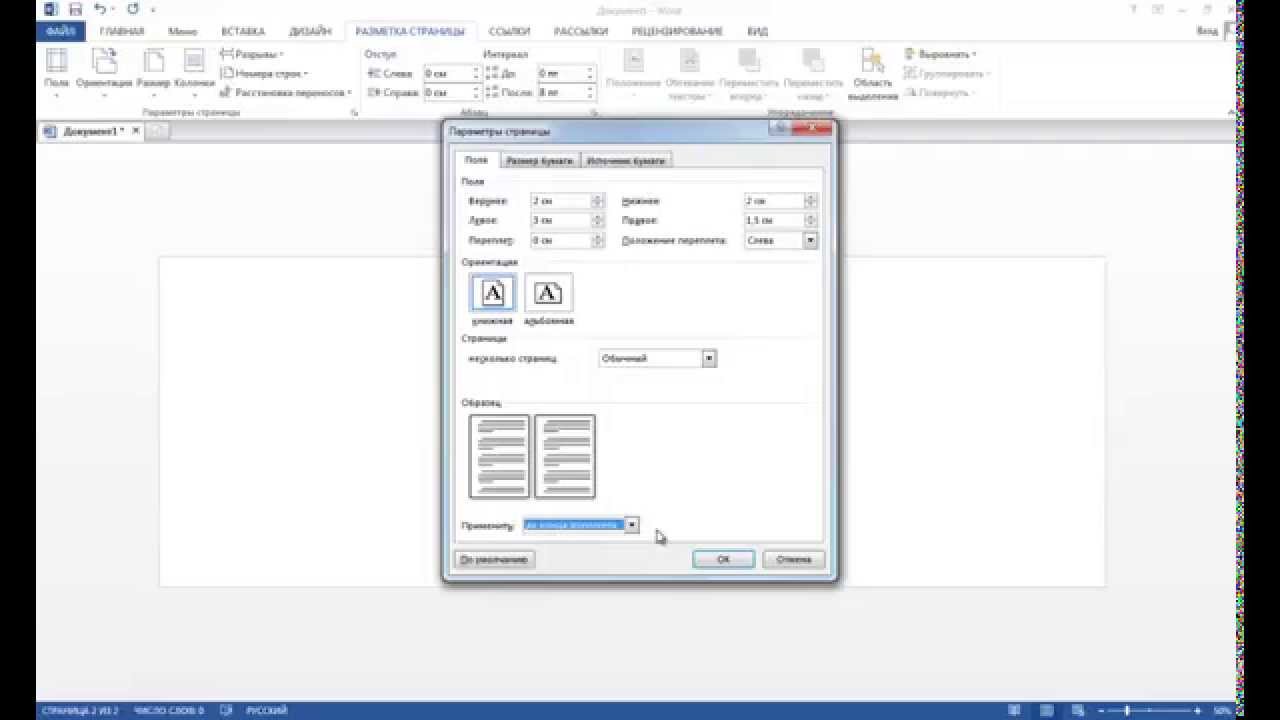
Чтобы изменить ориентацию страницы в программе Microsoft Word, следуйте следующим шагам:
1. Выберите вкладку «Разметка страницы».
На верхней панели инструментов найдите вкладку «Разметка страницы» и кликните на нее, чтобы открыть соответствующую вкладку.
2. Выберите нужную ориентацию страницы.
В открывшейся вкладке выберите раздел «Ориентация» и кликните на одну из двух доступных опций: «Альбомная» или «Книжная». Альбомная ориентация располагает страницу горизонтально, а книжная – вертикально.
3. Сохраните изменения.
После выбора нужной ориентации страницы, не забудьте сохранить изменения, нажав на кнопку «ОК» или «Применить». Теперь ваша страница будет отображаться в выбранной ориентации.
Выбор шаблона документа

Для создания альбомной страницы в Microsoft Word можно использовать различные шаблоны документов. Шаблон обеспечивает готовую структуру и расположение элементов на странице, что упрощает процесс создания документа.
Чтобы выбрать шаблон документа, следуйте указанным ниже инструкциям:
- Откройте Microsoft Word и создайте новый документ.
- Перейдите на вкладку «Файл» в верхнем левом углу окна программы.
- Выберите пункт «Новый» в меню.
- В появившемся окне выберите вкладку «Шаблоны» или «Онлайн-шаблоны» (в зависимости от версии Word).
- Выберите категорию «Альбомные страницы» или воспользуйтесь поиском для нахождения нужного шаблона.
- Посмотрите превью выбранного шаблона и нажмите на него для его выбора.
- Нажмите кнопку «Создать» или «ОК», чтобы применить выбранный шаблон к новому документу.
После применения шаблона вы сможете вставить свой текст, изображения и другие элементы на страницу в альбомном формате.
Выбор подходящего шаблона документа позволяет сэкономить время и создать профессионально оформленную страницу, которая будет отлично выглядеть даже без дополнительной верстки.
Настройка макета страницы
Для создания альбомной страницы в Microsoft Word вам потребуется настроить макет страницы. Следуйте этим шагам, чтобы изменить ориентацию страницы:
- Откройте документ в Microsoft Word.
- Нажмите на вкладку «Разметка страницы».
- В разделе «Ориентация» выберите «Альбомная».
- Страница автоматически поменяет свою ориентацию на альбомную.
После того, как макет страницы настроен на альбомную ориентацию, вы можете начать создавать или редактировать содержимое вашей страницы. Будьте внимательны при размещении текста, изображений и других элементов, чтобы они оставались читабельными и правильно отображались на странице.
Настройка макета страницы позволяет вам создать альбомную страницу, и вы можете использовать этот метод для создания брошюр, альбомов, фотокниг и других проектов, где требуется горизонтальная ориентация страницы.
Изменение размера полей
Чтобы сделать страницу в Word альбомной, нужно внести изменения в размеры полей документа. Это позволит установить широкий формат страницы, подходящий для альбомного оформления.
Вот как можно изменить размер полей в Word:
- Откройте документ Word, в котором находится страница, которую вы хотите сделать альбомной.
- Выберите вкладку «Макет страницы» в верхней панели инструментов.
- В группе «Страница» нажмите кнопку «Поля».
- В появившемся меню выберите «Настройки полей».
- В окне «Настройки полей» измените значения для полей «Левый», «Правый», «Верхний» и «Нижний» в соответствии со своими нуждами. Для создания альбомной страницы рекомендуется увеличить ширину полей и уменьшить высоту полей, чтобы получить горизонтальную ориентацию.
- После внесения изменений нажмите кнопку «ОК» для применения новых размеров полей.
Теперь ваша страница будет иметь альбомную ориентацию с измененными размерами полей. Вы можете продолжать работать с документом, добавлять текст, изображения и другие элементы на страницу.
Установка колонтитулов
Чтобы установить колонтитулы на страницу в формате альбомной ориентации в программе Word, следуйте этим простым инструкциям:
1. Откройте документ в формате альбомной ориентации:
Перед установкой колонтитулов убедитесь, что документ уже настроен на альбомную ориентацию. Если нет, перейдите в раздел «Ориентация страницы» во вкладке «Разметка страницы» и выберите альбомную ориентацию.
2. Откройте вкладку «Вставка»:
В верхней части программы Word выберите вкладку «Вставка».
3. Выберите «Колонтитулы»:
На панели инструментов вкладки «Вставка» найдите раздел «Колонтитулы» и нажмите на него.
4. Выберите тип колонтитулов:
В выпадающем меню выберите нужный тип колонтитулов — верхний (для заголовков) или нижний (для номеров страниц).
5. Редактируйте колонтитулы:
Редактируйте текст в колонтитулах с помощью инструментов форматирования на панели инструментов. Вы также можете вставлять специальные поля, такие как номер страницы или имя файла.
Примечание: При установке колонтитулов для страниц в формате альбомной ориентации они будут отображаться по бокам страницы.
6. Закройте окно «Колонтитулы»:
После редактирования колонтитулов нажмите кнопку «Закрыть» на панели инструментов «Колонтитулы». Вы вернетесь к основному документу.
7. Сохраните изменения:
Не забудьте сохранить изменения, чтобы колонтитулы были видны в документе. Нажмите «Файл» в верхнем левом углу программы, выберите «Сохранить как» и выберите место сохранения документа.
Теперь вы знаете, как установить колонтитулы на страницу в формате альбомной ориентации в программе Word. Используйте эти инструкции, чтобы профессионально оформить свои документы.
Добавление разделителей страниц
Чтобы добавить разделитель страниц в вашем документе в формате Альбом, вы можете использовать таблицу, чтобы организовать ваш контент. Ниже приведен пример, как это можно сделать:
| Контент страницы 1 |
| Контент страницы 2 |
В этом примере у нас есть таблица с двумя строками, где каждая строка представляет собой содержимое одной страницы. Вы можете добавить столько строк, сколько вам нужно, чтобы разделить ваш документ на нужное количество страниц.
Вы также можете изменить ширину и высоту каждой ячейки таблицы, чтобы подстроить ее под ваши нужды:
| Контент страницы 1 | Контент страницы 2 |
В приведенном выше примере каждая ячейка занимает по 50% ширины таблицы.
При использовании таблицы для создания разделителей страниц, не забудьте настроить оформление таблицы и ее ячеек с помощью стилей CSS, чтобы добиться желаемого внешнего вида вашего документа.
