
Windows 10 предлагает удобные и простые способы подключения и настройки принтеров по локальной сети. Вам больше не нужно тратить время на многошаговую установку драйверов и настройку соединения. В этом руководстве мы расскажем вам, как подключить и настроить принтер по локальной сети в Windows 10.
Шаг 1: Первым делом убедитесь, что принтер включен и подключен к вашей локальной сети. Подключите принтер к маршрутизатору или используйте беспроводное подключение Wi-Fi, если это поддерживается вашим устройством.
Шаг 2: Откройте меню «Пуск» в Windows 10 и перейдите в раздел «Настройки». В появившемся окне выберите пункт «Устройства».
Шаг 3: В разделе «Устройства» выберите пункт «Принтеры и сканеры». (Если у вас есть установленный принтер, его название уже может отображаться в этом списке.)
Шаг 4: Нажмите на кнопку «Добавить принтер или сканер». Windows 10 начнет поиск доступных принтеров в вашей локальной сети.
Подключение принтера по локальной сети
Windows 10 предлагает простой способ подключить принтер в локальной сети. Подключение принтера по локальной сети позволяет печатать документы с любого компьютера в сети, что облегчает совместную работу и повышает производительность. В этом руководстве мы расскажем, как подключить и настроить принтер в Windows 10.
- Шаг 1: Убедитесь, что принтер включен и подключен к локальной сети. Для подключения принтера к сети обычно требуется подключить его к маршрутизатору или коммутатору с помощью кабеля Ethernet.
- Шаг 2: Откройте Панель управления и выберите Устройства и принтеры.
- Шаг 3: Нажмите Добавить принтер и выберите Сетевой принтер. Windows 10 автоматически начнет поиск принтеров в локальной сети.
- Шаг 4: Если принтер найден, выберите его из списка и нажмите Далее. Если принтер не отображается в списке, убедитесь, что он подключен к сети и повторите попытку.
- Шаг 5: Дождитесь завершения процесса установки драйверов принтера. Windows 10 автоматически загрузит и установит необходимые драйверы.
- Шаг 6: После установки драйверов принтер будет готов к использованию. Вы можете проверить его, печатая тестовую страницу или открывая любой документ и выбирая опцию «Печать».
Теперь у вас есть подключенный и настроенный принтер в локальной сети. Вы можете использовать его с любого компьютера в сети для печати документов, фотографий и других материалов. Наслаждайтесь удобством и эффективностью работы с подключенным принтером в Windows 10!
Шаг 1: Проверка совместимости принтера
Перед тем, как подключать принтер по локальной сети в Windows 10, необходимо убедиться в его совместимости с операционной системой. Для того чтобы проверить совместимость, выполните следующие действия:
- Убедитесь, что принтер поддерживает подключение по локальной сети. Обычно это указано в спецификациях самого принтера или в его инструкции по эксплуатации.
- Установите драйверы принтера для Windows 10. Это можно сделать с помощью диска с драйверами, который обычно поставляется вместе с принтером, или скачав их с официального сайта производителя.
Если принтер совместим с Windows 10 и драйверы правильно установлены, можно переходить к следующим шагам по подключению и настройке принтера.
Шаг 2: Подключение принтера к локальной сети
Чтобы подключить принтер к локальной сети в Windows 10, выполните следующие действия:
Шаг 1: Убедитесь, что принтер и компьютер подключены к одной локальной сети.
Шаг 2: Настройте принтер для работы по локальной сети с помощью следующих инструкций:
- Перейдите в настройки принтера.
- Выберите меню настройки сети или подобное.
- Включите опцию подключения принтера к локальной сети.
- Следуйте инструкциям на экране для завершения настройки.
Шаг 3: Проверьте, что принтер успешно подключен к локальной сети, проверив его статус или печать тестовой страницы.
Примечание: Если у вас возникли проблемы с подключением принтера к сети, обратитесь к документации к принтеру или обратитесь в службу поддержки производителя принтера для получения дополнительной помощи.
Шаг 3: Установка драйверов принтера
Прежде чем начать использовать принтер по локальной сети в Windows 10, необходимо установить соответствующие драйверы на ваш компьютер. Драйверы предоставляют функциональность и возможность взаимодействия между принтером и операционной системой.
Чтобы установить драйверы, следуйте указаниям производителя вашего принтера. Обычно драйверы можно скачать с официального веб-сайта производителя. После загрузки драйверов, выполните следующие шаги:
- Запустите исполняемый файл драйвера;
- Следуйте инструкциям мастера установки;
- Дождитесь завершения установки драйверов.
После установки драйверов принтера вам может потребоваться перезагрузить компьютер. Не забудьте это сделать, чтобы изменения вступили в силу.
После перезагрузки компьютера принтер должен быть успешно установлен и готов к использованию. Теперь вы можете печатать документы через ваш принтер, подключенный по локальной сети в Windows 10.
Настройка принтера по локальной сети
Если вы хотите подключить принтер к локальной сети и использовать его с компьютера под управлением Windows 10, следуйте этому руководству:
Шаг 1: Подключение принтера к локальной сети
Включите принтер и убедитесь, что он подключен к маршрутизатору или коммутатору с помощью Ethernet-кабеля. Если у вас есть беспроводной принтер, убедитесь, что он находится в пределах действия вашей беспроводной сети.
Шаг 2: Проверка доступности принтера
Откройте панель управления Windows, перейдите в раздел «Устройства и принтеры» и убедитесь, что ваш принтер отображается в списке устройств. Если он не отображается, убедитесь, что принтер включен и правильно подключен к сети.
Шаг 3: Добавление принтера
Щелкните правой кнопкой мыши на иконке принтера и выберите «Добавить принтер». Windows начнет процесс поиска доступных принтеров в локальной сети.
Шаг 4: Выбор принтера
Выберите нужный принтер из списка доступных устройств и нажмите на него, чтобы выделить его. Затем нажмите кнопку «Далее».
Шаг 5: Драйверы принтера
Если Windows предлагает установить драйверы принтера, выберите опцию «Установить драйвера принтера с помощью Windows Update» и следуйте инструкциям на экране. Если драйверы уже установлены, выберите опцию «Использовать установленные драйверы».
Шаг 6: Установка принтера
Windows начнет процесс установки принтера. Подождите, пока установка завершится. После этого принтер будет готов к использованию.
Примечание: Если вы не можете найти свой принтер в списке доступных устройств или у вас возникли проблемы с настройкой, обратитесь к документации, поставляемой с принтером, или свяжитесь с производителем для получения дополнительной поддержки.
Шаг 1: Открытие панели управления
Для подключения и настройки принтера в операционной системе Windows 10 следуйте указанным ниже инструкциям по открытию панели управления:
- Нажмите клавишу «Пуск» в левом нижнем углу экрана.
- В открывшемся меню выберите пункт «Параметры».
- В окне «Параметры» найдите и кликните на пункт «Система».
- В левой части окна «Система» найдите и выберите пункт «Панель управления».
После выполнения этих шагов откроется панель управления, где вы сможете настроить свой принтер и подключить его к локальной сети.
Шаг 2: Выбор принтера для настройки
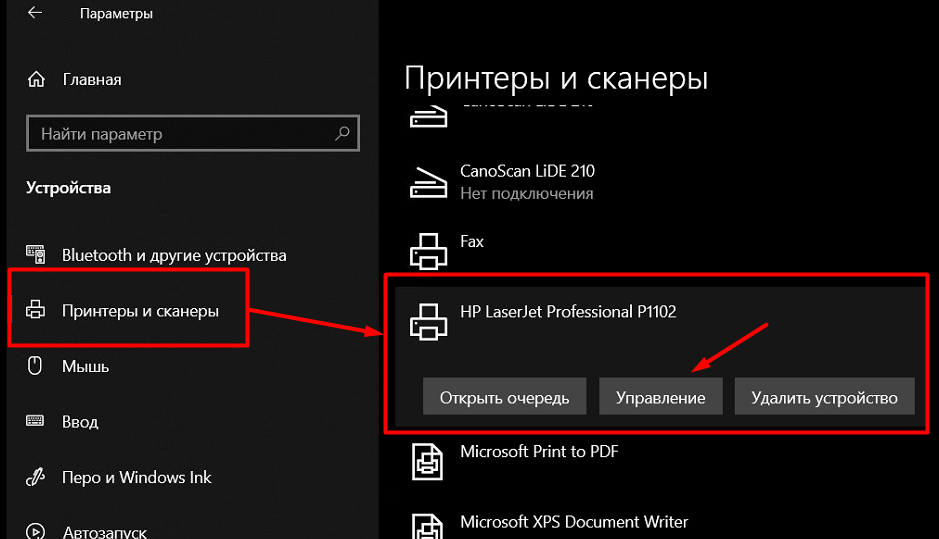
Перед тем, как приступить к настройке принтера в операционной системе Windows 10, убедитесь, что он подключен к локальной сети и включен.
1. Откройте меню «Пуск» и выберите пункт «Настройки».
2. В окне «Настройки» выберите раздел «Устройства».
3. В левой части окна «Настройки устройств» выберите пункт «Принтеры и сканеры».
4. Под разделом «Принтеры и сканеры» нажмите на кнопку «Добавить принтер или сканер».
5. Операционная система Windows 10 автоматически начнет поиск доступных принтеров в локальной сети. Подождите, пока поиск завершится.
6. В списке найденных принтеров выберите нужный вам принтер и нажмите кнопку «Далее».
7. Если выбранный принтер необходимо установить дополнительное ПО или драйверы, следуйте указаниям на экране и установите необходимые компоненты.
8. После установки принтера вам будет предложено задать его имя по умолчанию или изменить его (по желанию). Нажмите кнопку «Готово».
Теперь вы успешно выбрали принтер для настройки и готовы перейти к следующему шагу.
