Один из способов обеспечить удобство печати для нескольких компьютеров, подключенных в одну сеть, – это расшарить принтер в Windows 10. Этот процесс позволяет другим пользователям печатать документы через ваш принтер, не подключая его напрямую к их компьютерам.
В этой статье мы подробно рассмотрим, как выполнить процесс расшаривания принтера в операционной системе Windows 10.
Благодаря шаг за шагом инструкциям вы сможете легко настроить общий доступ к принтеру на вашем компьютере, что сделает печать документов ещё более удобной и эффективной для всех участников сети.
Как расшарить принтер в Windows 10
Для расшаривания принтера в Windows 10, следуйте этим простым шагам:
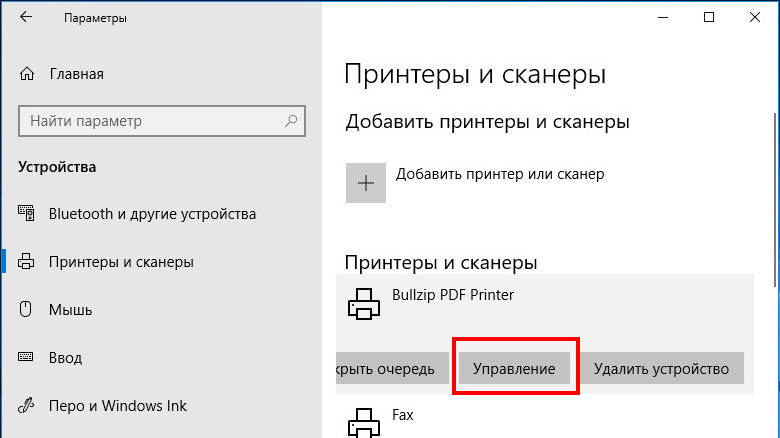
- Откройте «Параметры» Windows 10.
- Перейдите в раздел «Устройства» и выберите «Принтеры и сканеры».
- Выберите нужный принтер и нажмите «Управление».
- В разделе «Доступ» активируйте опцию «Разрешить другим пользователям сети управлять этим принтером».
- Нажмите «Применить», а затем «OK».
Теперь ваш принтер расшарен и доступен для других пользователей в сети.
Шаг 1: Откройте Панель управления
Для начала откройте Панель управления на вашем компьютере. Это можно сделать, нажав на кнопку «Пуск» внизу слева экрана, а затем выбрав «Панель управления» из списка приложений.
Нажмите на кнопку «Пуск»
Для начала процесса расшаривания принтера в Windows 10 нужно открыть меню «Пуск». Для этого нажмите на кнопку «Пуск» в левом нижнем углу экрана или нажмите клавишу со значком Windows на клавиатуре.
Выберите «Панель управления»
Для начала процесса расшаривания принтера в Windows 10 выберите «Панель управления» в меню «Пуск» или используйте поиск по системе. Нажмите на иконку «Панель управления», чтобы открыть соответствующее приложение.
Шаг 2: Настройте принтер для совместного использования
После того, как вы установили драйверы принтера, перейдите в «Параметры» (Settings) на вашем компьютере.
Выберите «Устройства» (Devices) и затем «Принтеры и сканеры» (Printers & Scanners).
Нажмите на кнопку «Добавить принтер или сканер» (Add Printer or Scanner).
Windows начнет поиск доступных принтеров в вашей локальной сети. Когда ваш принтер появится в списке, нажмите на него и выберите «Добавить устройство» (Add Device).
После этого принтер будет добавлен и сконфигурирован для совместного использования с другими устройствами в сети.
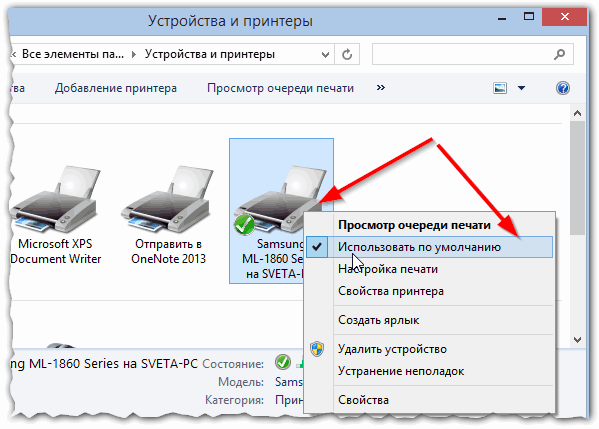
Перейдите в раздел «Устройства и принтеры»
Чтобы расшарить принтер в Windows 10, вам необходимо открыть меню «Пуск» и выбрать «Параметры».
Далее перейдите в раздел «Устройства» и выберите «Принтеры и сканеры».
Здесь вы увидите список доступных принтеров, выберите нужный принтер и нажмите на него правой кнопкой мыши.
В выпадающем меню выберите «Свойства принтера», затем перейдите на вкладку «Общий доступ».
Убедитесь, что установлен флажок «Разрешить использование этого принтера сетевыми пользователями».
После этого нажмите кнопку «Применить» и «OK». Теперь ваш принтер расшарен и готов к использованию другим пользователям в сети.
Настройка расшаривания принтера в Windows 10
Чтобы расшарить принтер в Windows 10, нажмите правой кнопкой мыши на иконке принтера. В появившемся контекстном меню выберите «Делить ресурсы принтера».
Шаг 3: Добавьте принтер на другом устройстве в сети
Теперь, когда принтер успешно расшарен, можно добавить его на другом устройстве в сети. Для этого вам потребуется перейти к настройкам принтеров на другом компьютере или устройстве.
Шаг 1: Откройте Панель управления в Windows 10.
Шаг 2: Выберите «Принтеры и сканеры» или «Устройства и принтеры».
Шаг 3: Нажмите на кнопку «Добавить принтер» или «Добавить устройство».
Шаг 4: Windows начнет поиск доступных принтеров в сети. Выберите расшаренный принтер и следуйте инструкциям на экране для его установки.
После завершения этого процесса принтер должен быть успешно добавлен на другом устройстве и готов к использованию.
