
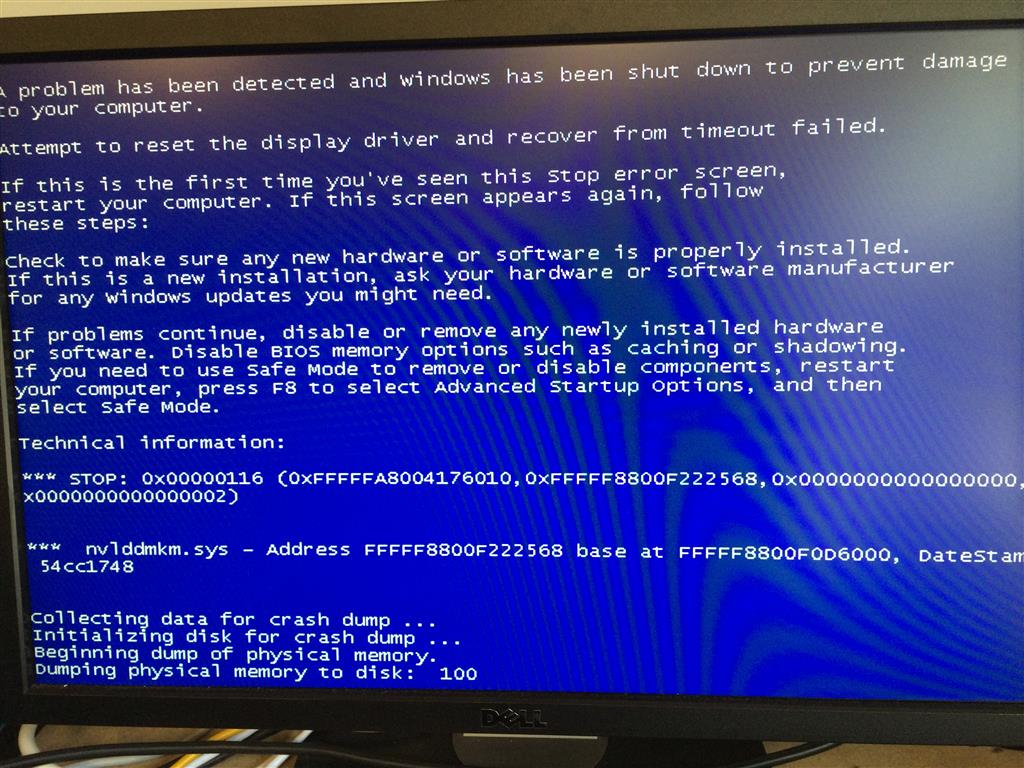
Синий экран смерти, известный также как BSOD (Blue Screen of Death), является одной из самых устрашающих проблем для пользователей Windows. Одной из наиболее распространенных ошибок, вызывающих синий экран, является ошибка 0x00000116. Эта ошибка часто связана с проблемами видеодрайверов и обычно появляется при запуске игр или других графически интенсивных приложений.
Почему возникает ошибка 0x00000116? Проблема может быть вызвана несовместимостью видеодрайверов, поврежденными файлами системы или нестабильной работой видеокарты. Независимо от причины, синий экран ошибки 0x00000116 требует быстрого решения, чтобы ваш компьютер снова работал без сбоев.
В этой статье мы рассмотрим несколько методов, которые могут помочь исправить ошибку синего экрана 0x00000116 и вернуть вашу систему к нормальной работе.
Исправление синего экрана ошибки 0x00000116 на Windows

Синий экран смерти с ошибкой 0x00000116 может быть вызван различными проблемами, включая проблемы с драйверами графической карты, перегревом системы, несовместимостью аппаратного обеспечения и другими факторами. Для исправления этой ошибки вам может потребоваться следовать определенным шагам:
| 1. | Обновите драйверы графической карты. |
| 2. | Проверьте систему на наличие вредоносного ПО. |
| 3. | Убедитесь, что ваш компьютер не перегревается. |
| 4. | Проверьте совместимость аппаратного обеспечения. |
| 5. | Выполните обновление операционной системы. |
Если после выполнения этих действий синий экран ошибки 0x00000116 все еще появляется, возможно, потребуется обратиться к специалисту для более глубокого анализа проблемы.
Причины возникновения и методы решения
Синий экран с ошибкой 0x00000116 может возникнуть по различным причинам, включая проблемы с драйверами видеокарты, перегрев системы, конфликты программного обеспечения и другие факторы. Для решения этой проблемы, следует принять следующие меры:
- Обновите драйверы видеокарты до последней версии с официального сайта производителя.
- Очистите систему от пыли и обеспечьте её надлежащее охлаждение.
- Отключите недавно установленные программы, чтобы исключить возможные конфликты.
- Проверьте систему на вирусы и вредоносное ПО.
- Попробуйте восстановить систему до предыдущей стабильной точки восстановления.
Обновление драйверов графической карты
Для исправления ошибки синего экрана 0x00000116 на Windows часто требуется обновить драйверы графической карты до последней версии. Как правило, устаревшие или несовместимые драйвера могут вызывать проблемы и сбои в работе системы.
Чтобы обновить драйвера графической карты, выполните следующие шаги:
Шаг 1: Перейдите на официальный сайт производителя вашей графической карты (например, NVIDIA, AMD, Intel) и найдите раздел поддержки или загрузок драйверов.
Шаг 2: Найдите соответствующую модель вашей графической карты и загрузите последнюю версию драйвера для вашей операционной системы (Windows 10, Windows 8, Windows 7).
Шаг 3: Запустите установщик драйвера и следуйте инструкциям на экране для установки обновленных драйверов.
Шаг 4: После установки обновленных драйверов перезагрузите компьютер, чтобы изменения вступили в силу.
После выполнения этих шагов проверьте, произошли ли улучшения в работе системы и пропали ли синие экраны с ошибкой 0x00000116.
Проверка системы на вирусы и вредоносное ПО
Проверка вашей системы на вирусы и вредоносное ПО может помочь выявить и устранить потенциальные угрозы, которые могут вызывать синий экран ошибки 0x00000116 на Windows. Воспользуйтесь антивирусным программным обеспечением, чтобы провести полное сканирование вашего компьютера.
| Шаг 1: | Запустите антивирусное ПО и выполните полное сканирование системы. |
| Шаг 2: | При обнаружении вирусов или вредоносного ПО следуйте инструкциям программы для их удаления. |
| Шаг 3: | После завершения сканирования перезагрузите компьютер и проверьте, сохранится ли ошибка синего экрана. |
Резервное копирование данных и восстановление системы
Как правильно создавать резервные копии:
1. Используйте специальные программы для резервного копирования, такие как Acronis True Image, EaseUS Todo Backup или Windows Backup and Restore.
2. Выбирайте надежные носители для хранения резервных копий, например, внешние жесткие диски или облачное хранилище.
3. Постоянно обновляйте свои резервные копии, особенно после существенных изменений в системе или в ваших данных.
Как восстановить систему:
1. В случае возникновения критической ошибки, используйте резервную копию системы для восстановления операционной системы до рабочего состояния.
2. Следуйте инструкциям программы резервного копирования для успешного восстановления системы.
3. После восстановления системы убедитесь, что все ваши данные соответствуют последней резервной копии.
Важно помнить, что регулярное резервное копирование и умение восстанавливать систему может значительно помочь в борьбе с серьезными ошибками, такими как синий экран смерти, обеспечивая безопасность и сохранность ваших данных.
Создание точки восстановления
Для предотвращения потери данных при исправлении проблемы синего экрана, рекомендуется создать точку восстановления перед проведением любых действий. Это позволит вернуть систему к рабочему состоянию в случае неудачных изменений.
- Нажмите Win + R, чтобы вызвать окно «Выполнить».
- Введите команду «control», чтобы открыть Панель управления.
- Выберите «Система и безопасность» и затем «Система».
- На левой панели выберите «Создание точки восстановления».
- Нажмите «Создать» и введите описание для точки восстановления, чтобы легче было определить ее позже.
- Нажмите «Создать» и дождитесь завершения процесса.
Восстановление Windows до предыдущей версии
Если у вас возникла ошибка синего экрана 0x00000116 на Windows, и вы не можете ее устранить, попробуйте восстановить систему до предыдущей версии. Для этого выполните следующие шаги:
1. Зайдите в меню «Параметры» Windows, выберите «Обновление и безопасность».
2. В разделе Обновление и безопасность выберите «Восстановление» слева.
3. Перейдите к разделу «Начало» и выберите «Начать» в разделе «Восстановление».
4. Вам будет предложено выбрать между «Сохранение ваших файлов» и «Установка обновлений». Выберите соответствующий вариант.
Этот процесс поможет вам выполнить восстановление Windows до предыдущей версии, удалив недавние изменения, которые могут вызывать ошибку синего экрана 0x00000116.
Консультация и помощь специалиста
Если вы столкнулись с ошибкой синего экрана 0x00000116 и не можете ее исправить самостоятельно, рекомендуем обратиться за помощью к опытным специалистам.
Специалист проведет комплексное исследование вашей системы, выявит причину возникновения ошибки и предложит оптимальное решение проблемы.
Не стоит ставить свою операционную систему под угрозу неправильными действиями, лучше доверьте решение проблемы профессионалам.
