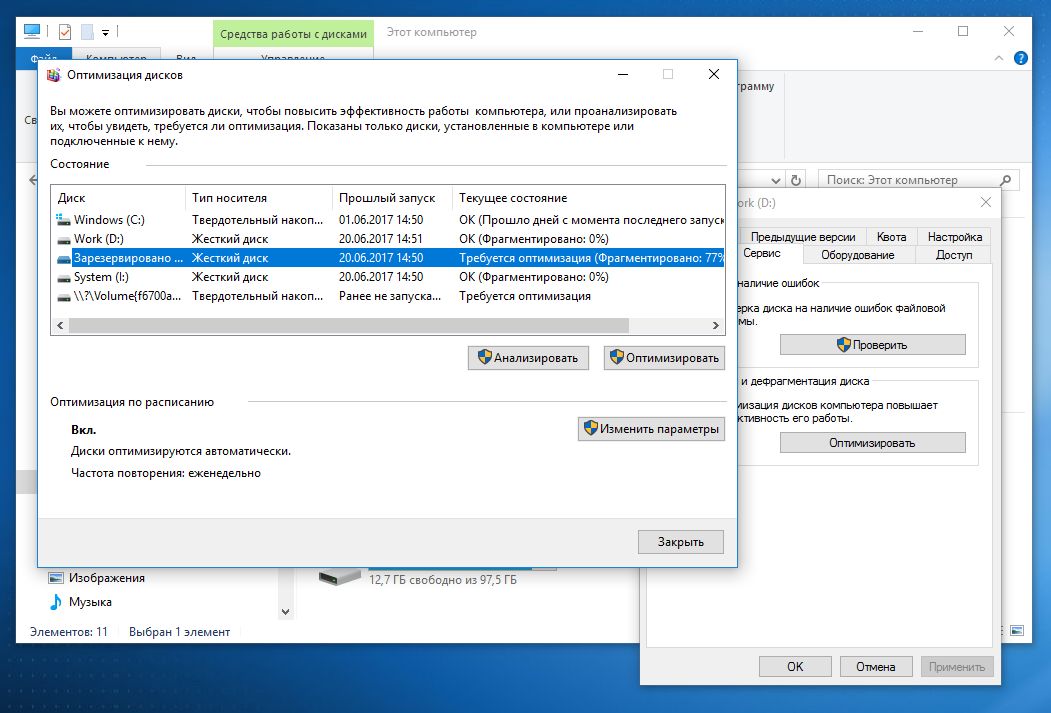
Дефрагментация диска – это важный процесс оптимизации работы компьютера, который помогает улучшить производительность и ускорить загрузку файлов на Windows 10. Когда файлы разбиваются на кусочки и сохраняются на жестком диске, с течением времени они могут быть разбросаны по разным местам, что замедляет доступ и обработку данных. Дефрагментация позволяет переупорядочить фрагменты файлов, чтобы они располагались в непрерывной последовательности, что способствует более быстрому чтению и записи данных.
В данной статье мы рассмотрим лучшие способы и инструкцию по проведению дефрагментации диска на операционной системе Windows 10. Наши советы помогут вам выполнить эту задачу самостоятельно и без особых усилий. Итак, приступим!
Перед проведением дефрагментации диска на Windows 10 рекомендуется сохранить важные файлы и закрыть все запущенные программы, чтобы избежать потери данных и прерывания процесса. Затем можно приступить к выбору подходящего способа дефрагментации: использовать встроенное средство Windows или установить специализированные программы третьих сторон.
Почему важно проводить дефрагментацию диска?
Когда файлы разбиваются на фрагменты, операционная система должна искать каждый фрагмент по всему диску, что требует больше времени и ресурсов. Кроме того, разделение файлов также может привести к увеличению фрагментации самого диска, что дополнительно замедлит работу системы.
Дефрагментация диска позволяет объединить фрагменты файлов и упорядочить их на диске, что помогает ускорить доступ к данным и повысить общую производительность работы компьютера. В результате дефрагментации файлы становятся непрерывными, а доступ к ним происходит быстрее и эффективнее.
Проведение регулярной дефрагментации диска помогает минимизировать время, затрачиваемое на выполнение операций чтения и записи данных, ускоряет загрузку программ и обеспечивает более плавное выполнение задач. Это особенно важно для компьютеров с жесткими дисками, так как они более подвержены фрагментации файлов.
Кроме того, дефрагментация диска может помочь продлить срок службы жесткого диска, так как уменьшает его износ. Разделение файлов на фрагменты приводит к более интенсивной работе дисковых головок, что может привести к их износу и возникновению ошибок. Проведение дефрагментации регулярно помогает уменьшить фрагментацию диска и, следовательно, уменьшить нагрузку на дисковые головки.
В целом, дефрагментация диска является неотъемлемой частью обслуживания компьютера и может существенно повысить его производительность и эффективность работы. Регулярное проведение этой процедуры помогает ускорить доступ к данным, улучшить загрузку программ и продлить срок службы жесткого диска.
Улучшение производительности компьютера
Проведение дефрагментации диска на компьютере с операционной системой Windows 10 может значительно повысить производительность системы. Дефрагментация помогает устранить фрагментацию файлов на диске, что позволяет компьютеру быстро и эффективно обращаться к данным.
Устранение фрагментации особенно полезно для жестких дисков, которые работают медленнее, когда файлы становятся разбросанными по поверхности диска. Дефрагментация позволяет компьютеру читать и записывать файлы эффективнее, что приводит к более быстрой загрузке приложений и более отзывчивой работе системы в целом.
Для проведения дефрагментации диска на Windows 10 можно использовать встроенный инструмент Диспетчер дисков или стороннее программное обеспечение, такое как Auslogics Disk Defrag, Defraggler или UltraDefrag. Проведение регулярной дефрагментации диска рекомендуется для поддержания оптимальной производительности компьютера.
Увеличение скорости загрузки системы
- Отключите ненужные программы автозагрузки: многие программы автоматически запускаются при старте системы, что может замедлить ее работу. Откройте менеджер задач (нажмите сочетание клавиш Ctrl + Shift + Esc), перейдите на вкладку «Автозагрузка» и отключите программы, которые вам не нужны при старте компьютера.
- Оптимизируйте службы: Windows 10 имеет множество служб, которые выполняют различные задачи. Однако, не все из них необходимы для каждого пользователя. Откройте менеджер служб (нажмите Win + R, введите «services.msc» и нажмите Enter), найдите ненужные службы и отключите их.
- Очистите жесткий диск: периодически проводите очистку жесткого диска от временных файлов, файлов корзины и другого мусора. Для этого откройте «Параметры» (Win + I), выберите раздел «Система», затем «Хранение» и нажмите на кнопку «Очистить сейчас».
- Установите SSD: если у вас установлен жесткий диск (HDD), замена его на твердотельный накопитель (SSD) может значительно ускорить загрузку системы. SSD имеет более высокую скорость чтения и записи данных, что сказывается на быстродействии операционной системы.
- Обновите драйвера: устаревшие или неправильно установленные драйвера могут вызывать проблемы при загрузке Windows 10. Рекомендуется проверять и обновлять драйвера регулярно для оптимальной работы системы.
Применение этих советов поможет вам увеличить скорость загрузки Windows 10 и сделать работу на компьютере более продуктивной. Не забывайте также проводить регулярное обслуживание системы, включая дефрагментацию диска, чтобы поддерживать ее в оптимальном состоянии.
Предотвращение потери данных
Безопасное хранение данных — еще один важный аспект предотвращения потери информации. Рекомендуется регулярно создавать резервные копии важных файлов на внешних носителях, таких как внешние жесткие диски или облачные хранилища. Это поможет защитить данные от непредвиденных сбоев жесткого диска или вирусных атак.
Обновление и использование антивирусного программного обеспечения — необходимые меры для обеспечения безопасности данных. Регулярное обновление операционной системы и установка последних версий антивирусных программ помогут предотвратить вредоносные атаки и защитить ваши данные от потери.
Осторожность при удалении файлов — тоже имеет значение для предотвращения потери данных. Убедитесь, что вы не случайно удаляете важные файлы или необходимые программы. Перед удалением всегда проверяйте содержимое папок и файлов, чтобы избежать нежелательной потери информации.
Соблюдение указанных мер предосторожности поможет предотвратить потерю данных и обеспечить более безопасное использование вашего компьютера под управлением Windows 10.
Как провести дефрагментацию диска встроенными средствами Windows 10?
- Откройте «Пуск» и введите «Дефрагментатор дисков» в строке поиска.
- Выберите найденное приложение «Дефрагментатор дисков».
- В открывшемся окне выберите диск, который вы хотите дефрагментировать, и нажмите кнопку «Анализ».
- После завершения анализа, нажмите кнопку «Оптимизировать».
- Дождитесь завершения процесса дефрагментации.
Процесс дефрагментации может занять некоторое время в зависимости от размера диска и количества файлов на нем. Рекомендуется проводить дефрагментацию регулярно, чтобы поддерживать оптимальное состояние диска.
Вы также можете запланировать автоматическую дефрагментацию, чтобы процесс выполнялся регулярно, не требуя вашего участия. Для этого:
- Откройте «Пуск» и введите «Планировщик заданий» в строке поиска.
- Выберите найденное приложение «Планировщик заданий».
- В левой панели выберите «Библиотека планировщика заданий».
- Нажмите правой кнопкой мыши на «Дефрагментатор дисков» и выберите «Создать базовое задание…».
- Следуйте инструкциям мастера создания задания, установив желаемую периодичность и время проведения дефрагментации.
Теперь ваш диск будет дефрагментироваться автоматически в заданное вами время, что позволит вам поддерживать его в хорошем состоянии и сохранять высокую производительность системы Windows 10.
Открытие Диспетчера дисков
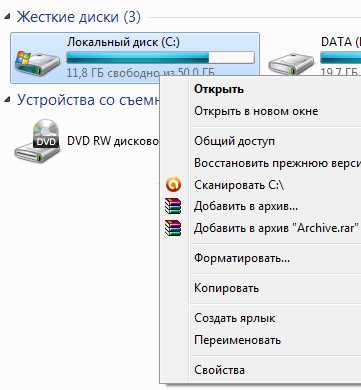
Для выполнения дефрагментации диска на Windows 10 вам потребуется открыть Диспетчер дисков. Это можно сделать следующим образом:
- Нажмите правой кнопкой мыши на кнопку «Пуск» в левом нижнем углу экрана.
- В появившемся контекстном меню выберите пункт «Управление дисками».
- Откроется Диспетчер дисков, в котором будут отображены все доступные диски на вашем компьютере.
Теперь вы готовы приступить к дефрагментации выбранного диска с помощью соответствующих инструментов, указанных в диспетчере дисков.
Выбор диска для дефрагментации
Перед тем, как приступить к дефрагментации диска на Windows 10, необходимо правильно выбрать диск для этой процедуры. Учтите следующие факторы при выборе:
| Фактор | Значение |
|---|---|
| Выполняемые задачи | Если на диске хранятся большие файлы или выполняются ресурсоемкие задачи, необходимо регулярно дефрагментировать этот диск, чтобы обеспечить более быстрый доступ к данным. |
| Оставшееся свободное место | Диски с малым оставшимся свободным местом могут быть более подвержены фрагментации. Выберите такие диски для дефрагментации в первую очередь, чтобы оптимизировать их работу. |
| Тип диска | SSD-диски работают по-другому и не требуют дефрагментации, поскольку они не имеют подвижных частей. Если у вас есть SSD-диск, не тратьте время на его дефрагментацию. |
Учитывая эти факторы и принимая во внимание свои потребности, можно правильно выбрать диск для дефрагментации. Это позволит улучшить производительность вашей системы и сохранить целостность данных.
Запуск процесса дефрагментации
Процесс дефрагментации диска на Windows 10 можно запустить несколькими способами. Вот несколько наиболее удобных и эффективных методов:
1. Использование Диспетчера задач
Для запуска дефрагментации с помощью Диспетчера задач следуйте этим шагам:
- Нажмите комбинацию клавиш Ctrl + Shift + Esc, чтобы открыть Диспетчер задач.
- Перейдите на вкладку Диски.
- Выберите диск, который требуется дефрагментировать.
- Щелкните правой кнопкой мыши на выбранном диске и выберите Операции с диском.
- В появившемся контекстном меню выберите Дефрагментация.
2. Использование Панели управления
Чтобы запустить дефрагментацию с помощью Панели управления, выполните следующие действия:
- Откройте Панель управления.
- Перейдите в раздел Система и безопасность.
- Выберите Оптимизировать опции в разделе Администрирование.
- Для выбранного диска нажмите кнопку Изменить настройки.
- Выберите частоту запуска дефрагментации и нажмите ОК.
Теперь вы знаете, как легко запустить процесс дефрагментации диска на Windows 10. Следуя этим инструкциям, вы сможете оптимизировать работу своего диска и повысить производительность системы.
Как использовать сторонние программы для дефрагментации диска?
Хотя в Windows 10 уже предустановлен инструмент для дефрагментации диска, многие пользователи предпочитают использовать сторонние программы для этого процесса. Существует множество таких программ, которые предлагают дополнительные функции и настройки, позволяющие более гибко управлять дефрагментацией.
Вот несколько популярных и эффективных сторонних программ для дефрагментации диска на Windows 10:
1. Auslogics Disk Defrag
Эта программа обладает простым и понятным интерфейсом, что делает ее идеальным выбором для новичков. Auslogics Disk Defrag обеспечивает быструю и эффективную дефрагментацию диска, а также позволяет запланировать автоматическую дефрагментацию в удобное время.
2. Defraggler
Defraggler разработана компанией Piriform, которая известна своими популярными программами для оптимизации ПК. Она предлагает пользователю возможность выбрать, какие файлы и папки дефрагментировать, и выполнять дефрагментацию также на конкретных дисках и разделах.
3. Smart Defrag
Smart Defrag использует технологию «интеллектуальной дефрагментации», которая позволяет оптимизировать диски в фоновом режиме и обеспечивает высокую производительность вашей системы. Возможность автоматической дефрагментации делает эту программу особенно удобной для использования.
При выборе сторонней программы для дефрагментации диска рекомендуется учитывать ее репутацию, отзывы пользователей и наличие соответствующих функций и настроек, которые могут быть важны для вас. Также стоит проверить совместимость программы с вашей операционной системой Windows 10.
Не забывайте, что регулярная дефрагментация диска помогает оптимизировать работу вашего компьютера, ускоряет загрузку программ и улучшает общую производительность системы. Поэтому рекомендуется выполнять дефрагментацию регулярно, в зависимости от интенсивности использования компьютера.
