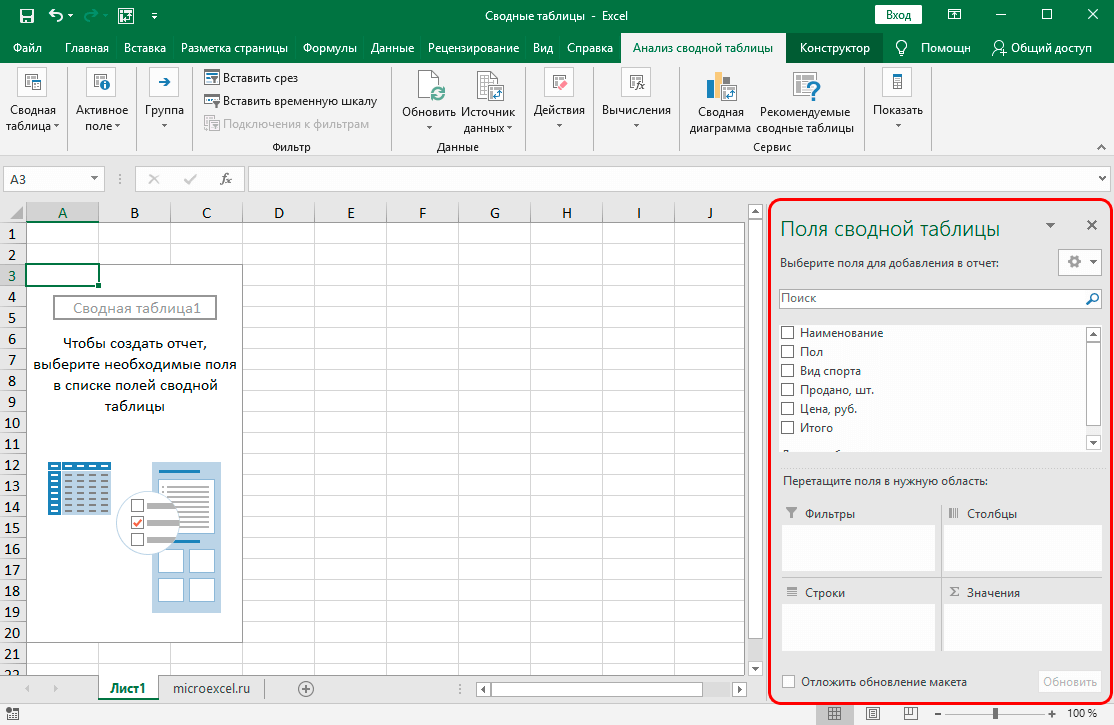
Чтобы создать сводную таблицу в Excel, следуйте этому простому пошаговому руководству. Во-первых, откройте Excel и выберите нужные данные. Обратите внимание, что данные должны быть организованы в виде таблицы с заголовками столбцов и строк. Затем, выделите все данные, которые хотите включить в сводную таблицу.
Далее, откройте вкладку «Вставка» в ленте меню и найдите раздел «Таблицы». Нажмите на кнопку «Сводная таблица», и Excel автоматически создаст новый лист со сводной таблицей. После этого, вам нужно будет выбрать поля, которые вы хотите использовать в сводной таблице – поля для строк, столбцов и значений.
Когда вы выберете необходимые поля, Excel автоматически суммирует значения и заполнит сводную таблицу соответствующим образом. Вы можете также применить дополнительные аналитические функции к сводной таблице, такие как фильтрация, сортировка и форматирование. Помимо этого, вы можете изменить структуру сводной таблицы в любой момент, добавлять или удалять поля, чтобы получить нужную вам информацию.
Как создать сводную таблицу в Excel: подробная инструкция
Чтобы создать сводную таблицу в Excel, выполните следующие шаги:
- Откройте программу Excel и выберите лист, на котором находятся данные, по которым вы хотите построить сводную таблицу.
- Выделите все данные, включая заголовки столбцов и строки.
- На панели инструментов выберите вкладку «Вставка» и нажмите на кнопку «Сводная таблица».
- В открывшемся диалоговом окне выберите диапазон данных, который вы выделили на предыдущем шаге, и нажмите на кнопку «ОК».
- В новом окне подтвердите выбранный диапазон данных и укажите местоположение сводной таблицы (на новом листе или на существующем листе).
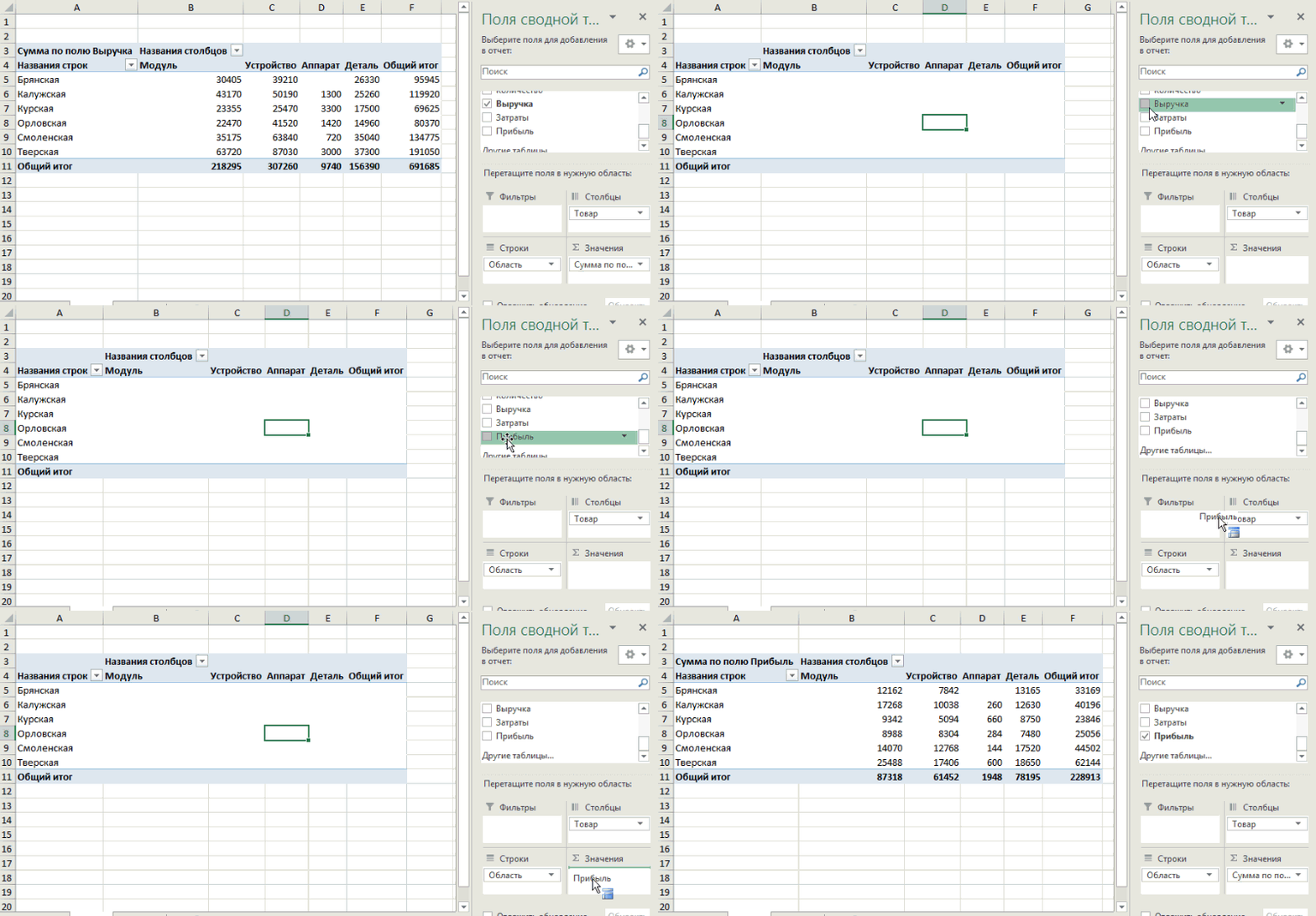
- Выберите поля, которые вы хотите отобразить в сводной таблице, и перетащите их в соответствующие области: «Строки», «Столбцы», «Значения».
- Настройте анализ данных, выбрав нужные операции для каждого поля в сводной таблице (сумма, среднее значение и т.д.).
- Нажмите на кнопку «Готово» и сводная таблица будет создана!
Создав сводную таблицу, вы сможете легко анализировать и суммировать данные, а также получать ответы на различные вопросы о вашей информации. Вы можете изменить анализ данных в сводной таблице в любое время, просто перетащив поля или изменяя настройки анализа.
Успехов в создании сводных таблиц в Excel!
Начало работы с Excel

1. Запустите программу Excel, откройте новую или существующую книгу.
2. В верхней части экрана вы увидите строку меню, в которой находятся различные вкладки: Файл, Домой, Вставка, Макет и т.д. Вам понадобятся вкладки «Данные» и «Вставка» для создания сводной таблицы.
3. Вкладка «Данные» предоставляет инструменты для импорта и обработки данных. Здесь вы можете выбрать источник данных и настроить параметры импорта.
4. Вкладка «Вставка» содержит инструменты для добавления различных компонентов в книгу, таких как графики, таблицы и формулы. Здесь вы найдете инструмент «Сводная таблица», который позволяет создать сводную таблицу на основе имеющихся данных.
5. Чтобы создать сводную таблицу, выберите диапазон данных, которые вы хотите анализировать. Этот диапазон должен содержать заголовки столбцов и строки, а также значения, которые вы хотите сравнить или сгруппировать.
6. После выбора диапазона данных перейдите на вкладку «Вставка» и нажмите на кнопку «Сводная таблица». Excel автоматически определит диапазон данных и предложит вам выбрать, где вы хотите разместить сводную таблицу.
7. Выберите место для размещения сводной таблицы и нажмите «ОК». Excel создаст новую вкладку с пустым шаблоном сводной таблицы.
8. Теперь вы находитесь в режиме редактирования сводной таблицы. Вам нужно указать, какие данные вы хотите использовать в строках, столбцах и значении. Для этого перетащите заголовки полей из списка полей на соответствующие области сводной таблицы.
9. После настройки полей сводной таблицы вы можете применить дополнительные настройки, такие как фильтры, сортировка и суммирование данных. Вы можете экспериментировать с различными настройками, чтобы получить нужный результат.
10. Когда сводная таблица готова, вы можете сохранить книгу и поделиться ею с другими пользователями. Excel позволяет экспортировать книги в различные форматы файлов, такие как Excel, PDF и другие.
Теперь вы знаете основы работы с Excel и можете создавать сводные таблицы для анализа данных. В следующих разделах мы рассмотрим более сложные функции и возможности Excel, которые помогут вам сделать более подробный анализ данных.
Запуск программы Excel
- Откройте меню «Пуск» в нижнем левом углу экрана.
- Выберите пункт «Microsoft Office» в меню «Пуск».
- В открывшемся подменю найдите и щелкните на значке «Microsoft Excel».
- После этого программа Excel запустится, и вы увидите главное окно программы, готовое к работе с электронными таблицами.
Теперь у вас есть все необходимое для начала работы с программой Excel! Вы можете создавать, редактировать и форматировать свои электронные таблицы, а также использовать множество других функций и возможностей, которые предоставляет Excel.
Не забудьте сохранить вашу работу, чтобы не потерять ваши данные!
Создание нового документа
Для создания сводной таблицы в Excel, сначала необходимо открыть новый документ. В программе Excel это делается путем выполнения следующих шагов:
- Запустите Microsoft Excel.
- Нажмите на вкладку «Файл» в верхней левой части экрана.
- Выберите опцию «Новый» из выпадающего меню.
- В появившемся окне выберите тип документа «Пустая книга» или «Новая рабочая книга».
- Нажмите кнопку «Создать», чтобы открыть новый документ.
Теперь у вас открылся пустой документ Excel, в который вы сможете добавить данные и создать сводную таблицу.
| Пункт | Действие |
| 1 | Запустите Microsoft Excel. |
| 2 | Нажмите на вкладку «Файл» в верхней левой части экрана. |
| 3 | Выберите опцию «Новый» из выпадающего меню. |
| 4 | В появившемся окне выберите тип документа «Пустая книга» или «Новая рабочая книга». |
| 5 | Нажмите кнопку «Создать», чтобы открыть новый документ. |
Теперь у вас открылся пустой документ Excel, в который вы сможете добавить данные и создать сводную таблицу.
Подготовка данных
Перед созданием сводной таблицы в Excel необходимо подготовить данные, чтобы они соответствовали требованиям для составления сводки. Важно убедиться, что данные однородны и содержат все необходимые поля.
Шаги, которые можно выполнить для подготовки данных:
- Удалить пустые строки или столбцы, чтобы избежать искажения результатов.
- Привести данные в единый формат, чтобы обеспечить правильную работу функций сводной таблицы. Например, если данные содержат числа и текстовые значения, необходимо преобразовать их в один формат (например, все числа в числовой формат).
- Убедиться, что данные не содержат ошибок или опечаток, что может привести к некорректным результатам сводной таблицы. Проверьте правильность спеллинга и точность значений.
- Проверить, что данные не содержат дубликатов. Если есть повторяющиеся значения, они могут привести к искажению результатов сводной таблицы. Используйте функции Excel для удаления дубликатов из данных.
После выполнения подготовительных действий можно приступать к созданию сводной таблицы в Excel, используя подготовленные данные.
Ввод данных в Excel
Для создания сводной таблицы в Excel необходимо ввести данные, которые будут использоваться для расчетов и анализа. Есть несколько способов ввода данных в Excel:
- Ввод данных в ячейки вручную: самый простой способ ввести данные в Excel — вводить их в отдельные ячейки, щелкая по ним и вводя данные с клавиатуры.
- Копирование и вставка данных: если у вас уже есть данные, которые хотите ввести в сводную таблицу, вы можете их скопировать из других источников (таких как таблица на веб-странице или текстовый документ) и вставить их в Excel.
- Импорт данных: если у вас есть большой набор данных, которые неудобно вводить вручную, вы можете импортировать их из других приложений и форматов файлов, таких как CSV или TXT.
При вводе данных в Excel следует обратить внимание на следующие моменты:
- Убедитесь, что данные вводятся в правильные ячейки и в правильном формате (числа в числовые ячейки, текст в текстовые и т. д.).
- Вы можете использовать разные ячейки для разных типов данных (например, одна ячейка для названий продуктов, другая для цен).
- Если вам требуется ввести большой объем данных, используйте функции автозаполнения или заполнение серией, чтобы экономить время на вводе данных.
После ввода данных в Excel вы можете приступить к созданию сводной таблицы, используя эти данные для анализа и визуализации информации.
Форматирование данных
- Форматирование шрифта и цвета: Вы можете изменить шрифт, его размер и цвет для выделения определенных данных или придания им определенного стиля.
- Форматирование чисел: Вы можете изменить формат чисел в ячейках, чтобы они отображались как проценты, валюты или в виде десятичных дробей.
- Установка условного форматирования: Это позволяет автоматически изменять стиль и цвет данных, основываясь на определенных условиях или значениях.
- Добавление рамок и заливки: Вы можете добавить рамки вокруг ячеек или заливку цветом, чтобы выделить их или создать определенные разделы в таблице.
- Использование фильтров и сортировки: Фильтры позволяют отображать только определенные данные в таблице, а сортировка позволяет упорядочить данные по возрастанию или убыванию.
Это только некоторые примеры способов форматирования данных в Excel. Используйте их, чтобы сделать свою сводную таблицу более удобной и информативной.
Удаление дубликатов
Чтобы удалить дубликаты в сводной таблице, выполните следующие шаги:
- Выделите столбец или столбцы, содержащие данные, в которых нужно удалить дубликаты.
- На панели инструментов выберите вкладку «Данные».
- Нажмите кнопку «Удалить дубликаты», расположенную на панели инструментов.
- В появившемся диалоговом окне выберите столбцы, по которым нужно проверить наличие дубликатов.
- Установите флажок «искать только уникальные значения».
- Нажмите кнопку «ОК» для удаления дубликатов и закрытия диалогового окна.
После выполнения этих шагов все дублирующиеся строки данных будут удалены, и в вашей сводной таблице останутся только уникальные значения. Это поможет вам более точно проанализировать данные и получить точные результаты.
Создание сводной таблицы
Сводная таблица в Excel позволяет сгруппировать и анализировать большой объем данных, с помощью которой можно быстро и удобно обобщить информацию и получить полный обзор о данных. Для создания сводной таблицы в Excel следуйте инструкциям ниже:
- Выберите данные: Выделите все данные, которые вы хотите учесть в сводной таблице. Важно, чтобы данные были структурированы и были заголовки столбцов.
- Откройте вкладку «Вставка»: На верхней панели инструментов найдите вкладку «Вставка» и нажмите на нее, чтобы перейти к дополнительным инструментам.
- Выберите опцию «Сводная таблица»: В разделе «Таблицы» найдите и кликните на кнопку «Сводная таблица».
- Выберите источник данных: В появившемся окне выберите опцию «Использовать таблицу или диапазон» и укажите диапазон данных, который вы выделили на шаге 1. Нажмите «ОК».
- Настройте сводную таблицу: После выбора источника данных, вы увидите окно сводной таблицы. Здесь вы можете выбрать, какие данные учесть в сводной таблице и как их отобразить. Выберите поля, которые хотите использовать в качестве строки, столбцов, значений и фильтров.
- Наслаждайтесь результатом! После настройки сводной таблицы нажмите «ОК» и она будет автоматически создана в новом листе Excel. Вы сможете видеть обобщенные данные, сгруппированные по вашим выбранным критериям.
Теперь вы можете анализировать большой объем данных более эффективно и быстро с помощью сводной таблицы в Excel!
