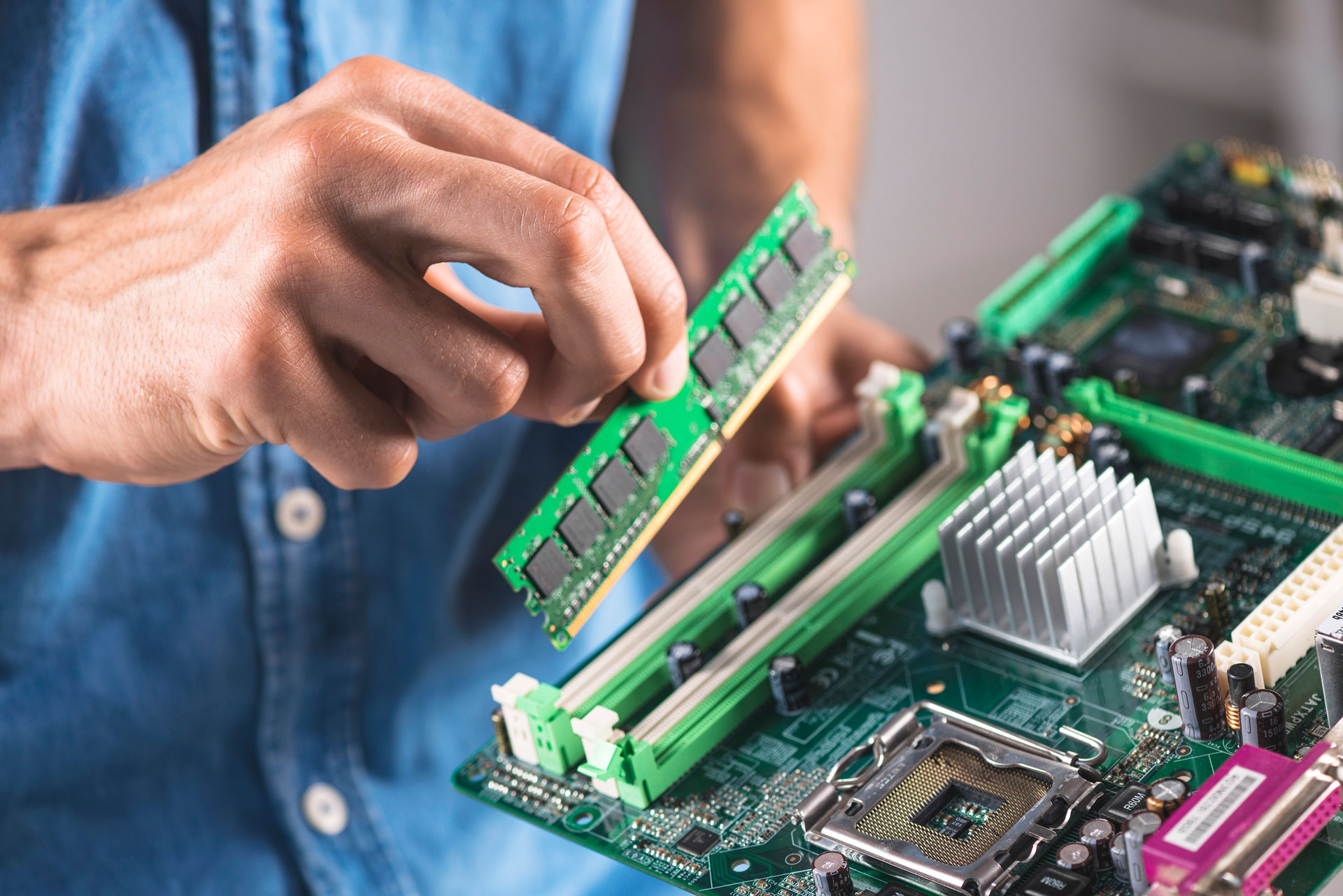
Оперативная память является одной из ключевых компонентов компьютера, которая обеспечивает быстродействие системы. Однако, со временем она может стать источником проблем, влияющих на производительность вашего ПК. Чтобы убедиться, что оперативная память работает исправно, необходимо провести ее тестирование. В этой статье мы рассмотрим подробное руководство по проверке оперативной памяти в Windows 7.
Первым шагом является запуск инструмента Windows Memory Diagnostic, который предоставляет Microsoft. Этот инструмент позволяет проверить оперативную память на наличие ошибок и неисправностей. Чтобы его запустить, следуйте следующим инструкциям: откройте меню «Пуск» и в строке поиска введите «Windows Memory Diagnostic». Затем выберите приложение «Windows Memory Diagnostic» из списка результатов поиска и нажмите на него.
После запуска приложения Windows Memory Diagnostic появится окно с несколькими опциями. Рекомендуется выбрать опцию «Тест на основе существующей конфигурации», чтобы провести полную проверку оперативной памяти вашего ПК. Затем нажмите на кнопку «Перезагрузить сейчас и проверить проблемы», чтобы начать тестирование. Обратите внимание, что во время проведения теста ваш компьютер будет перезагружен.
Проверка оперативной памяти в Windows 7: подробное руководство
1. Использование инструмента Windows Memory Diagnostics
Windows Memory Diagnostics — это встроенный инструмент в Windows 7, предназначенный специально для проверки оперативной памяти. Для его запуска нужно выполнить следующие действия:
- Нажмите кнопку «Пуск» и введите «Память» в строке поиска.
- Выберите результат «Windows Memory Diagnostics».
- Выберите один из двух вариантов тестирования: «Перезагрузить сейчас и проверить проблемы (рекомендуется)» или «Проверить проблемы при следующем запуске компьютера».
- Перезагрузите компьютер и дайте инструменту выполнить тестирование оперативной памяти.
- После завершения тестирования вы увидите результаты и сообщения об ошибках, если таковые найдутся.
2. Использование сторонних программ
Кроме инструмента Windows Memory Diagnostics, существует множество сторонних программ, специализирующихся на проверке оперативной памяти. Некоторые из них предлагают расширенные функции тестирования и детальные отчеты об ошибках.
Некоторые популярные программы для проверки оперативной памяти в Windows 7 включают:
- Memtest86: представляет собой независимую загрузочную программу, которую нужно загрузить на флеш-накопитель или CD и запустить компьютер с помощью нее. Она проводит более глубокое и интенсивное тестирование оперативной памяти.
- PassMark MemTest86: это коммерческое приложение, которое предлагает расширенные возможности тестирования и детализированные отчеты.
3. Проверка через BIOS
- Перезагрузите компьютер и нажмите клавишу, указанную на экране, чтобы войти в BIOS (обычно это Delete, F2 или F10).
- Найдите раздел, связанный с памятью или диагностикой системы и выберите его.
- Выберите опцию тестирования оперативной памяти (название может быть разным в разных BIOS).
- Запустите тестирование и дождитесь его завершения.
- Если будут обнаружены ошибки, BIOS может предложить определенные рекомендации по исправлению проблемы.
Эти методы помогут вам проверить оперативную память в Windows 7 и обнаружить возможные проблемы. В случае нахождения ошибок рекомендуется обратиться к специалисту или производителю компьютера для получения дополнительной помощи.
Подготовка к проверке
Прежде чем начать проверять оперативную память в Windows 7, необходимо выполнить некоторые подготовительные действия.
1. Создайте резервные копии данных: Перед началом проверки оперативной памяти рекомендуется создать резервные копии всех важных данных на компьютере. Это позволит предотвратить потерю данных в случае возникновения проблем.
2. Закройте все программы: Перед началом проверки закройте все запущенные программы на компьютере. Это поможет избежать конфликтов и мешающих факторов при проверке.
3. Отключите лишние устройства: Если на компьютере подключены внешние устройства, такие как принтеры, сканеры или другие периферийные устройства, рекомендуется отключить их перед проверкой оперативной памяти.
4. Подготовьте необходимые инструменты: Для проверки оперативной памяти в Windows 7 потребуется программное обеспечение. Предварительно загрузите и установите одну из рекомендованных программ, таких как Memtest86+ или Windows Memory Diagnostic.
После завершения этих подготовительных действий вы будете готовы проверить оперативную память своего компьютера под управлением операционной системы Windows 7.
Создание точки восстановления
Создание точки восстановления операционной системы Windows 7 может быть полезным для обеспечения безопасности и сохранения системы в случае возникновения проблем.
Чтобы создать точку восстановления, следуйте этим простым шагам:
- Щелкните правой кнопкой мыши по значку «Пуск» в левом нижнем углу экрана и выберите «Панель управления».
- В панели управления найдите раздел «Система и безопасность» и щелкните на нем.
- В разделе «Система и безопасность» выберите «Система».
- На странице «Система» найдите вкладку «Защита системы» и щелкните на ней.
- Под разделом «Защита системы» найдите кнопку «Создать».
- Введите описание для точки восстановления и нажмите «Создать».
- Дождитесь завершения процесса создания точки восстановления.
После завершения процесса создания точки восстановления у вас будет возможность вернуться к этой точке, если возникнут проблемы, или если вам потребуется отменить некоторые изменения, сделанные в системе.
Очистка оперативной памяти

Для очистки оперативной памяти в Windows 7 можно воспользоваться встроенной утилитой «Очистка диска». Чтобы запустить эту утилиту, необходимо выполнить следующие шаги:
| 1. | Откройте «Пуск» и выберите «Компьютер». |
| 2. | Щелкните правой кнопкой мыши по диску, на котором установлена операционная система, и выберите «Свойства». |
| 3. | В открывшемся окне «Свойства диска» выберите вкладку «Общие» и нажмите на кнопку «Очистка диска». |
| 4. | В появившемся окне «Очистка диска» выберите необходимые пункты для очистки и нажмите на кнопку «OK». |
После выполнения этих шагов, утилита «Очистка диска» начнет анализировать файлы на выбранном диске и предоставит вам список категорий файлов, которые можно удалить для освобождения оперативной памяти.
Кроме встроенной утилиты «Очистка диска», можно также воспользоваться программами-оптимизаторами, которые предлагают более расширенный набор инструментов для очистки оперативной памяти. В таких программах вы сможете найти дополнительные функции, такие как очистка реестра или управление автозагрузкой.
Важно помнить, что перед проведением процедуры очистки оперативной памяти необходимо сохранить все свои рабочие данные и закрыть все активные программы, чтобы избежать потери данных при перезагрузке системы или зависания компьютера.
Закрытие ненужных программ
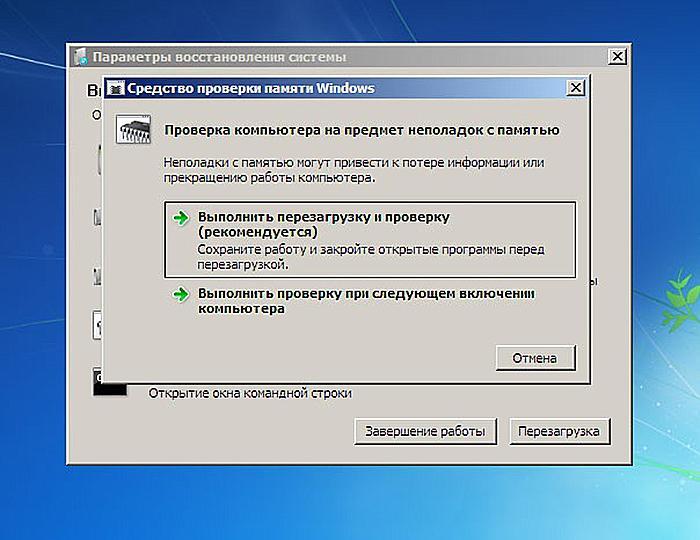
Проверка оперативной памяти в Windows 7 может быть затруднена, если на компьютере запущено множество программ, которые используют значительное количество памяти. Поэтому перед проведением теста целесообразно закрыть все ненужные программы, чтобы освободить оперативную память.
Следующие шаги помогут вам закрыть ненужные программы перед проверкой оперативной памяти:
- Нажмите комбинацию клавиш
Ctrl+Shift+Esc, чтобы открыть диспетчер задач. - Во вкладке «Приложения» вы увидите список всех запущенных программ. Выберите те, которые вы хотите закрыть.
- Щелкните правой кнопкой мыши на выбранных приложениях и выберите «Завершить задачу» из контекстного меню.
- Если программа не закрывается по обычному пути, может потребоваться использовать кнопку «Завершить процесс» в диспетчере задач.
После того как вы закрыли ненужные программы, выполнение теста оперативной памяти будет более точным, поскольку освободится больше ресурсов для выполнения теста.
Использование встроенных инструментов операционной системы
Операционная система Windows 7 предлагает несколько встроенных инструментов для проверки оперативной памяти компьютера. Эти инструменты позволяют обнаружить и исправить возможные проблемы с RAM, что может улучшить общую производительность системы и предотвратить сбои и ошибки.
| Инструмент | Описание |
|---|---|
| Проводник Windows | Проводник Windows предоставляет простой способ доступа к файлам и папкам компьютера, включая оперативную память. Вы можете проверить свободное место на диске, а также просмотреть информацию о системе, включая объем установленной оперативной памяти. |
| Утилита диагностики памяти Windows (Windows Memory Diagnostics) | Эта утилита позволяет провести комплексную проверку оперативной памяти на наличие ошибок. Во время загрузки системы она автоматически запускается и сканирует память на наличие потенциальных проблем. После завершения сканирования вы получите отчет о результатах тестирования. |
| Консоль Windows PowerShell | Windows PowerShell — это мощная командная оболочка и среда автоматизации, которая может быть использована для многих задач, включая проверку оперативной памяти. Вы можете выполнить команды, используя PowerShell, чтобы проверить информацию о памяти компьютера и выявить возможные проблемы. |
Использование встроенных инструментов операционной системы Windows 7 поможет вам проверить оперативную память и улучшить производительность компьютера. Помните, что регулярная проверка и обслуживание памяти являются важными шагами для поддержания надежной и стабильной работы системы.
Использование Диспетчера задач
Чтобы открыть Диспетчер задач, нажмите сочетание клавиш Ctrl + Shift + Esc. Откроется окно Диспетчера задач.
В окне Диспетчера задач вы увидите список всех процессов, которые запущены на вашем компьютере. В столбце «Память» вы увидите информацию о количестве использованной оперативной памяти для каждого процесса.
Чтобы увидеть более подробную информацию о потреблении памяти, вы можете нажать на кнопку «Больше подробностей» в нижней части окна. После этого откроется расширенная версия Диспетчера задач.
В расширенной версии Диспетчера задач вы увидите дополнительные вкладки, включая вкладку «Производительность». На вкладке «Производительность» вы можете увидеть подробную статистику использования оперативной памяти, включая количество свободной памяти, количество зарезервированной памяти и общее количество доступной памяти.
Использование Диспетчера задач является простым и удобным способом проверить состояние оперативной памяти в Windows 7. Он позволяет быстро выявить процессы, которые потребляют большое количество памяти, и принять меры по оптимизации использования ресурсов системы.
Использование программы Mdsched.exe
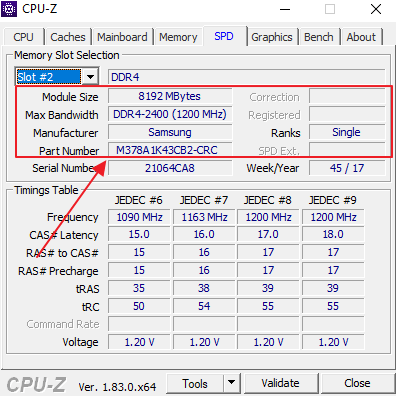
Программа Mdsched.exe представляет собой инструмент, встроенный в операционную систему Windows 7, который позволяет проверить оперативную память на наличие ошибок. Этот инструмент особенно полезен, если у вас возникают проблемы с работой компьютера, такие как сбои, зависания или неожиданные перезагрузки.
Для запуска программы Mdsched.exe вам необходимо открыть меню «Пуск» и ввести в строке поиска «mdsched». Затем выберите пункт «Проверить стабильность оперативной памяти» из списка результатов поиска. После этого откроется окно с программой Mdsched.exe.
В этом окне вы можете выбрать один из двух вариантов проверки: «Быстрая проверка» или «Расширенная проверка». Быстрая проверка проводит базовую проверку оперативной памяти и занимает примерно 5-10 минут. Расширенная проверка более тщательно проверяет память и может занимать от нескольких минут до нескольких часов, в зависимости от объема оперативной памяти.
После выбора типа проверки нажмите кнопку «Перезагрузить сейчас и проверить проблемы». Компьютер будет автоматически перезагружен и запущена выбранная проверка оперативной памяти.
В процессе проверки вы увидите первоначальный экран с информацией о ходе проверки. Если быстрая проверка обнаружит ошибки, рекомендуется запустить расширенную проверку для получения более подробной информации о проблемах памяти.
По окончании проверки вы увидите результаты в программе Mdsched.exe. Если ошибки не обнаружены, значит, оперативная память работает исправно. Если же были найдены ошибки, вам следует заменить дефектную память на новую для стабильной работы компьютера.
