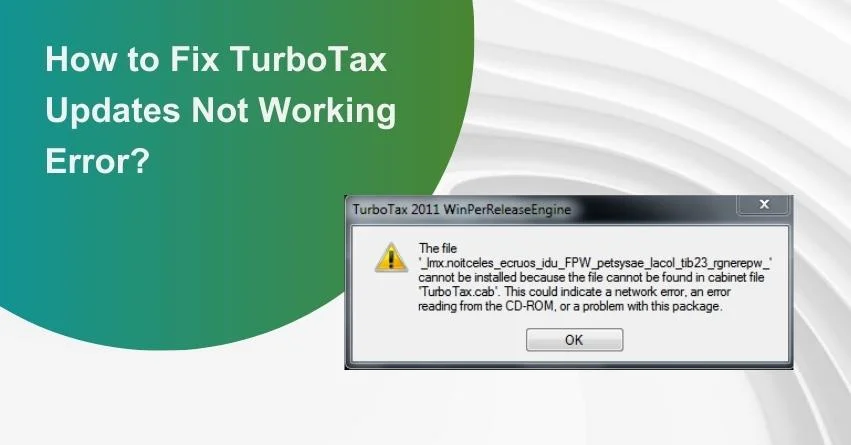
TurboTax — это популярное программное обеспечение для заполнения налоговых деклараций, которое помогает упростить процесс подачи налоговой декларации. Однако нередко пользователи могут столкнуться с проблемой установки TurboTax или обнаружить, что программное обеспечение не запускается правильно. В этой статье рассмотрим, как правильно установить TurboTax и исправить проблемы с установкой или работой программы.
Первым шагом при установке TurboTax должно быть скачивание установочного файла с официального сайта разработчика. Убедитесь, что загрузка проходит без проблем и файл не поврежден. Затем запустите установочный файл и следуйте инструкциям на экране.
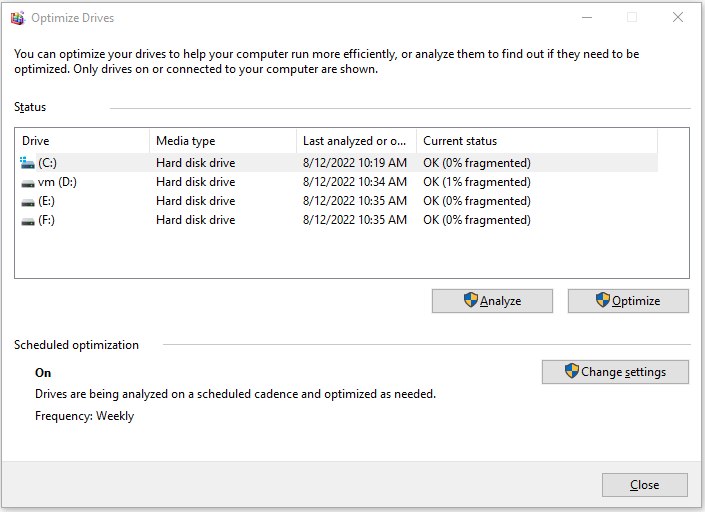
Если установка TurboTax не проходит успешно или программа не работает стабильно, возможно потребуется выполнить дополнительные действия. В таком случае, рекомендуется провести обновление операционной системы и драйверов компьютера, а также убедиться, что на вашем компьютере достаточно места для установки программы.
Как установить TurboTax и устранить проблемы с его установкой/работой
Установка TurboTax:
1. Скачайте установочный файл TurboTax с официального сайта.
2. Запустите загруженный файл и следуйте инструкциям мастера установки.
3. При установке убедитесь, что ваш компьютер соответствует минимальным системным требованиям.
4. После завершения установки запустите программу и следуйте инструкциям для заполнения налоговых деклараций.
Устранение проблем с установкой/работой TurboTax:
1. Перезапустите компьютер и повторите установку TurboTax.
2. Убедитесь, что ваш антивирус или брандмауэр не блокирует установку.
3. Проверьте доступность обновлений операционной системы и установите их, если необходимо.
4. Обратитесь в службу поддержки TurboTax, если у вас возникли сложности с установкой или работой программы.
Установка TurboTax на компьютер
Шаг 1: Перейдите на официальный сайт TurboTax и выберите подходящую версию программы для загрузки.
Шаг 2: Скачайте установочный файл TurboTax на ваш компьютер.
Шаг 3: Запустите установочный файл и следуйте инструкциям мастера установки.
Шаг 4: После завершения установки запустите программу и начните использовать TurboTax для заполнения налоговой декларации.
Шаг 5: Периодически обновляйте программу, чтобы получить последние обновления и исправления ошибок.
Шаг 1: Скачайте установочный пакет программы
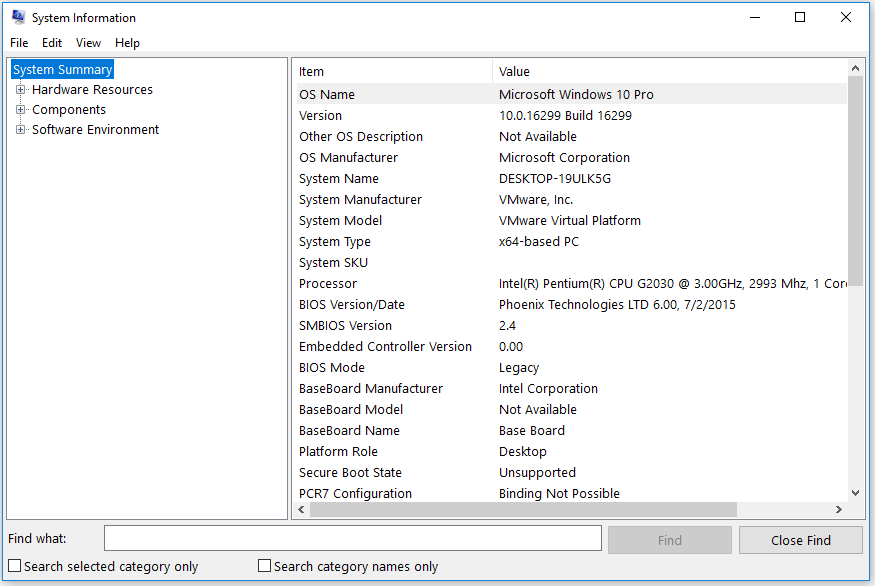
Прежде чем начать установку TurboTax, вам необходимо скачать установочный пакет программы. Для этого следуйте этим простым инструкциям:
Шаг 1: Перейдите на официальный сайт TurboTax и найдите раздел загрузок.
Шаг 2: Найдите версию TurboTax, совместимую с вашей операционной системой, и нажмите кнопку «Скачать».
Шаг 3: Подождите, пока установочный файл завершит загрузку. Обычно он сохраняется в папку «Загрузки».
Шаг 4: После завершения загрузки откройте пакет и следуйте инструкциям установщика для начала процесса установки программы TurboTax.
Шаг 2: Запустите установочный файл и следуйте инструкциям мастера установки.
После завершения загрузки установочного файла TurboTax, щелкните по нему два раза левой кнопкой мыши, чтобы запустить процесс установки.
Следуйте инструкциям мастера установки, чтобы выбрать язык, установить необходимые компоненты, принять условия лицензионного соглашения и указать путь для установки программы TurboTax.
Дождитесь завершения процесса установки и запустите приложение TurboTax для начала работы с ним.
Шаг 3: Проверьте соответствие системных требований для корректной работы программы.
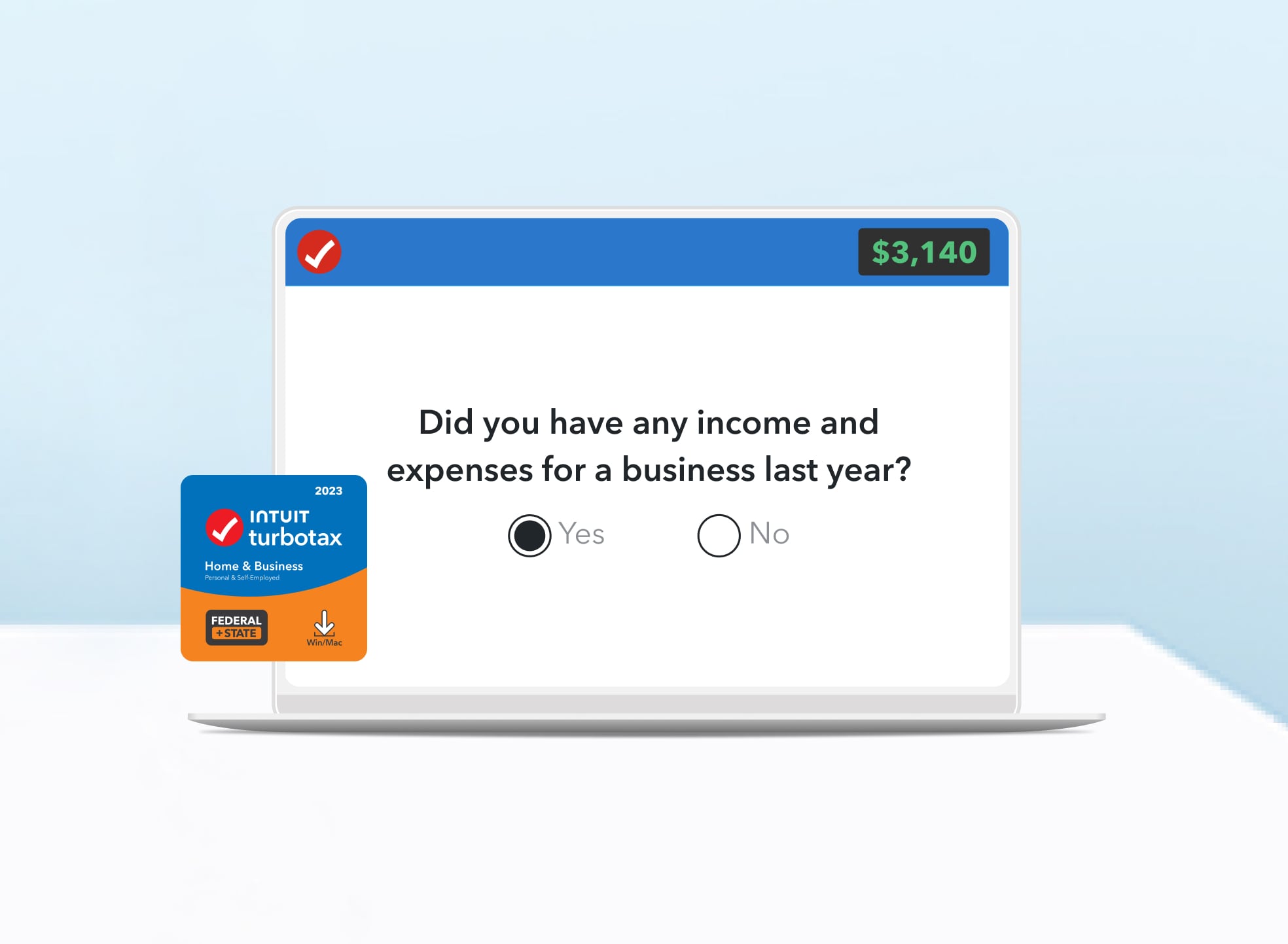
Прежде чем устанавливать или исправлять ошибки установки TurboTax, убедитесь, что ваш компьютер соответствует минимальным системным требованиям программы. Ниже приведена таблица с рекомендуемыми характеристиками:
| Операционная система: | Windows 10/8/7, macOS 10.13 и выше |
| Процессор: | 1 ГГц или выше |
| Память: | 1 ГБ RAM или более |
| Свободное дисковое пространство: | До 650 МБ для установки |
| Браузер: | Доступ к Интернету для загрузки обновлений |
Если ваш компьютер отвечает всем этим требованиям, можно приступать к установке или исправлению возможных проблем с TurboTax.
Решение проблем с установкой и работой программы
Если у вас возникают проблемы с установкой программы TurboTax или она не запускается корректно, следуйте этим простым рекомендациям:
- Проверьте системные требования программы TurboTax и удостоверьтесь, что ваш компьютер соответствует им.
- Перезагрузите компьютер и повторите попытку установки.
- Убедитесь, что ваш антивирус или защитное ПО не блокируют процесс установки. Разрешите доступ программе в настройках антивируса.
- Попробуйте отключить временно программы, которые могут мешать установке, такие как программы блокировки рекламы или VPN-сервисы.
- Скачайте установочный файл TurboTax с официального сайта и убедитесь, что он целостный и не поврежден.
- Если проблема сохраняется, обратитесь в техническую поддержку TurboTax для дальнейшей помощи.
Проверьте наличие обновлений для операционной системы и драйверов устройств.
Периодически обновления для операционной системы могут помочь исправить проблемы с установкой программного обеспечения, таких как TurboTax. Убедитесь, что ваша операционная система имеет последние обновления, установленные через Центр обновлений Windows (для Windows) или через соответствующий механизм для других операционных систем.
Также важно проверить наличие обновлений для драйверов устройств, особенно в случае ошибок при установке программ. Обновленные драйверы могут решить конфликты и обеспечить более стабильную работу системы.
Рекомендуется периодически проверять наличие обновлений и устанавливать их, чтобы обеспечить оптимальное функционирование операционной системы и оборудования.
