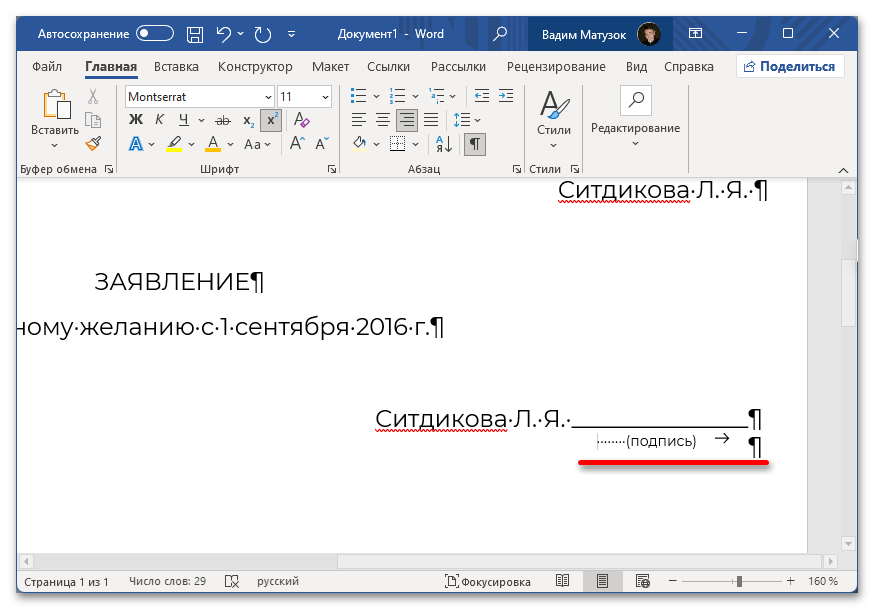
Многие люди сталкиваются с необходимостью создания красивых и стильных надписей в программе Microsoft Word. Возможности Word позволяют удачно оформлять текстовые элементы в документах и вносить в них свою уникальность. В этой статье мы рассмотрим несколько простых шагов, которые помогут вам научиться делать надписи в Ворде. Следуйте инструкциям, и в скором времени ваш текст будет выглядеть профессионально и эффектно.
Первым шагом в создании надписи в Ворде является выбор соответствующего шрифта. Шрифт может задать настроение вашего текста и подчеркнуть его важность. Выберите шрифт, который вам нравится и который отражает тематику вашего документа. Например, для серьезных и официальных текстов можно использовать классический шрифт Times New Roman, а для более креативных и эмоциональных — шрифт Arial.
Когда вы выбрали подходящий шрифт, можно приступить к форматированию надписи. Здесь вам может пригодиться использование различных стилей и эффектов текста. Чтобы выделить надпись и сделать ее более заметной, можно использовать жирный или курсивный стиль, а также изменить размер или цвет текста. Эти инструменты позволят вам придать вашей надписи индивидуальность и характер.
И последний шаг — размещение надписи в документе. В Ворде есть возможность изменять положение текстового блока — выравнивать его по центру, слева или справа. Вы можете также добавить отступы или обрамление к вашей надписи, чтобы ее легче было заметить и она выглядела более завершенной.
Итак, следуя указанным простым инструкциям, вы сможете сделать прекрасную надпись в программе Microsoft Word. Этот навык пригодится вам не только для создания профессиональных документов, но и для добавления красоты и эстетики в вашу повседневную работу. Пользуйтесь своими навыками творчески и экспериментируйте с разными стилями текста, чтобы каждая ваша надпись становилась настоящим произведением искусства.
Основы создания надписи в Ворде
- Откройте Microsoft Word и создайте новый документ.
- Перейдите на нужную страницу или введите необходимый текст на текущей странице.
- Нажмите на вкладку «Вставка» в верхней панели инструментов.
- В разделе «Текст» выберите нужный стиль надписи.
- Кликните на нужный стиль, чтобы применить его к выделенному тексту или к тексту, который вы планируете набрать.
- После выбора стиля вы можете отредактировать текст, изменить его цвет, размер, шрифт и другие параметры, используя инструменты вкладки «Форматирование текста».
- Расположите надпись на странице, перемещая ее с помощью мыши или используя функции выравнивания текста.
- Если нужно, сохраните документ со вставленной надписью.
Хотя эти шаги являются базовыми, они помогут вам начать работу с надписями в Ворде. Вы можете дальше углубиться в изучение программы и узнать больше о дополнительных возможностях форматирования текста.
Открытие программы и создание нового документа
1. Найдите ярлык Microsoft Word на рабочем столе или в меню «Пуск» и дважды щелкните по нему.
2. После запуска программы появится стартовое окно Microsoft Word. Здесь вы можете выбрать один из предложенных шаблонов документов или создать пустой документ.
| Шаблоны документов | Создание пустого документа |
|---|---|
| Шаблоны предлагают готовые оформления и разметку документов для различных целей. Выберите нужный шаблон, щелкнув на нем один раз, и нажмите кнопку «Создать», чтобы начать работу. | Если вам не нужны готовые шаблоны, вы можете создать пустой документ. Для этого просто нажмите на кнопку «Пустой документ» в стартовом окне программы. |
3. После выбора шаблона или создания пустого документа, откроется рабочая область Microsoft Word, где вы сможете вводить текст, добавлять изображения, форматировать текст и многое другое.
Теперь вы знаете, как открыть программу Microsoft Word и создать новый документ. Вы можете продолжать работу над своим проектом, следуя инструкциям далее.
Выбор шрифта и размера для надписи
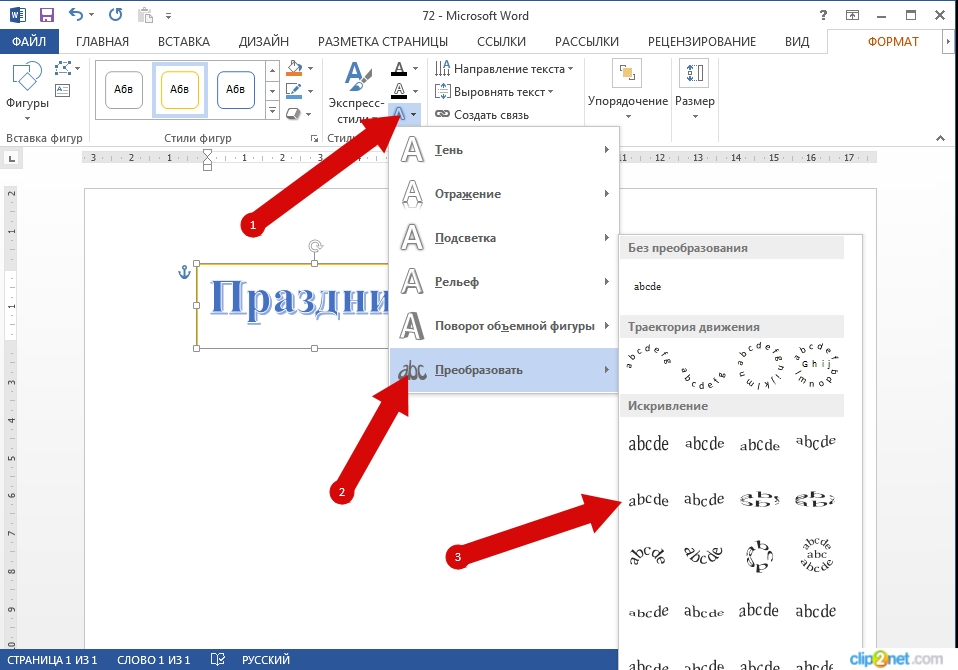
При выборе шрифта рекомендуется обратить внимание на его читаемость и соответствие стилю документа. Некоторые популярные шрифты, которые хорошо подходят для большинства надписей, включают Arial, Times New Roman, Calibri и Verdana.
Размер шрифта играет ключевую роль в удобочитаемости текста. Для большинства надписей рекомендуется использовать размер от 10 до 14 пунктов. Однако, в зависимости от назначения надписи, можно использовать и более крупный или мелкий размер шрифта.
При выборе шрифта и размера для надписи важно помнить, что они должны быть удобочитаемыми для целевой аудитории и соответствовать общему стилю документа. Экспериментируйте с различными сочетаниями шрифтов и размеров, чтобы найти наиболее подходящие для вашей надписи.
Изменение стиля и цвета надписи
Чтобы изменить стиль текста:
1. Выделите текст, который вы хотите изменить.
2. Нажмите правой кнопкой мыши на выделенный текст.
3. В контекстном меню выберите опцию «Форматирование текста».
4. В появившемся диалоговом окне выберите вкладку «Шрифт».
5. В этом окне вы можете выбрать различные параметры шрифта, такие как «Стиль», «Размер» и «Цвет».
6. Чтобы изменить стиль, выберите нужный вам стиль из выпадающего списка.
7. Чтобы изменить цвет текста, выберите нужный цвет из палитры цветов.
Используя эти простые шаги, вы можете легко изменить стиль и цвет надписи в программе Microsoft Word. Это позволит вам создавать красивые и эффектные документы.
| Стиль шрифта | Размер шрифта | Цвет шрифта |
| Arial | 12 | Красный |
| Times New Roman | 14 | Синий |
| Verdana | 16 | Зеленый |
Используя данную таблицу, вы можете выбрать любой стиль и цвет шрифта, который подходит вам больше всего. Не бойтесь экспериментировать и пробовать разные варианты, чтобы найти оптимальное сочетание стиля и цвета для вашего текста.
Продвинутые техники создания надписи в Ворде
В Microsoft Word существует множество способов создания интересных и красивых надписей. В этом разделе мы рассмотрим несколько продвинутых техник, которые помогут вам сделать вашу надпись более выразительной и оригинальной.
- Использование эффектов текста: В Word можно применить различные эффекты к тексту, такие как тень, контур или заказуализацию. Выберите текст, к которому хотите применить эффект, и перейдите во вкладку «Форматирование». Здесь вы найдете различные опции для изменения внешнего вида текста.
- Использование разных шрифтов: Попробуйте комбинировать разные шрифты внутри своей надписи. Например, можно использовать выразительный и привлекательный шрифт для основного текста, а для акцента использовать более жирный или курсивный шрифт.
- Экспериментируйте с размером и межстрочным интервалом: Варьируйте размер шрифта и интервал между строками, чтобы подчеркнуть важные части надписи или создать интересный визуальный эффект.
- Добавление декоративных элементов: В Word вы можете добавить разнообразные декоративные элементы, такие как рамки, символы или линии. Это дополнительные элементы помогут вашей надписи выглядеть более стильно и оригинально.
Это лишь некоторые из возможностей, которые предлагает Microsoft Word для создания красивых надписей. Не бойтесь экспериментировать и находить новые способы, как сделать ваш текст более привлекательным и запоминающимся.
Использование различных эффектов для надписи
Создание эффектной и выразительной надписи в Ворде может быть важным элементом для привлечения внимания и создания профессионального впечатления. Возможности программы позволяют использовать разнообразные эффекты, чтобы сделать надпись более привлекательной и уникальной.
Вот несколько способов, как можно использовать различные эффекты для надписи в Ворде:
- Использование разных шрифтов и размеров. Выбор подходящего шрифта и размера для надписи может существенно влиять на ее внешний вид. Экспериментируйте с разными шрифтами и размерами, чтобы найти наиболее эффективный вариант.
- Применение разных стилей текста. В Ворде доступны различные стили текста, такие как жирный, курсив, подчеркнутый и другие. Применение разных стилей может придать надписи дополнительную выразительность и акцентировать важные моменты.
- Добавление цветовых эффектов. В Ворде можно изменять цвет текста, его фона и добавлять различные цветовые эффекты. Использование ярких цветов или нестандартных цветовых сочетаний может сделать надпись более привлекательной и запоминающейся.
- Применение эффектов тени и обводки. В Ворде можно добавлять тени и обводку к тексту, что позволяет создавать эффект объемности и глубины. Такие эффекты могут помочь выделить надпись и сделать ее более заметной.
- Использование эффектов анимации. В некоторых версиях Ворда есть возможность добавить анимацию к тексту. Например, можно сделать так, чтобы текст постепенно появлялся на экране или мигал. Такие эффекты могут быть полезными для создания презентаций или слайд-шоу.
Используя эти и другие доступные возможности, вы сможете создавать выразительные и привлекательные надписи в Ворде. Экспериментируйте с разными эффектами, чтобы найти наиболее подходящий вариант для вашей задачи.
Вставка картинок или символов в надпись
В Microsoft Word есть возможность вставить картинки или символы в надписи, чтобы сделать их более выразительными или привлекательными. Вот несколько простых шагов, которые помогут вам сделать это:
1. Щелкните на месте в тексте, где вы хотите вставить картинку или символ. Установите курсор в нужном месте.
2. Перейдите на вкладку «Вставка» в верхнем меню программы Word.
3. Нажмите на кнопку «Изображение» или «Символ» в группе кнопок «Иллюстрации».
4. Если вы выбрали «Изображение», выберите желаемое изображение на вашем компьютере и нажмите «Вставить». Изображение будет вставлено в место вашего курсора.
5. Если вы выбрали «Символ», откроется окно «Символы». Выберите нужный символ и нажмите кнопку «Вставить». Символ будет вставлен в место вашего курсора.
6. Если вы хотите изменить размер или расположение вставленной картинки или символа, выделите его и используйте соответствующие инструменты на вкладке «Формат».
7. После вставки картинки или символа вы можете продолжить печатать текст в надписи или добавлять другие элементы.
Вставка картинок или символов в надпись в Microsoft Word — это простой способ сделать вашу надпись более интересной и оригинальной. Используйте эту функцию, чтобы придать вашим документам уникальный вид.
Изменение расположения и выравнивание надписи
В Microsoft Word существует несколько способов изменить расположение и выравнивание надписи, чтобы она идеально соответствовала вашим требованиям и ожиданиям. Вот несколько шагов, которые помогут вам сделать это:
1. Выравнивание по горизонтали: Для изменения выравнивания надписи по горизонтали выделите текст, который вы хотите изменить, и выберите нужную опцию выравнивания в панели инструментов или в меню «Формат». Вы можете выбрать выравнивание по левому краю, по правому краю, по центру или по ширине страницы.
2. Выравнивание по вертикали: Если вам нужно изменить выравнивание надписи по вертикали, выделите текст и выберите опцию выравнивания по вертикали в меню «Формат». Вы можете выбрать выравнивание по верхнему краю, по центру или по нижнему краю.
3. Изменение отступов: Если вам необходимо изменить отступы текста, выделите его и выберите нужную опцию изменения отступов в меню «Формат». Вы можете увеличить или уменьшить отступ слева или справа, а также изменить отступы сверху и снизу.
4. Перемещение надписи: Если надпись находится не в нужном месте, вы можете переместить ее, выделив текст и перетащив его на нужное место.
Помните, что эти способы могут быть применены не только к тексту, но и к любым другим объектам в документе, таким как изображения или таблицы.
