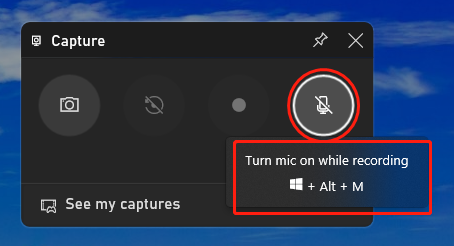
Ошибка Game DVR при игре в видеоигры может быть довольно раздражающей и мешать вашему игровому опыту. Однако, есть простой способ исправить эту проблему – загрузить и запустить утилиту Game DVR Config.exe.
Game DVR Config.exe поможет вам настроить параметры Game DVR для более стабильной работы и избавит вас от неприятных сбоев во время игры.
Не теряйте время на поиски решения проблемы – загрузите Game DVR Config.exe прямо сейчас и наслаждайтесь беззаботной игрой без ненужных препятствий.
Решение ошибки Game DVR с помощью загрузки Game DVR Config.exe
Если у вас возникла ошибка с Game DVR и вы хотите исправить ее, то скачайте и запустите файл Game DVR Config.exe. Этот инструмент поможет настроить настройки Game DVR и устранить возможные проблемы, связанные с записью экрана и игровым видео.
Шаги по исправлению ошибки:
- Скачайте файл Game DVR Config.exe с официального источника.
- Запустите загруженный файл и следуйте инструкциям установщика.
- После установки запустите программу и выполните необходимые настройки Game DVR.
- Попробуйте записать экран или игровое видео снова, чтобы убедиться, что ошибка исправлена.
С помощью Game DVR Config.exe вы сможете легко настроить Game DVR и продолжить пользоваться его функционалом без проблем. Не забудьте регулярно обновлять программу, чтобы получить последние исправления и улучшения.
Подготовка к устранению ошибки
Прежде чем начать процесс устранения ошибки Game DVR, рекомендуется выполнить несколько предварительных шагов для оптимального результата:
- Убедитесь, что ваш компьютер соответствует минимальным требованиям для использования Game DVR.
- Запустите обновление системы Windows, чтобы убедиться, что у вас установлена последняя версия операционной системы.
- Проверьте наличие обновлений драйверов для видеокарты и аудиоустройств.
- Закройте все ненужные программы и процессы, которые могут затруднять работу Game DVR.
После выполнения этих шагов вы будете готовы к загрузке и использованию Game DVR Config.exe для устранения ошибки Game DVR.
Скачайте Game DVR Config.exe
Чтобы скачать Game DVR Config.exe, пройдите по ссылке [вставьте ссылку на загрузку файла]. После скачивания запустите файл и следуйте инструкциям по установке.
Скачайте Game DVR Config.exe прямо сейчас и наслаждайтесь игровым процессом без ненужных ошибок!
Запустите исполняемый файл
После загрузки Game DVR Config.exe на ваш компьютер, найдите файл и дважды кликните на нем, чтобы запустить исполняемый файл. При необходимости подтвердите действие в диалоговом окне на экране. После этого программа запустится и вы сможете начать процесс решения проблемы с Game DVR.
Выполните настройку Game DVR

Чтобы устранить ошибку Game DVR, выполните следующие шаги:
- Откройте приложение Game DVR на вашем устройстве.
- Перейдите в настройки и найдите раздел «Запись».
- Убедитесь, что функция Game DVR включена.
- Настройте параметры записи, такие как качество видео, разрешение и звук.
- Сохраните изменения и перезапустите приложение Game DVR.
После выполнения этих шагов ошибка Game DVR должна быть исправлена, и вы сможете продолжить использовать функции записи и транслирования игровых моментов.
Исправление ошибки Game DVR
Ошибка Game DVR может возникнуть из-за различных проблем, связанных с конфигурацией системы. Для устранения неполадок и настройки Game DVR рекомендуется загрузить и запустить программу Game DVR Config.exe.
Шаги по устранению ошибки Game DVR:
| Шаг 1: | Загрузите программу Game DVR Config.exe с официального сайта и запустите установку. |
| Шаг 2: | Следуйте инструкциям установщика, чтобы завершить процесс установки. |
| Шаг 3: | После установки запустите Game DVR Config.exe и выполните настройку параметров Game DVR согласно вашим предпочтениям. |
| Шаг 4: | Перезапустите компьютер, чтобы применить внесенные изменения и проверить исправление ошибки Game DVR. |
Настройка параметров записи видео
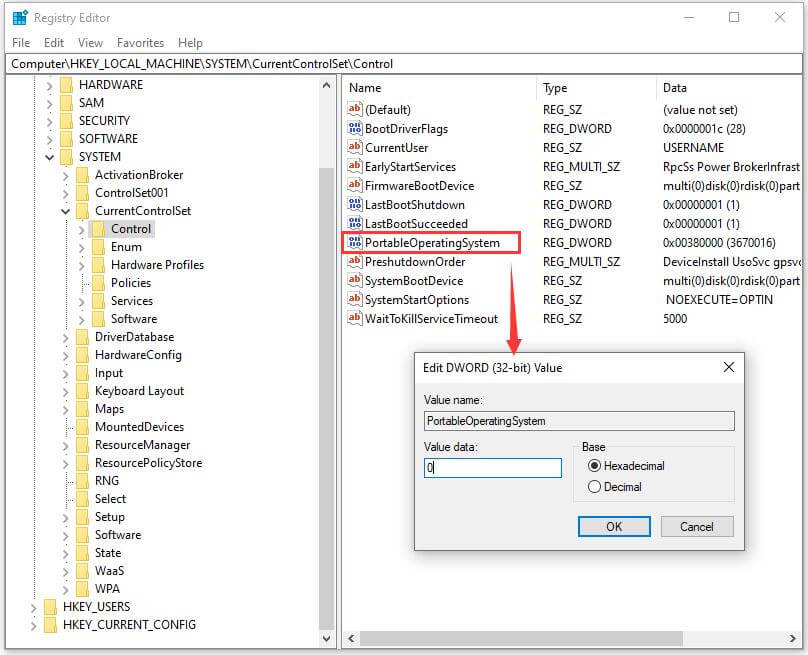
Если у вас возникли проблемы с Game DVR Error, важно правильно настроить параметры записи видео. Для этого существует удобное приложение Game DVR Config.exe, которое поможет вам устранить ошибки и настроить видео запись так, как вам удобно.
Шаг 1: Запустите приложение Game DVR Config.exe и следуйте инструкциям по установке.
Шаг 2: Выберите необходимые параметры записи видео, такие как разрешение, качество, частота кадров и другие.
Шаг 3: Сохраните изменения и перезапустите вашу игру для проверки эффективности настроек.
С помощью Game DVR Config.exe вы сможете легко настроить параметры записи видео для улучшения качества и решения возможных проблем с записью.
