В наше время камера на ноутбуке является одним из неотъемлемых атрибутов для многих пользователей. Она позволяет проводить видеозвонки, участвовать в онлайн-конференциях и делать селфи — без нее нельзя представить современную коммуникацию. Но что делать, если вы только что купили новый ноутбук или просто забыли, как проверить работу встроенной камеры? В этой статье мы предоставим вам пошаговую инструкцию, которая поможет вам проверить работоспособность камеры на вашем ноутбуке.
Шаг 1: Проверка настроек системы
Первым делом стоит убедиться, что в настройках вашей операционной системы камера активирована. Просто откройте панель управления и найдите раздел «Настройки камеры». Проверьте, включена ли функция использования камеры и разрешает ли ваша система доступ к ней.
Шаг 2: Проверка программ
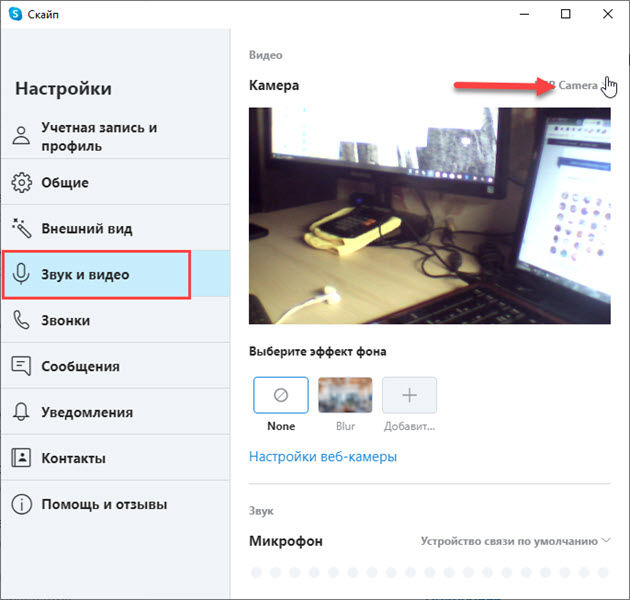
Если настройки системы в порядке, следующим шагом будет проверка программ, которые используют камеру. Запустите любую программу или приложение, которое осуществляет видеозвонки или фотографирование, например, Skype или встроенное приложение для камеры. Убедитесь, что программа правильно распознала камеру и вы можете увидеть свой образ в окне или подтверждение работы камеры по другим признакам.
Шаг 3: Обновление драйвера камеры
Если настройки системы и программ в порядке, но камера по-прежнему не работает, возможно, вам потребуется обновить драйверы камеры. Ваш ноутбук операционной системы автоматически проверяет обновления драйверов, но иногда это может занять время или у вас могут быть отключены автоматические обновления. Проверьте наличие обновлений самостоятельно или обратитесь к производителю ноутбука для получения последних версий драйверов.
Шаг 4: Физическая проверка камеры
Если после всех проведенных действий камера по-прежнему не работает, возможно, проблема кроется в самом устройстве. Проверьте, закрыта ли встроенная камера на вашем ноутбуке. Некоторые ноутбуки имеют физическую крышку или клапан для закрытия камеры. Если крышка закрыта, откройте ее и проверьте работу камеры снова.
Следуя этой пошаговой инструкции, вы сможете проверить работу камеры на вашем ноутбуке и убедиться, что она работает исправно. Удачи с вашими видеозвонками и фотосессиями!
Проверка камеры на ноутбуке
- Включите свой ноутбук и убедитесь, что операционная система запущена.
- Найдите значок «Камера» в меню «Пуск» или на рабочем столе и щелкните по нему.
- Если камера работает, вы должны увидеть изображение на экране. Попробуйте повернуть ноутбук и посмотреть, изменилось ли положение изображения.
- Для дальнейшей проверки кликните на значок настройки камеры. Вы должны увидеть всплывающее окно с различными параметрами доступа к камере.
- Проверьте, что камера работает, записав короткое видео или сделав фотографию. Вы сможете просмотреть это видео или фотографию с помощью программы просмотра медиафайлов.
Если все эти шаги выполнены успешно и вы видите изображение с камеры, значит, ваша камера работает исправно. В противном случае, вам может потребоваться проверить драйверы для камеры или обратиться в сервисный центр для ремонта.
Шаг 1: Первоначальная настройка
Прежде чем приступить к проверке камеры на ноутбуке, необходимо выполнить несколько начальных действий для корректной работы.
1. Включите свой ноутбук и дождитесь загрузки операционной системы. Убедитесь, что вы находитесь в аккаунте с полными правами администратора.
2. Проверьте наличие необходимых драйверов для камеры. Откройте Меню Пуск, найдите пункт «Диспетчер устройств» и щелкните по нему. В открывшемся окне найдите категорию «Видеокамеры», раскройте её и убедитесь, что нет ошибок или неустановленных драйверов. Если есть, обновите драйверы до последней версии.
3. Проверьте правильность настроек конфиденциальности. Зайдите в Меню Пуск, найдите пункт «Конфиденциальность» и выберите его. В открывшемся окне найдите раздел «Камера» и убедитесь, что доступ к камере разрешен и никакие приложения или настройки не блокируют её работу.
После выполнения данных шагов вы будете готовы к проверке работоспособности камеры на вашем ноутбуке.
Проверка наличия встроенной камеры
Для того чтобы проверить наличие встроенной камеры на вашем ноутбуке, следуйте этим простым шагам:
- Найдите кнопку «Пуск» в левом нижнем углу экрана и нажмите на нее.
- В открывшемся меню найдите раздел «Настройки» и щелкните по нему левой кнопкой мыши.
- В окне «Настройки» найдите опцию «Система» и выберите ее.
- На левой панели окна «Система» найдите и выберите раздел «Устройства».
- Проверьте, присутствует ли в списке устройств пункт «Камера» или «Видео», который указывает на наличие встроенной камеры.
Если вы видите пункт «Камера» или «Видео», значит на вашем ноутбуке установлена встроенная камера. Если же нет, то, скорее всего, ваш ноутбук не оснащен данной функцией.
Проверка драйверов камеры
Чтобы проверить, правильно ли установлены драйверы для камеры на вашем ноутбуке, выполните следующие шаги:
- Откройте «Диспетчер устройств», нажав правой кнопкой мыши на значок «Пуск» и выбрав соответствующий пункт в контекстном меню.
- В «Диспетчере устройств» найдите категорию «Камеры» и щелкните по ней, чтобы раскрыть список доступных устройств.
- Убедитесь, что в списке присутствует ваша камера. Если она отображается с иконкой в виде желтого треугольника или восклицательного знака, это означает проблему с драйверами.
- Выполните двойной щелчок по камере, чтобы открыть ее свойства.
- Перейдите на вкладку «Драйвер» и нажмите кнопку «Обновить драйвер».
- Выберите «Автоматический поиск обновленного программного обеспечения драйвера» и дождитесь завершения процесса.
- Если драйверы были обновлены успешно, перезагрузите компьютер и повторите попытку использования камеры.
Если после обновления драйверов камера продолжает не работать, возможно, вам потребуется загрузить и установить драйверы с официального веб-сайта производителя вашего ноутбука.
Шаг 2: Проверка работы камеры в операционной системе
После того как вы убедились, что камера физически подключена к вашему ноутбуку, необходимо проверить ее работу в операционной системе. В зависимости от используемой ОС, процедура может немного отличаться, но в целом она подразумевает выполнение следующих действий:
| Windows | Mac OS | Linux |
|
|
|
Если во время проверки вы видите изображение с веб-камеры, значит она работает правильно в операционной системе. Если же изображение отсутствует или есть какие-то проблемы с работой камеры, приступайте к следующему шагу, чтобы решить проблему.
Открытие приложения для работы с камерой
Чтобы использовать камеру на ноутбуке, необходимо открыть приложение, которое позволяет работать с ней. Следуйте этим шагам, чтобы открыть приложение для работы с камерой:
- Найдите на панели задач значок камеры или приложения для видеочата, например, Skype или Zoom.
- Щелкните по значку, чтобы открыть приложение. Если значок не отображается на панели задач, выполните поиск приложения в меню «Пуск» или на рабочем столе.
- После открытия приложения вам может потребоваться выполнить вход в учетную запись, если она требуется для работы с камерой.
- Настройте параметры камеры в приложении, если это необходимо. Вы можете выбрать разрешение, установить фокус, настроить яркость и контрастность изображения.
Теперь вы готовы использовать камеру на своем ноутбуке! Убедитесь, что она работает исправно, запустив видеочат или сделав тестовое фото или видео.
Тестирование камеры внутри приложения
Если вы хотите проверить работоспособность камеры на своем ноутбуке, вы можете воспользоваться встроенным приложением для тестирования камеры. Встроенные приложения для камеры обычно имеют простой интерфейс и позволяют быстро и легко проверить, работает ли камера правильно.
Чтобы найти и запустить встроенное приложение камеры, вы можете выполнить следующие шаги:
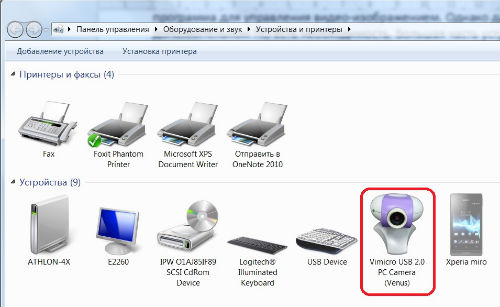
- Щелкните правой кнопкой мыши по значку «Пуск» в левом нижнем углу экрана и выберите «Устройства и принтеры» из контекстного меню.
- На странице «Устройства и принтеры» найдите раздел «Камеры» и щелкните по нему.
- В появившемся списке устройств найдите свою камеру и щелкните по ней правой кнопкой мыши. В контекстном меню выберите опцию «Запустить встроенное приложение камеры».
- После запуска приложения у вас будет возможность проверить камеру, используя различные функции, такие как фотографирование или запись видео.
Если встроенное приложение для камеры отсутствует или не работает, вы можете установить стороннее приложение для тестирования камеры. Существует множество бесплатных приложений, которые можно скачать и использовать для проверки работоспособности камеры на ноутбуке. Приложения обычно имеют подробные инструкции по работе и предлагают различные опции для проверки камеры.
Проверка камеры с помощью онлайн-сервисов
Если вы сомневаетесь в работе камеры на своем ноутбуке, не обязательно сразу обращаться к специалисту. Для начала можно воспользоваться удобными онлайн-сервисами, которые помогут проверить функциональность вашей камеры и убедиться в ее работоспособности.
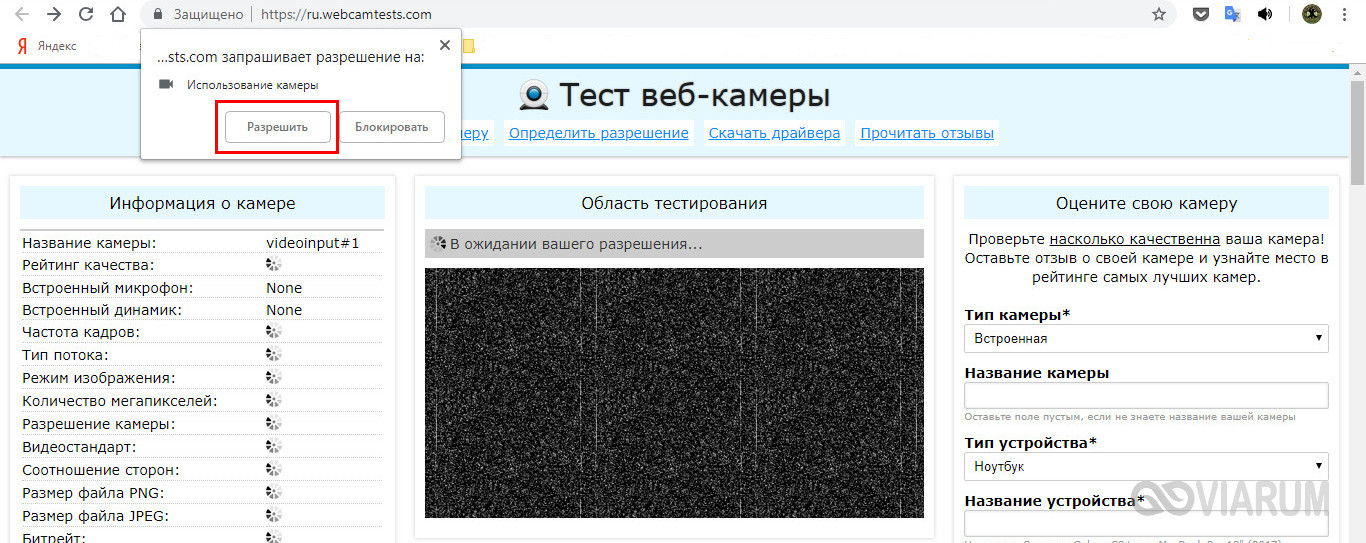
Один из таких сервисов – webcamtests.com. Он предоставляет возможность проверить камеру непосредственно в браузере, не требуя установки дополнительных программ. Просто откройте сайт, разрешите доступ к камере, и вы сможете убедиться, что она работает исправно.
Также, существуют мобильные приложения, которые помогут вам проверить камеру на ноутбуке. Например, Camera Test для Android или Webcam Checker для iOS. Они выполняют такую же функцию, как и веб-сервисы, позволяют протестировать камеру и провести всестороннюю проверку.
Не забывайте, что перед использованием таких сервисов или приложений следует убедиться в их надежности и безопасности, ознакомиться с рейтингами и отзывами пользователей.
