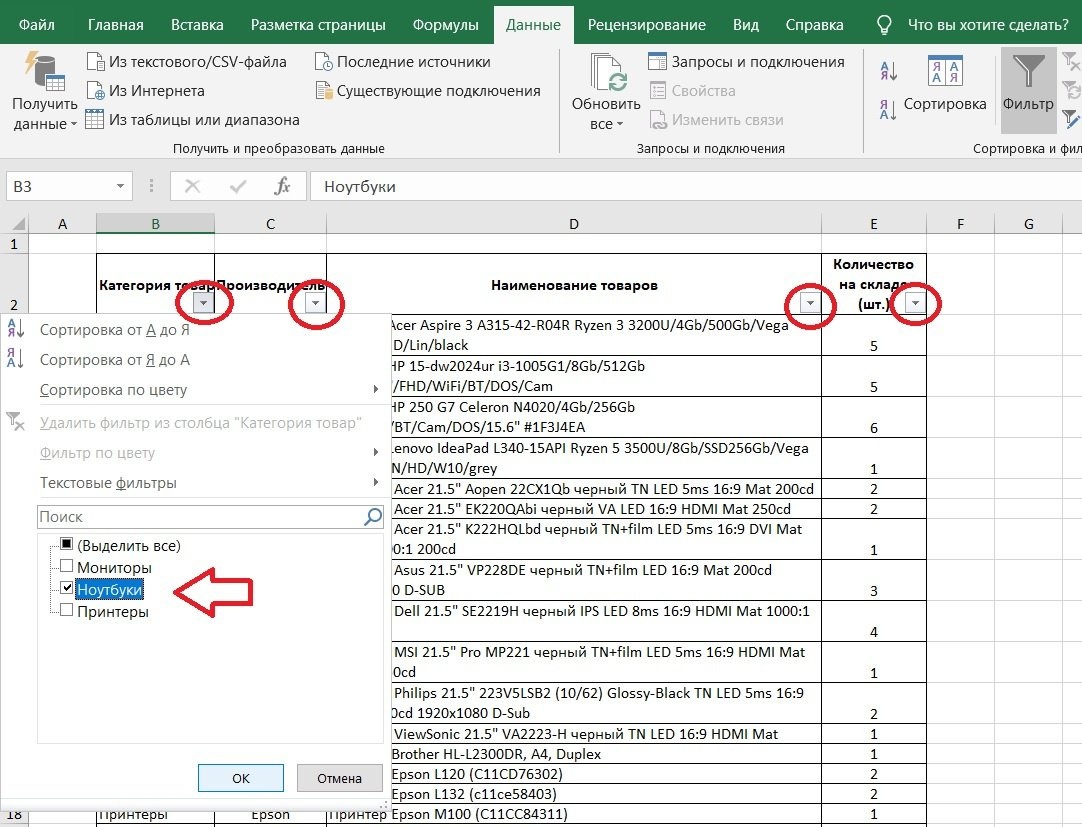
Фильтр – это мощный инструмент в программе Microsoft Excel, который позволяет просматривать и анализировать большие объемы данных с легкостью и эффективностью. Используя фильтр, вы можете быстро настроить отображение информации в таблице и отобрать только те данные, которые вам нужны.
Настройка фильтра в Excel – это простой процесс, который выполняется всего несколькими щелчками мыши. Вы можете настроить фильтр для одного или нескольких столбцов в таблице, выбрав конкретные значения, условия и операции сравнения.
Применение фильтра в Excel позволяет сократить время работы с большим объемом данных. Вы сможете легко фильтровать информацию по заданным критериям, сортировать данные по возрастанию или убыванию, исключать дубликаты, а также применять сложные условия фильтрации.
Использование фильтра в Excel – это отличный способ упростить работу с таблицами и получить нужную информацию без лишних трудозатрат. Знание основных принципов настройки и применения фильтра поможет вам увеличить эффективность работы с данными и сделать работу в программе Excel более продуктивной.
Основы использования фильтра в Excel
Чтобы воспользоваться фильтром, необходимо выбрать целевую область в таблице и затем активировать функцию фильтрации. Для этого можно использовать горячие клавиши или контекстное меню.
После активации фильтра в таблице появляются стрелки в заголовках столбцов, при нажатии на которые открываются списки значений данного столбца. В этих списках можно выбрать необходимые значения или применить дополнительные фильтры, такие как числовые операторы или фильтры на основе текста.
При применении фильтров в Excel остальные строки, не соответствующие выбранным условиям, временно скрываются, что позволяет фокусироваться только на интересующей информации. Кроме того, фильтры также могут применяться одновременно к нескольким столбцам для более точной и удобной фильтрации данных.
После того, как фильтрация завершена, можно отобразить все строки таблицы снова или сохранить только отфильтрованные данные, используя функцию «копировать видимые ячейки».
Таким образом, использование фильтра в Excel позволяет существенно сократить время и усилия при работе с большими объемами данных, делая процесс анализа информации более эффективным и удобным.
| Название | Цена | Страна |
|---|---|---|
| Яблоко | 100 | Россия |
| Груша | 150 | Россия |
| Апельсин | 80 | Испания |
| Банан | 120 | Эквадор |
Настройка фильтра в таблице
Для настройки фильтра в таблице необходимо выполнить следующие шаги:
- Выделите всю таблицу, в которой вы хотите настроить фильтр.
- На главной панели инструментов выберите вкладку «Данные».
- В группе «Сортировка и фильтр» нажмите на кнопку «Фильтр».
- В каждом заголовке столбца появятся кнопки фильтрации. Нажмите на нужный заголовок столбца, чтобы отобразить список значений этого столбца.
- Выберите нужные значения в списке или введите условие фильтрации с помощью текстового поля поиска.
- Нажмите кнопку «ОК».
После настройки фильтра в таблице будут отображены только те строки, которые соответствуют заданным условиям. Остальные строки будут скрыты. Вы также можете настроить несколько фильтров в разных столбцах, чтобы получить более точные результаты.
| Имя | Возраст | Город |
|---|---|---|
| Иван | 25 | Москва |
| Анна | 30 | Санкт-Петербург |
| Петр | 35 | Казань |
В приведенной выше таблице можно, например, настроить фильтр по столбцу «Город», чтобы отобразить только те строки, в которых значение столбца «Город» равно «Санкт-Петербург».
Настройка фильтра в таблице позволяет легко фильтровать исходные данные, чтобы сосредоточиться на нужных вам записях. Она также может быть использована для выполнения сложных фильтраций, таких как фильтр по нескольким критериям или применение условий фильтрации к нескольким столбцам одновременно.
Выбор столбца для фильтрации
Чтобы выбрать столбец для фильтрации, выполните следующие действия:
- Выделите область данных, в которой содержится столбец, по которому хотите произвести фильтрацию.
- На вкладке «Данные» найдите группу инструментов «Сортировка и фильтрация» и нажмите на кнопку «Фильтр».
- В каждой ячейке заголовка столбца появятся стрелки сортировки. Нажмите на стрелку в ячейке столбца, по которому хотите отфильтровать данные.
- В появившемся списке выберите один или несколько критериев фильтрации, по которым будет произведена выборка данных.
- Нажмите «OK» для применения фильтра и отображения только тех строк, которые соответствуют выбранным критериям.
Вам также доступны другие опции фильтрации, такие как фильтрация по числовым значениям, тексту, датам и т. д. Вы можете уточнить фильтр, чтобы отобразить только нужные вам данные.
Помните, что фильтр может быть применен к разным столбцам одновременно или к одному столбцу по нескольким критериям. Это позволяет вам гибко настраивать отображение данных в таблице.
Установка условий фильтрации
Фильтры в Excel позволяют производить выборку данных по заданным условиям. Для установки условий фильтрации необходимо следовать следующим шагам:
- Выделите диапазон ячеек, в котором нужно установить фильтр.
- На панели инструментов выберите вкладку «Данные».
- В группе «Сортировка и фильтрация» нажмите кнопку «Фильтр».
- В ячейке заголовка столбца, по которому нужно установить фильтр, появится кнопка фильтрации.
- Нажмите на кнопку фильтрации и выберите необходимые условия фильтрации из выпадающего списка.
Excel предоставляет различные варианты фильтрации данных, включая фильтрацию по значениям, фильтрацию по цвету, фильтрацию по иконке и другие. Вы можете комбинировать несколько условий фильтрации для более точной выборки данных.
После установки условий фильтрации, отображаться будут только те строки данных, которые соответствуют заданным условиям. Остальные строки будут скрыты, но останутся в таблице.
Для снятия фильтрации и возврата к полному отображению данных, повторите процедуру установки фильтра и выберите пункт «Снять фильтр».
Применение фильтров в таблицах Excel
Фильтры в Excel позволяют легко и быстро находить нужные данные в больших таблицах. Вместо того чтобы просматривать все строки и столбцы вручную, вы можете настроить фильтры, чтобы скрыть ненужные данные и увидеть только то, что вам нужно.
Для применения фильтра в таблице Excel выполните следующие шаги:
- Выделите ячейки таблицы, на которые хотите применить фильтр.
- На панели инструментов в разделе «Сортировка и фильтры» нажмите кнопку «Фильтр». Появятся стрелки фильтрации рядом с заголовками столбцов.
- Нажмите стрелку фильтрации рядом с заголовком столбца, который хотите отфильтровать, и выберите нужные параметры фильтрации.
- Повторите шаг 3 для других столбцов, если требуется использовать несколько фильтров.
После применения фильтра Excel автоматически скрывает строки, не соответствующие выбранным критериям фильтрации, и показывает только строки, отвечающие вашим требованиям. Вы можете также настроить свои собственные условия фильтрации, чтобы получить более точные результаты.
Кроме того, вы можете использовать фильтр для сортировки данных. Просто выберите опцию «Сортировать в возрастающем/убывающем порядке» из выпадающего меню фильтрации, чтобы упорядочить данные по выбранному столбцу.
Применение фильтров в таблицах Excel делает работу с большими объемами данных более удобной и эффективной. Вы сможете быстро найти нужные вам данные, сократив время и усилия, которые вам требуются для поиска и анализа информации.
Фильтрация данных по конкретному значению
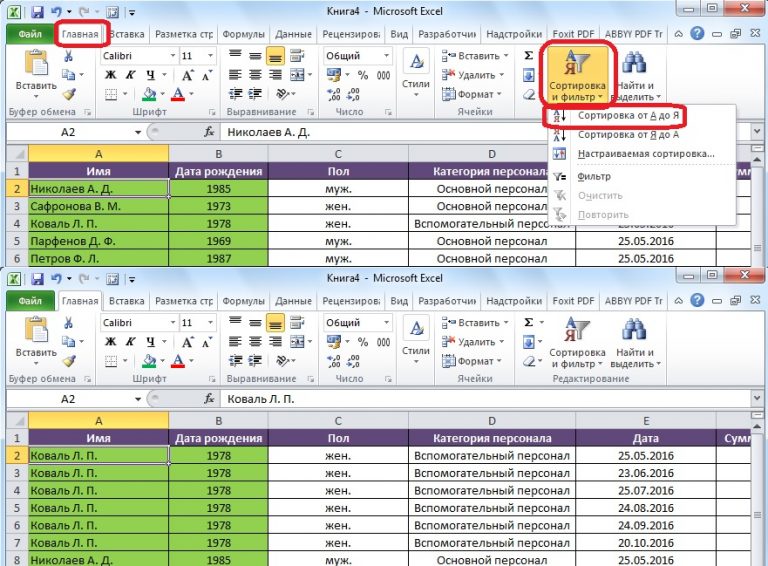
Функция фильтрации данных в Excel позволяет выбрать только те ячейки, которые соответствуют определенным критериям. Это очень полезно, когда вам нужно быстро найти определенные значения в больших таблицах.
Для того чтобы отфильтровать данные по конкретному значению:
- Выберите ячейку в столбце, который вы хотите отфильтровать.
- Вкладка «Данные» → «Фильтр».
- Нажмите на стрелку в заголовке столбца, который вы хотите фильтровать.
- Выберите нужное значение в выпадающем списке или введите его вручную.
После применения фильтра Excel скроет все строки, которые не соответствуют выбранному значению. Только строки с нужным значением останутся видимыми.
Вы также можете использовать дополнительные правила фильтрации, чтобы отобразить ячейки, которые больше, меньше, равны или не равны указанному значению. Для этого выберите опцию «Список значений», «Текстовые фильтры» или «Фильтр числовых значений» в выпадающем списке.
Использование фильтра Excel помогает упростить работу с большими таблицами, делая поиск и анализ данных более эффективными и удобными.
Выбор столбца для фильтрации
Фильтр в Excel предоставляет возможность выбирать, какой столбец будет использоваться для фильтрации данных в таблице. Для этого необходимо выполнить следующие шаги:
- Выделите все ячейки в таблице с данными.
- Выберите вкладку «Данные» на главной панели инструментов.
- В группе «Сортировка и фильтрация» нажмите кнопку «Фильтр».
- Появится стрелка в заголовке каждого столбца таблицы.
- Нажмите на стрелку в заголовке столбца, по которому хотите отфильтровать данные.
- В появившемся контекстном меню выберите критерии фильтрации.
- Выполните необходимые настройки фильтра и нажмите кнопку «ОК».
После применения фильтра в таблице будут отображаться только те строки, которые соответствуют выбранным критериям фильтрации. Повторное нажатие на стрелку в заголовке столбца позволяет отменить фильтрацию в этом столбце.
| Пример таблицы с данными | ||
|---|---|---|
| Столбец 1 | Столбец 2 | Столбец 3 |
| Данные 1 | Данные 2 | Данные 3 |
| Данные 4 | Данные 5 | Данные 6 |
Ввод значения для фильтрации
В Excel можно использовать различные способы ввода значений для фильтрации данных.
1. Ввод значения в ячейке. Для этого необходимо выбрать ячейку, в которую вы хотите ввести значение фильтра, затем ввести это значение. Excel автоматически применит фильтр к выбранной колонке.
2. Ввод значения в поле «Фильтр» вверху таблицы. Для этого необходимо нажать на стрелку рядом с названием колонки, по которой вы хотите отфильтровать данные, затем ввести значение в поле «Фильтр». Excel отобразит только те строки, которые содержат введенное значение.
3. Ввод значения в поле «Быстрый фильтр». Для этого нужно выбрать ячейку в столбце, а затем щелкнуть правой кнопкой мыши и выбрать пункт меню «Фильтр по выбранной ячейке». В появившемся контекстном меню нужно выбрать нужный фильтр. Excel отобразит только те строки, которые соответствуют выбранному фильтру.
4. Использование специальных операторов фильтрации. В поле «Фильтр» вверху таблицы можно использовать такие операторы, как «равно», «не равно», «больше», «меньше» и др. Чтобы применить оператор фильтрации, нужно выбрать поле «Фильтр», затем ввести оператор и значение фильтра.
Используя эти способы ввода значений для фильтрации, вы сможете быстро и удобно настраивать фильтры в таблицах Excel.
