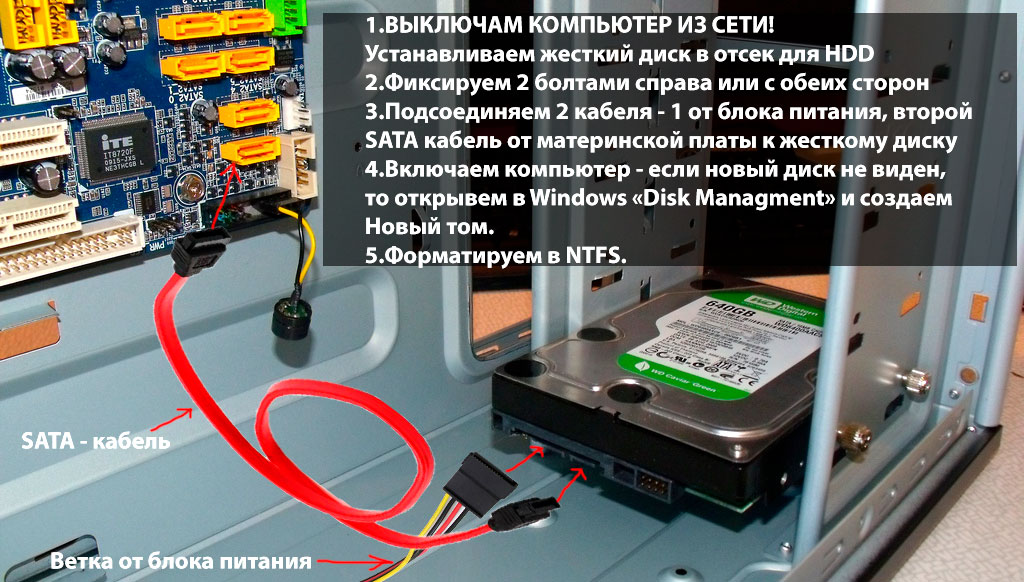
Подключение дополнительного жесткого диска к компьютеру может быть полезным во многих ситуациях. Возможно, вам потребовалось расширить место для хранения файлов или установить дополнительную операционную систему. В любом случае, подключение нового жесткого диска требует выполнения нескольких простых шагов, которые мы рассмотрим в этой пошаговой инструкции.
Шаг 1: Перед началом
Прежде чем начать процесс подключения, убедитесь, что у вас есть все необходимые инструменты и компоненты. Вам понадобится новый жесткий диск, соответствующий кабель для подключения (SATA или IDE), отвертка, отвод данных и, возможно, адаптер питания.
Шаг 2: Подготовка компьютера
Перед подключением нового жесткого диска необходимо отключить компьютер и отсоединить его от электрической сети. Затем вы можете открыть корпус компьютера, обычно для этого необходимо отвинтить несколько винтов на задней панели.
Шаг 3: Установка жесткого диска
Выберите свободный слот для нового диска на материнской плате. Затем аккуратно установите диск в слот, обеспечивая правильное соответствие контактов на диске и материнской плате. Затяните винты, чтобы фиксировать диск в слоте. Если у вас нет свободных слотов, может потребоваться удалить один из старых дисков, освободив его место.
Шаг 4: Подключение кабелей
Подключите один конец соответствующего кабеля к новому жесткому диску, а другой конец — к соответствующему порту на материнской плате. Затем, подсоедините кабель питания к новому диску, аккуратно нажав его на разъем. Если у вас есть адаптер питания, убедитесь, что он подключен к жесткому диску и питанию компьютера.
Полное подключение нового жесткого диска завершено. Перед закрытием корпуса компьютера, убедитесь, что все кабели правильно подключены и крепко фиксированы. После этого вы можете включить компьютер и убедиться в правильной работе нового диска.
Подключение жесткого диска
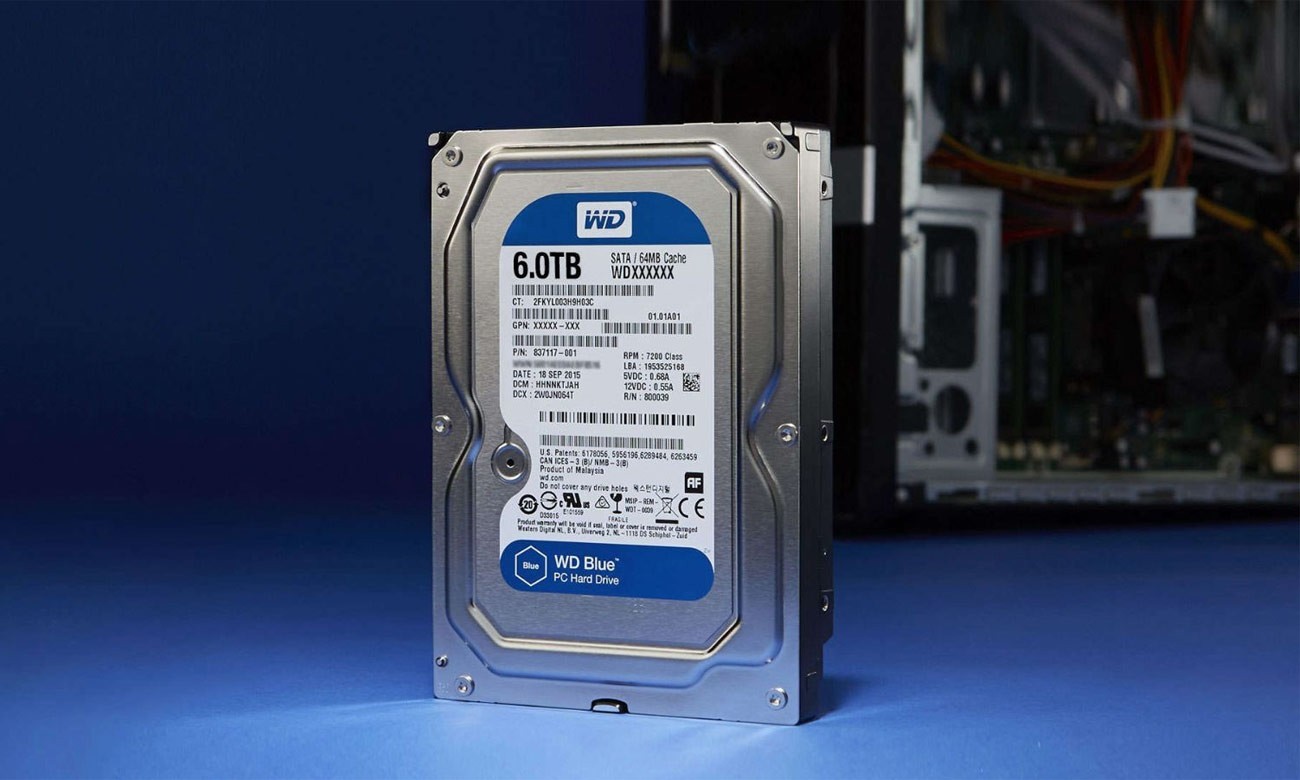
Для подключения жесткого диска к компьютеру, необходимо выполнить следующие шаги:
- Проверить совместимость жесткого диска с компьютером и наличие нужных портов.
- Откройте корпус компьютера, чтобы получить доступ к его внутренним компонентам.
- Найдите свободный слот SATA на материнской плате и подключите кабель SATA одним концом к порту на материнской плате и другим концом к жесткому диску.
- Подключите кабель питания к жесткому диску.
- Закройте корпус компьютера и убедитесь, что все винты надежно закреплены.
- Включите компьютер и дождитесь его запуска.
- Убедитесь, что новый жесткий диск успешно подключен и распознан компьютером.
После выполнения этих шагов, ваш жесткий диск будет успешно подключен к компьютеру готов к использованию!
Шаг 1: Подготовка
Перед тем как подключить жесткий диск к компьютеру, нужно выполнить несколько подготовительных действий:
- Сделайте резервную копию данных
- Выключите компьютер
- Отсоедините все кабели от системного блока
- Установите компьютер в неподвижное положение
Сделайте резервную копию данных на случай, если что-то пойдет не так во время подключения. Это поможет избежать потери важной информации.
Выключите компьютер, чтобы избежать повреждения жесткого диска и оборудования при подключении.
Отсоедините все кабели от системного блока, включая шнуры питания и соединения с монитором. Это необходимо для того, чтобы предотвратить повреждение компонентов во время подключения.
Установите компьютер в неподвижное положение, чтобы избежать риска падения или сотрясения во время работы с ним. Это также обеспечит удобство при подключении жесткого диска.
Выбор типа подключения
Перед тем как подключить жесткий диск к компьютеру, необходимо выбрать правильный тип подключения. В зависимости от возможностей компьютера и типа жесткого диска, можно использовать несколько различных способов подключения:
1. Подключение по SATA
Самым распространенным и удобным способом является подключение жесткого диска по интерфейсу SATA. Данный тип подключения обеспечивает высокую скорость передачи данных и поддерживается практически всеми современными материнскими платами. Для этого необходимо использовать SATA-кабель и подключить его к соответствующему разъему на материнской плате и жестком диске.
2. Подключение по IDE
Если ваш компьютер имеет более старую материнскую плату или вы пользуетесь старым IDE-жестким диском, то вам потребуется использовать подключение по интерфейсу IDE. Для этого необходимо подключить IDE-кабель к материнской плате и жесткому диску. Также следует установить перемычку на правильное положение в соответствии с типом подключения (мастер или слейв).
3. Подключение внешнего жесткого диска
Если вы хотите подключить внешний жесткий диск, то необходимо выбрать способ подключения через USB или Thunderbolt. В зависимости от типа внешнего диска и интерфейсов на вашем компьютере, выберите соответствующий кабель и следуйте инструкциям производителя.
Важно: перед подключением жесткого диска убедитесь, что компьютер выключен и отключен от источника питания, чтобы избежать повреждения оборудования.
Проверка совместимости
Перед тем, как начать подключение жесткого диска к компьютеру, необходимо убедиться в их совместимости друг с другом. Для этого необходимо учитывать несколько факторов:
1. Тип жесткого диска: Существуют различные типы жестких дисков, такие как SATA, IDE, SCSI. Перед покупкой нового жесткого диска необходимо убедиться, что он совместим с интерфейсом вашей материнской платы.
2. Разъемы и кабели: Проверьте наличие необходимых разъемов и кабелей для подключения выбранного жесткого диска. Убедитесь, что у вас есть подходящие SATA или IDE кабели и свободные разъемы на материнской плате.
3. Размер и форм-фактор: Жесткие диски могут иметь различные размеры и форм-факторы, например, 2.5 дюйма для ноутбуков и 3.5 дюйма для настольных компьютеров. Проверьте, что выбранный диск подходит именно для вашего типа компьютера.
4. Емкость и тип хранения: Учитывайте емкость и тип хранения, такие как HDD или SSD, при выборе жесткого диска. Уделите внимание требованиям вашего компьютера и вашим потребностям в хранении данных.
Учтите эти факторы перед покупкой нового жесткого диска и убедитесь в его совместимости с вашим компьютером. Только тогда вы сможете правильно подключить жесткий диск и использовать его в своей системе.
Шаг 2: Физическое подключение
1. Перед подключением жесткого диска, убедитесь, что компьютер выключен и отключен от сети электропитания.
2. Откройте корпус компьютера. Для этого может потребоваться отвинтить боковую крышку или снять верхнюю панель.
3. Внимательно изучите схему внутренней структуры компьютера, поискав разъем SATA, предназначенный для подключения жесткого диска.
4. На задней панели жесткого диска найдите соответствующий разъем. Он обычно имеет форму L-образного пластикового разъема с множеством пинов. Проверьте, что разъем SATA на жестком диске соответствует разъему на материнской плате компьютера.
5. Один из концов провода SATA должен быть подключен к разъему на жестком диске. Вставьте другой конец провода в разъем SATA на материнской плате компьютера. Обратите внимание, чтобы разъем был подключен к нужному порту SATA.
6. Если у жесткого диска есть специальный разъем питания, возьмите кабель питания с подходящим разъемом, и подключите его к жесткому диску. Обычно такой разъем имеет форму прямоугольника с одной стороны и малого круга с другой стороны. Вставьте другой конец кабеля в разъем питания на блоке питания компьютера.
7. Убедитесь, что все соединения надежно зафиксированы и подключены. Тщательно закройте корпус компьютера и зафиксируйте его винтами или замками.
8. Подключите компьютер к сети электропитания и включите его.
После выполнения всех этих шагов физического подключения жесткого диска, вы готовы перейти к следующему шагу — настройке и форматированию диска.
Открытие компьютера
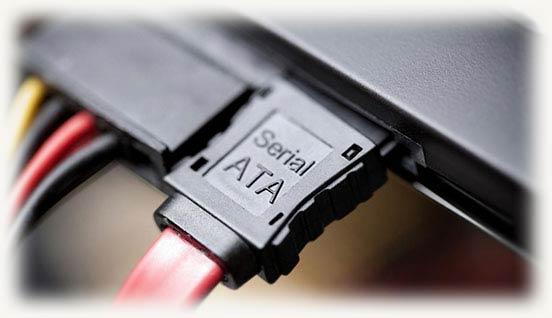
Перед тем как подключить новый жесткий диск, необходимо открыть компьютер и получить доступ к его внутренностям. Следуйте этой инструкции для безопасного открытия компьютерного корпуса:
Шаг 1: Перед началом работы убедитесь, что компьютер выключен и отключен от источника питания.
Шаг 2: При необходимости, установите заземление, чтобы предотвратить статическое электричество, которое может повредить компоненты компьютера.
Шаг 3: Удалите все провода, подключенные к задней панели компьютера, включая питание, сетевой кабель и кабели периферийных устройств.
Шаг 4: Расположите винты или зажимы, которые фиксируют корпус компьютера. Обычно это небольшие винты на задней или боковой панели.
Шаг 5: Откройте корпус, открутив или сняв винты или зажимы. Будьте осторожны и не слишком сильно прикладывайте усилие при открытии, чтобы не повредить корпус или компоненты внутри.
Шаг 6: После открытия корпуса вам станет доступна внутренняя часть компьютера с различными компонентами, включая слоты для жестких дисков.
Примечание: Перед открытием компьютера рекомендуется прочитать инструкции пользователя, поставляемые с компьютером, и убедиться в том, что вы понимаете все предосторожности и рекомендации по безопасности.
Подключение кабелей и питания
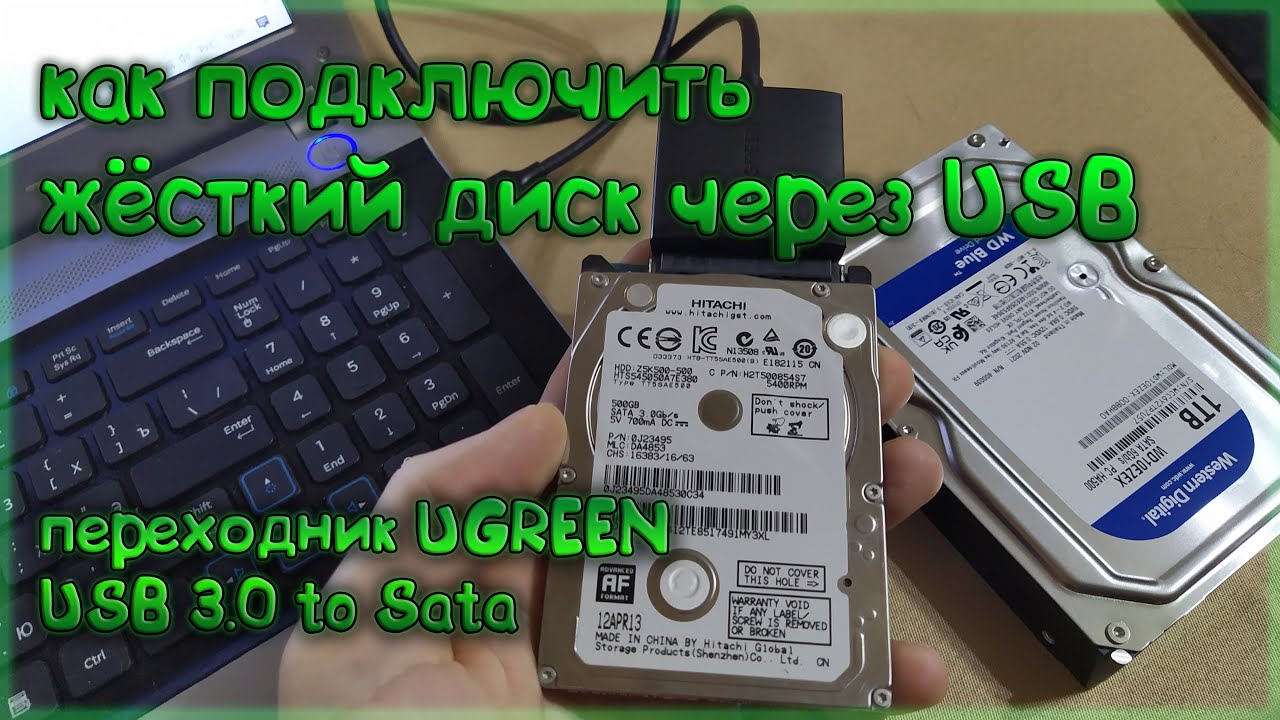
После физической установки жесткого диска в корпус компьютера, необходимо подключить соответствующие кабели и обеспечить питание устройства.
1. Смотрите на специальные порты SATA на материнской плате, обычно они расположены рядом с другими портами SATA или PATA. Откройте крышку корпуса компьютера, чтобы получить доступ к материнской плате.
2. Возьмите SATA кабель и вставьте один конец его в порт SATA на задней панели жесткого диска.
3. Следующий конец кабеля подключите к порту SATA на материнской плате. Обычно порты SATA на материнской плате помечены буквами или цифрами и соответствуют порядку подключения устройств наружу.
4. Проверьте, чтобы кабель был прочно подключен и не был перекручен.
5. Подключите кабель питания к разъему питания на задней панели жесткого диска. Примите во внимание, что у SATA жестких дисков есть свой собственный разъем питания, отличающийся от стандартного разъема питания для PATA жестких дисков.
6. После того, как все кабели подключены, закройте крышку корпуса компьютера.
7. Включите питание компьютера и убедитесь, что жесткий диск запускается и распознается в системе.
Теперь вы успешно подключили жесткий диск к компьютеру. Продолжайте настройку и использование устройства в соответствии с требованиями вашей операционной системы и инструкцией производителя.
Шаг 3: Настройка в BIOS
После входа в BIOS, найдите раздел «Drive Configuration» или «Storage Configuration». В этом разделе вы сможете увидеть все подключенные устройства хранения данных. Проверьте, что новый жесткий диск отображается в списке.
Если новый жесткий диск не отображается, вам может понадобиться включить режим «Auto» или «Auto-Detect». Это позволит BIOS автоматически определить и добавить новое устройство.
После настройки в BIOS сохраните изменения и выйдите из него. Компьютер перезагрузится, и теперь ваш новый жесткий диск должен быть успешно подключен и готов к использованию.
