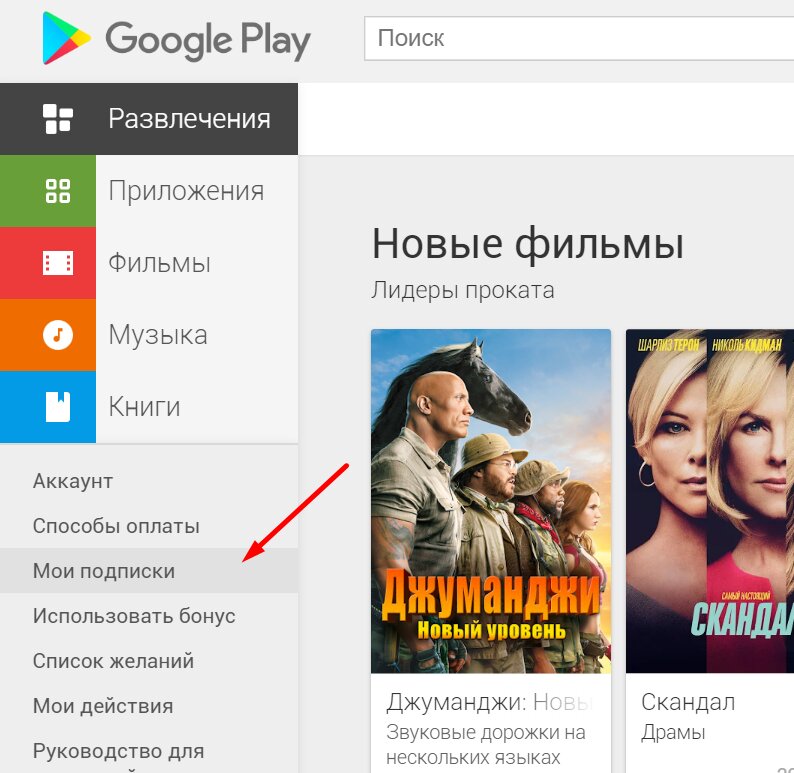
Подписки на сайтах могут быть полезными, чтобы получать свежую информацию о последних новостях, акциях или обновлениях. Однако, иногда вы можете стать жертвой надоедливых рассылок или потерять интерес к определенным темам. В таких случаях, редактирование подписок становится важной задачей.
Если вы не знаете, как правильно отписаться или изменить настройки рассылки, не волнуйтесь — мы поможем вам! В этой статье мы предоставим вам простую инструкцию о том, как редактировать подписки на сайтах и управлять своими настройками.
Шаг 1: Войдите на сайт и найдите в своем профиле раздел «Подписки» или «Настройки рассылок». Обычно он находится в верхнем меню или в настройках профиля.
Шаг 2: Откройте страницу с настройками рассылок и просмотрите список доступных подписок. Вы можете найти различные категории подписок, такие как новости, скидки, события и т.д.
Шаг 3: Отметьте нужные подписки для получения уведомлений или снимите галочку, чтобы отписаться от рассылки. Если доступны дополнительные настройки, вы можете изменить частоту получения сообщений или выбрать конкретные темы, которые вас интересуют.
Теперь у вас есть все необходимые инструменты, чтобы редактировать подписки на сайте и получать только ту информацию, которая вам действительно нужна. Не забудьте периодически обновлять свои настройки, чтобы оставаться в курсе самых свежих новостей и акций!
Как изменить подписки на сайте: пошаговая инструкция
Если вы хотите изменить подписки на сайте, следуйте этой простой пошаговой инструкции:
Шаг 1:
Войдите в свой аккаунт на сайте с использованием своего имени пользователя и пароля.
Шаг 2:
Откройте страницу «Настройки аккаунта» или «Профиль».
Шаг 3:
Найдите раздел «Подписки» или «Управление подписками».
Шаг 4:
Выберите подписки, которые вы хотите изменить или отменить.
Шаг 5:
Нажмите на кнопку «Изменить» или «Отменить подписку».
Шаг 6:
Подтвердите изменение или отмену подписки.
Шаг 7:
Проверьте свою электронную почту или аккаунт на сайте для подтверждения изменений в подписках.
Следуя этой простой пошаговой инструкции, вы сможете легко изменить подписки на сайте и управлять своим аккаунтом.
Раздел 1: Вход и настройки аккаунта
Прежде чем начать редактировать подписки на сайте, вам понадобится аккаунт на этом сайте. Если у вас уже есть аккаунт, просто введите свои учетные данные (логин и пароль) на странице входа и нажмите кнопку «Войти». Если у вас нет аккаунта, вам нужно будет зарегистрироваться на сайте, следуя указаниям на странице регистрации.
После успешного входа в ваш аккаунт вы сможете настроить различные параметры, связанные с подписками. На странице настройки аккаунта вы можете изменить свои контактные данные, например, адрес электронной почты или номер телефона. Это важно, чтобы вы могли получать уведомления и информацию о своих подписках.
Также, на странице настроек аккаунта вы можете выбрать типы информации, которую хотите получать от сайта. Например, вы можете указать, что хотите получать только актуальные новости или только уведомления о скидках и специальных предложениях. Обязательно сохраните изменения, сделанные на странице настроек, чтобы они вступили в силу.
Имейте в виду, что для некоторых изменений в настройках вашего аккаунта может потребоваться подтверждение. Например, если вы хотите изменить свою электронную почту, вам, возможно, придется подтвердить эту новую почту, перейдя по специальной ссылке, которую вам пришлет сайт.
Не забывайте регулярно обновлять и проверять свои настройки аккаунта, чтобы они отвечали вашим текущим потребностям и предпочтениям. Также будьте внимательны при вводе личной информации, чтобы избежать опечаток и ошибок, которые могут привести к неправильной работе подписок.
Создайте или войдите в свой аккаунт
Прежде чем редактировать подписки на сайте, вам необходимо создать свой аккаунт или войти в уже существующий.
Если у вас еще нет аккаунта на сайте, вам потребуется пройти процесс регистрации. Для этого вам понадобится перейти на страницу регистрации и заполнить все необходимые поля: указать свое имя, электронную почту, пароль и подтвердить его.
Если вы уже зарегистрированы, просто войдите в свой аккаунт, используя вашу электронную почту и пароль. Для этого вам потребуется перейти на страницу входа и ввести свои учетные данные в соответствующие поля.
Убедитесь, что все данные, введенные вами при регистрации или входе, являются правильными, иначе вы не сможете успешно создать аккаунт или войти в него.
Перейдите в раздел настроек профиля

Чтобы редактировать подписки на сайте, вам нужно сначала перейти в раздел настроек профиля. Это обычно можно сделать, нажав на ваше имя или фотографию в правом верхнем углу сайта и выбрав «Настройки» или «Профиль».
Если вы не видите ни одного из этих пунктов, попробуйте открыть выпадающее меню или перейти во вкладку «Мой аккаунт». Здесь вы должны найти опцию «Настройки профиля» или что-то подобное, что указывает на настройки вашего профиля и аккаунта.
Как только вы перейдете в раздел настроек профиля, найдите секцию, связанную с подписками или уведомлениями. Это может называться «Подписки», «Уведомления» или что-то в этом роде. Просмотрите доступные опции и инструкции, чтобы узнать, как редактировать ваши подписки.
Большинство сайтов предлагают возможность выбора, какие типы уведомлений и подписок вы хотите получать, и какими способами (например, электронная почта, сообщения в приложении или SMS). Внимательно прочитайте инструкции и выберите опции, которые соответствуют вашим предпочтениям.
Если вы не уверены, какие настройки выбрать или как редактировать подписки на сайте, обратитесь к Руководству пользователя или службе поддержки сайта. Они будут рады помочь вам разобраться в этом процессе.
Когда вы закончите редактирование подписок, не забудьте сохранить изменения, применить или обновить профиль, чтобы новые настройки вступили в силу.
Теперь вы знаете, как перейти в раздел настроек профиля и редактировать подписки на сайте. Удачи в настройке вашего опыта и получении уведомлений, которые вы действительно хотите получать!
Найдите раздел «Подписки» и выберите его
Чтобы отредактировать подписки на сайте, вам необходимо найти соответствующий раздел на сайте. Он обычно располагается в верхнем или нижнем меню, но также может быть доступен через личный кабинет или другую страницу на сайте.
Для того чтобы найти раздел «Подписки», вам следует:
- Откройте веб-браузер и введите адрес сайта в адресной строке.
- Перейдите на главную страницу сайта, если вы не на ней.
- В верхнем или нижнем меню сайта найдите ссылку или кнопку, содержащую название «Подписки». Кликните на нее, чтобы перейти в раздел «Подписки».
Если вы уже авторизованы на сайте, и у вас есть личный кабинет, то можете также войти в личный кабинет и найти раздел «Подписки» там. В личном кабинете он может быть расположен в панели управления или в списке доступных опций.
После того как вы нашли раздел «Подписки» на сайте, вам будет предложен список доступных подписок. Выберите подписку, которую вы хотите отредактировать, и перейдите на страницу с настройками подписки.
Раздел 2: Управление подписками
На сайте существует возможность управлять своими подписками в несколько простых шагов:
Шаг 1: Войдите в свой аккаунт на сайте, используя свои логин и пароль.
Шаг 2: Перейдите на страницу «Настройки подписки» или «Управление подписками».
Шаг 3: На странице «Управление подписками» вы сможете видеть список всех доступных подписок, на которые вы подписаны или можете подписаться.
Шаг 4: Для изменения статуса подписки (подписаться или отписаться), нажмите на соответствующую кнопку рядом с выбранной подпиской.
Шаг 5: Проверьте, что статус подписки успешно изменен. Обычно при изменении подписки отображается соответствующее уведомление или сообщение об успешном изменении.
Шаг 6: Если вы хотите изменить параметры подписки, например, выбрать формат или частоту получения уведомлений, найдите на странице «Управление подписками» варианты настройки и установите предпочитаемые значения.
Шаг 7: После завершения изменений сохраните установленные значения и убедитесь, что изменения сохранились успешно.
Обратите внимание, что некоторые сайты могут иметь отличия в процессе управления подписками, поэтому следуйте указаниям на конкретном сайте или обратитесь к справочной информации.
Ознакомьтесь со списком доступных подписок
На сайте предлагается несколько различных подписок, чтобы вы могли выбрать наиболее подходящую для ваших потребностей. В таблице ниже представлен список доступных подписок:
| Название подписки | Стоимость | Доступные функции |
|---|---|---|
| Базовая | Бесплатно | Основные функции сайта |
| Стандартная | 9.99$ в месяц | Основные функции + дополнительные возможности |
| Премиум | 19.99$ в месяц | Все функции сайта + эксклюзивный контент |
Вы можете выбрать подписку, которая лучше всего соответствует вашим требованиям и бюджету. Для изменения или отмены подписки проследуйте инструкциям на сайте.
Выберите подписку, которую хотите изменить
Если вы хотите отредактировать подписки на сайте, вам нужно в первую очередь определиться с теми подписками, которые вы хотите изменить. На большинстве сайтов есть раздел «Настройки подписки» или «Управление подписками», где вы сможете выбрать нужные подписки для редактирования.
В этом разделе обычно отображаются все ваши активные подписки, и вы можете увидеть информацию о каждой из них: название, детали подписки, срок действия и стоимость, если это платная подписка.
Если вы хотите изменить детали подписки, обычно вам достаточно нажать на кнопку «Изменить» или «Редактировать» рядом с нужной подпиской. Это откроет страницу с формой, где вы сможете внести необходимые изменения, например, изменить период подписки, добавить или удалить опции, изменить адрес доставки и т. д.
Внимательно проверьте все поля на странице редактирования подписки и убедитесь, что все данные введены правильно. После внесения изменений обычно вам нужно подтвердить изменения, нажав кнопку «Сохранить».
Важно: Не забывайте, что некоторые подписки могут иметь ограничения по редактированию или отмене. Например, платные подписки обычно требуют оплаты на определенный срок вперед и могут быть недоступны для редактирования до истечения срока действия. Если у вас возникли сложности с редактированием подписки, рекомендуется обратиться в службу поддержки сайта для получения помощи.
Обновление и изменение подписок на сайте — это обычно простой и удобный процесс, который позволяет вам настроить свои персональные предпочтения и получать только нужную вам информацию.
