Панель задач в операционной системе Windows 7 является важной частью рабочего стола, но иногда возникают ситуации, когда вы хотите ее удалить. Это может быть необходимо, если вы желаете создать более свободное пространство на экране или применить альтернативную систему управления приложениями и окнами. В этом полном руководстве мы расскажем, как удалить панель задач в Windows 7, а также предоставим несколько полезных советов и трюков.
Прежде чем удалять панель задач, важно понять, что это приведет к значительным изменениям в интерфейсе операционной системы. Вместо привычной панели задач вам придется найти альтернативные методы для открытия приложений и переключения между окнами. Поэтому перед удалением панели задач рекомендуется продумать и протестировать альтернативные варианты управления.
Существует несколько способов удаления панели задач в Windows 7. Один из них — использование системного реестра. Однако этот метод требует определенных знаний компьютерной системы и может быть рискованным, так как неправильные изменения в реестре могут привести к непредсказуемым результатам. Поэтому, если вы не уверены в своих навыках работы с реестром, рекомендуется воспользоваться более простым и безопасным методом удаления панели задач.
Как удалить панель задач в Windows 7
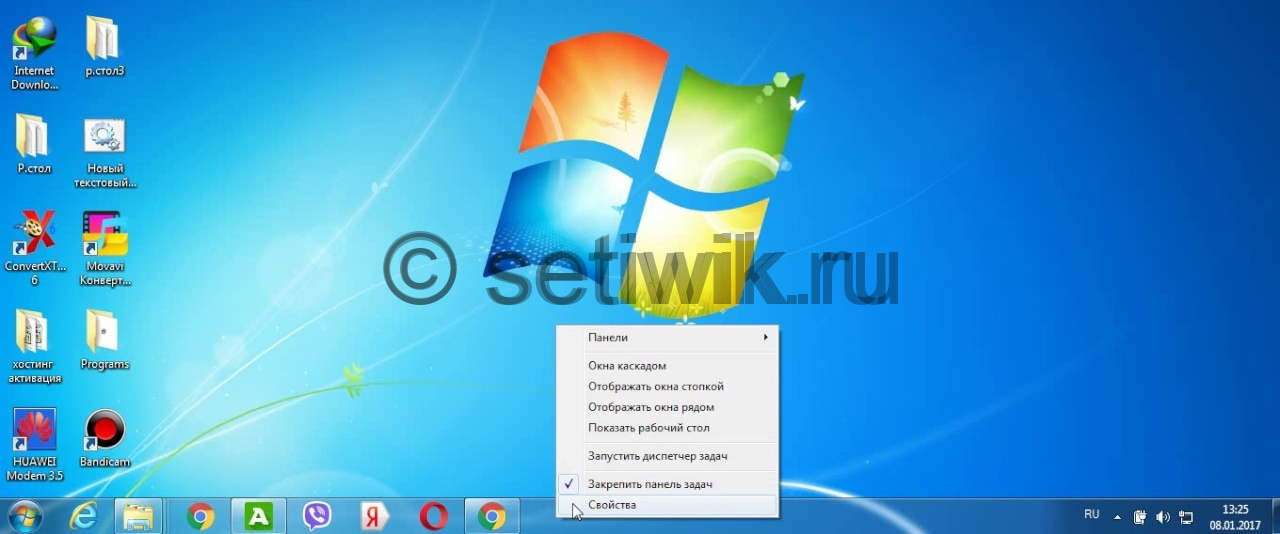
1. Выберите свободное место на панели задач правой кнопкой мыши и откройте контекстное меню.
2. В контекстном меню выберите пункт «Панель задач». В появившемся подменю выберите пункт «Закрепить панель задач».
3. Панель задач полностью исчезнет с рабочего стола, оставив только значки запущенных приложений на полную ширину экрана.
4. Чтобы вернуть панель задач, повторите первые два шага и выберите пункт «Разкрепить панель задач». Панель задач вернется на место.
5. Еще один способ удалить панель задач в Windows 7 — использовать настройки панели задач. Щелкните правой кнопкой мыши по свободному месту на панели задач и выберите пункт «Свойства».
6. В открывшемся окне на вкладке «Панель задач» снимите флажок с пункта «Закрепить панель задач».
7. Нажмите кнопку «Применить», чтобы сохранить изменения.
8. Панель задач исчезнет, а на месте ее будет появляться только значок кнопки «Пуск». Компьютер будет продолжать работать без панели задач.
9. Если вам потребуется вернуть панель задач, повторите шаги с 5 по 7 и включите флажок «Закрепить панель задач».
Теперь вы знаете несколько способов удаления панели задач в Windows 7 и их обратного восстановления. Выберите тот, который подходит лучше всего вам в зависимости от ваших потребностей и предпочтений.
Подготовка к удалению панели задач
Прежде чем приступить к удалению панели задач в Windows 7, рекомендуется выполнить несколько предварительных действий:
1. Создайте точку восстановления системы
Перед удалением панели задач важно создать точку восстановления, чтобы в случае проблем можно было вернуться к предыдущему состоянию системы. Для создания точки восстановления перейдите в раздел «Система и безопасность» в Панели управления, выберите «Создание точки восстановления» и следуйте указаниям.
2. Сохраните данные
Перед удалением панели задач рекомендуется сохранить все важные данные, чтобы в случае необходимости их можно было легко восстановить. Скопируйте файлы на внешний накопитель или в облачное хранилище, чтобы они не пострадали в процессе удаления.
3. Запустите системные обновления
Перед удалением панели задач важно убедиться, что установлены все последние обновления операционной системы. Запустите системные обновления и установите все доступные обновления, чтобы ваша система была защищена и работала стабильно.
После выполнения этих предварительных действий вы будете готовы к удалению панели задач в Windows 7 и сможете приступить к следующим шагам.
Создание точки восстановления

1. Щелкните правой кнопкой мыши по значку «Пуск» в левом нижнем углу экрана, чтобы открыть контекстное меню.
2. В контекстном меню выберите «Свойства».
3. В открывшемся окне выберите вкладку «Защита системы».
4. На вкладке «Защита системы» нажмите кнопку «Создать».
5. Введите описание для точки восстановления, чтобы вы могли легко ее найти в дальнейшем, и нажмите «Создать».
6. Дождитесь завершения процесса создания точки восстановления.
Теперь у вас есть точка восстановления, которую вы можете использовать, чтобы вернуть систему к предыдущему состоянию, если что-то пойдет не так. Мы рекомендуем создавать точки восстановления регулярно или перед любыми значительными изменениями в системе, чтобы быть в безопасности и иметь возможность быстро восстановить ее в случае необходимости.
Сохранение настроек панели задач
Если вы хотите удалить панель задач в Windows 7, но при этом сохранить настройки, это также возможно. Следуйте этим простым шагам, чтобы сохранить вашу настроенную панель задач:
Шаг 1: Щелкните правой кнопкой мыши на панели задач и выберите «Свойства» из выпадающего меню.
Шаг 2: В открывшемся окне «Свойства панели задач и меню » выберите вкладку «Панель задач».
Шаг 3: Убедитесь, что установлен флажок напротив параметра «Использовать классический вид меню Пуск».
Шаг 4: Нажмите на кнопку «Настроить», расположенную напротив вкладки «Панель задач»
Шаг 5: В открывшемся окне «Панель задач и меню » выберите «Сохранить настройки панели задач при выходе из системы».
Шаг 6: Нажмите на кнопку «ОК», чтобы сохранить изменения и закрыть окно «Свойства панели задач и меню «.
Теперь, когда вы удалите панель задач, ваши настройки будут сохранены, и вы сможете восстановить их в любое время. Это позволит вам быстро восстановить вашу привычную конфигурацию панели задач без необходимости заново настраивать все параметры.
Удаление панели задач
Панель задач в Windows 7 может быть полезным инструментом для быстрого доступа к активным приложениям и функциям операционной системы. Однако, в некоторых случаях вы можете решить удалить панель задач для создания более чистого рабочего пространства или для настройки системы под свои нужды. В этой статье мы рассмотрим, как удалить панель задач в Windows 7.
Прежде всего, убедитесь, что вы вошли в систему с учетной записью администратора. Только администратор может вносить изменения в системные настройки.
Шаг 1: Щелкните правой кнопкой мыши на свободной области панели задач и выберите пункт «Свойства».
Шаг 2: В открывшемся окне перейдите на вкладку «Панель задач».
Шаг 3: Снимите флажок рядом с опцией «Использовать панель задач» и нажмите «ОК».
Шаг 4: Панель задач исчезнет с вашего рабочего стола. Удаление панели задач не означает, что вы больше не сможете запускать приложения или использовать функции операционной системы. Вместо этого вы можете воспользоваться клавишами сочетаний или альтернативными способами запуска программ и приложений.
Если в будущем вы решите вернуть панель задач на свой рабочий стол, повторите шаги 1-3 и установите флажок рядом с опцией «Использовать панель задач». Нажмите «ОК» и панель задач снова появится.
Удаление панели задач в Windows 7 — это простой способ настроить свою операционную систему под свои нужды и предпочтения. Попробуйте удалить панель задач и посмотрите, будет ли это соответствовать вашим требованиям.
Отключение панели задач в настройках Windows
Если вы хотите полностью удалить или временно отключить панель задач в Windows 7, это можно сделать через настройки операционной системы. Вот как:
- Щелкните правой кнопкой мыши на пустом месте панели задач.
- В появившемся контекстном меню щелкните на пункте «Свойства». Откроется окно настроек панели задач и меню «Пуск».
- В окне настроек панели задач и меню «Пуск» перейдите на вкладку «Панель задач».
- Для временного отключения панели задач уберите галочку напротив пункта «Показывать панель задач». После этого панель задач исчезнет.
- Если вы хотите полностью удалить панель задач, поставьте галочку напротив пункта «Автоматически скрывать панель задач». После этого панель задач будет спрятана и не будет всплывать при наведении мышью на нижнюю часть экрана.
- Нажмите кнопку «Применить» и «ОК», чтобы сохранить изменения.
Теперь панель задач в Windows 7 будет отключена или спрятана в соответствии с вашими настройками. Вы всегда можете изменить настройки и вернуть панель задач обратно, следуя тем же шагам.
Использование сторонних программ для удаления панели задач
Если встроенные инструменты Windows 7 не позволяют удалить панель задач с вашего компьютера, вы можете обратиться к сторонним программам для выполнения этой задачи. Некоторые из них предлагают дополнительные функции и настройки, чтобы настроить панель задач и интерфейс вашей операционной системы по вашему вкусу.
- Classic Shell: Это бесплатная программа, которая позволяет изменять внешний вид и функции панели задач в Windows 7. Вы можете полностью удалить панель задач или настроить ее в соответствии с вашими предпочтениями.
- StartIsBack: Это платная программа, которая приносит обратно классическую панель задач из предыдущих версий Windows. Она также позволяет полностью удалить панель задач или настроить ее в соответствии с вашими потребностями.
- Taskbar Hide: Эта бесплатная программа позволяет скрывать панель задач в Windows 7. Вы можете выбрать, когда и как скрывать панель задач, чтобы освободить место на экране или сделать интерфейс более чистым.
Прежде чем использовать сторонние программы, необходимо быть внимательным и загрузить их только с официальных сайтов или надежных источников, чтобы избежать возможных проблем с безопасностью и вирусами. Также следует помнить, что после установки программы вы можете быть обязаны запустить ее и выполнить настройку, чтобы программная оболочка заменила встроенную панель задач Windows 7.
Восстановление панели задач
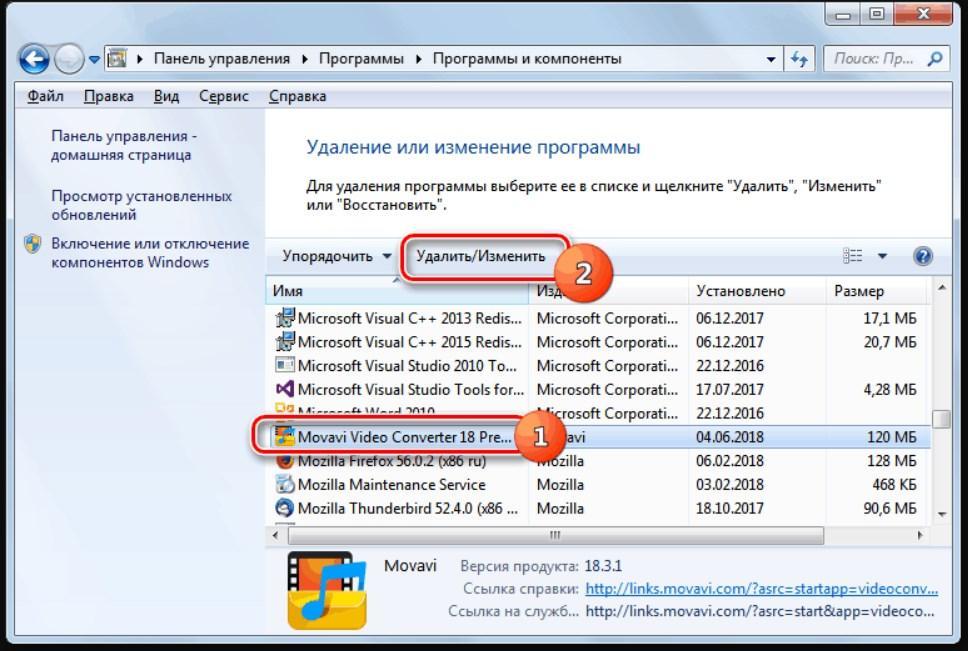
1. Нажмите правой кнопкой мыши на свободном месте на рабочем столе и выберите «Экранная панель управления».
2. В открывшемся окне «Экранная панель управления» найдите раздел «Панель задач и меню Пуск» и выберите «Настроить панель задач и меню Пуск».
3. В новом окне на вкладке «Панель задач» убедитесь, что опция «Заблокировать панель задач» не отмечена. Если отмечена, снимите флажок и нажмите «Применить».
4. Если панель задач по-прежнему не появляется, попробуйте перезагрузить компьютер. Иногда это может помочь восстановить нормальное функционирование панели задач.
5. Если все предыдущие шаги не помогли, возможно, панель задач была перенесена на другой монитор, если у вас их несколько. Попробуйте переместить курсор мыши к нижнему краю другого монитора и посмотреть, появится ли панель задач там.
6. Если ничто из вышеперечисленного не помогло, можно попробовать восстановить панель задач с помощью системного восстановления. Откройте «Пуск», найдите «Системные инструменты» и выберите «Системное восстановление». Затем следуйте инструкциям мастера системного восстановления, чтобы вернуть систему к состоянию, в котором панель задач работала нормально.
Ставьте эту инструкцию в закладки, чтобы всегда знать, что делать, если панель задач в ОС Windows 7 исчезнет!
Включение панели задач в настройках Windows
Если вам потребовалось включить панель задач в операционной системе Windows 7, для этого необходимо выполнить несколько простых шагов:
- Щелкните правой кнопкой мыши на пустом месте панели задач.
- В контекстном меню выберите пункт «Свойства».
- Откроется окно «Свойства панели задач и меню «Пуск»». Вкладка «Панель задач» будет активна автоматически.
- На вкладке «Панель задач» найдите опцию «Скрыть панель задач автоматически» и снимите флажок с этой опции.
- После снятия флажка нажмите кнопку «Применить» и затем «ОК».
После выполнения этих действий панель задач будет отображаться на экране постоянно и не будет автоматически скрываться.
