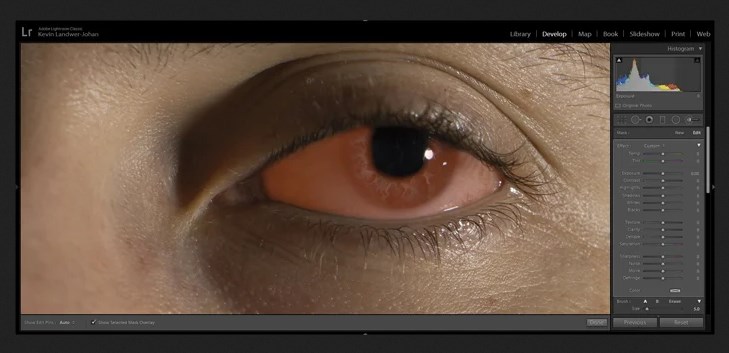
Фотографии – это записи нашей жизни, хранящие в себе самые ценные моменты и эмоции. Но бывает, что на фото возникают неприятные несовершенства, такие как эффект красных глаз. Это явление, когда глаза людей на фото выглядят красными, может испортить весь снимок. Однако, благодаря программе Adobe Фотошоп, можно легко и быстро удалить этот недостаток и вернуть к фотографии естественный и привлекательный вид.
В данной статье мы рассмотрим несколько простых шагов, которые помогут вам удалить эффект красных глаз в Фотошопе. Итак, приступим!
Шаг 1: Откройте фотографию в программе Adobe Фотошоп. Затем выберите инструмент «Коррекция», который представлен в верхней панели инструментов. После этого нажмите на кнопку «Красные глаза», которая находится в выпадающем списке инструментов коррекции.
Совет: Если вы хотите удалить эффект красных глаз только с одного глаза, выделите его на фотографии с помощью инструмента «Лассо» или «Маркировка по цвету». Это поможет значительно сэкономить время и достичь более точного результата.
Шаг 1: Открытие фотографии в программе
1. Запустите программу Adobe Photoshop на своем компьютере.
2. Выберите в меню «Файл» пункт «Открыть» или воспользуйтесь сочетанием клавиш Ctrl+O.
3. В появившемся диалоговом окне выберите нужную фотографию и нажмите кнопку «Открыть».
4. Изображение будет загружено в программу и отображено на экране.
После выполнения этих действий вы будете готовы к проведению дальнейших шагов для удаления эффекта красных глаз.
Запуск программы Фотошоп

Для запуска программы Фотошоп, вам необходимо выполнить следующие шаги:
- Найдите ярлык программы Фотошоп на рабочем столе или в меню «Пуск».
- Дважды щелкните на ярлыке, чтобы открыть программу Фотошоп.
- При запуске программы Фотошоп может понадобиться время для загрузки всех необходимых компонентов.
- Когда программу Фотошоп будет полностью загружена, вы увидите главное окно программы с меню, панелями инструментов и рабочей областью.
- Теперь вы готовы начать работу с программой Фотошоп и удалить эффект красных глаз.
Как только вы запустили программу Фотошоп, вы можете приступить к редактированию фотографий и использованию различных инструментов для достижения желаемых результатов.
Выбор и открытие фотографии в программе
Шаг 1: Запустите программу Фотошоп на своем компьютере.
Шаг 2: Нажмите на кнопку «Файл» в верхнем меню программы.
Шаг 3: В выпадающем меню выберите опцию «Открыть».
Шаг 4: Появится окно проводника, где вам нужно будет найти и выбрать нужное фото на вашем компьютере.
Шаг 5: Откройте папку, в которой хранится фотография, и выберите её файл.
Шаг 6: Щелкните на фотографии, чтобы её выбрать, а затем нажмите на кнопку «Открыть» в нижнем правом углу окна.
Шаг 7: После нажатия на кнопку «Открыть», выбранная фотография будет загружена в программу Фотошоп и открыта на экране.
Теперь вы можете приступить к удалению эффекта красных глаз или выполнению любой другой операции с фотографией в программе Фотошоп. Удачной работы!
Увеличение масштаба изображения
Чтобы увеличить масштаб изображения в Фотошопе, вам необходимо выполнить следующие действия:
1. Откройте нужное изображение в программе Фотошоп.
2. Выберите инструмент «Кадрирование» на панели инструментов слева.
3. Выделите часть изображения, которую вы хотите увеличить. Удостоверьтесь, что выделенная область соответствует тому, что нужно изменить.
4. После этого выберите пункт меню «Изображение» и перейдите к «Изменению размера изображения». В появившемся окне вам предоставляется возможность вручную ввести новые значения ширины и высоты изображения или выбрать процентное соотношение.
5. Введите новые значения ширины и высоты изображения или выберите нужное процентное соотношение. Для увеличения масштаба изображения убедитесь, что значения больше текущих значений.
6. После ввода новых значений нажмите кнопку «ОК», чтобы применить изменения.
Теперь ваше изображение будет увеличено в соответствии с выбранными вами параметрами. Увеличение масштаба позволяет детально рассмотреть изображение и работать с ним более комфортно.
Шаг 2: Использование инструмента для удаления красных глаз
После открытия фотографии в программе Фотошоп и выбора нужного слоя, приступайте к удалению эффекта красных глаз. Для этого используйте инструмент «Красные глаза» (Red Eye Tool) в панели инструментов.
Чтобы использовать инструмент, щелкните на нем и затем щелкните и удерживайте левую кнопку мыши на красном глазе на изображении. По мере перемещения указателя на изображении, прямоугольник инструмента будет следовать за ним.
При удерживании кнопки мыши на красном глазе инструмент будет автоматически анализировать цвет и яркость красного глаза. Затем он преобразует эту область в более естественный цвет, основываясь на цвете пикселей вокруг глаза.
Лучше всего начать с удаления красных глаз с одного глаза, а затем перейти к другому. Таким образом, вы сможете лучше контролировать результат и регулировать инструмент в соответствии с потребностями каждого глаза.
После того, как вы отпустите кнопку мыши, программа Фотошоп применит изменения и удалит эффект красных глаз с выбранного глаза. При необходимости, вы можете повторить этот процесс для других красных глаз на изображении.
Проверьте результат и убедитесь, что глаза выглядят естественно и без эффекта красных глаз. Если есть необходимость, вы можете использовать другие инструменты и настройки в Фотошопе для коррекции яркости и цветовой гаммы глаз.
Выбор инструмента для удаления эффекта красных глаз
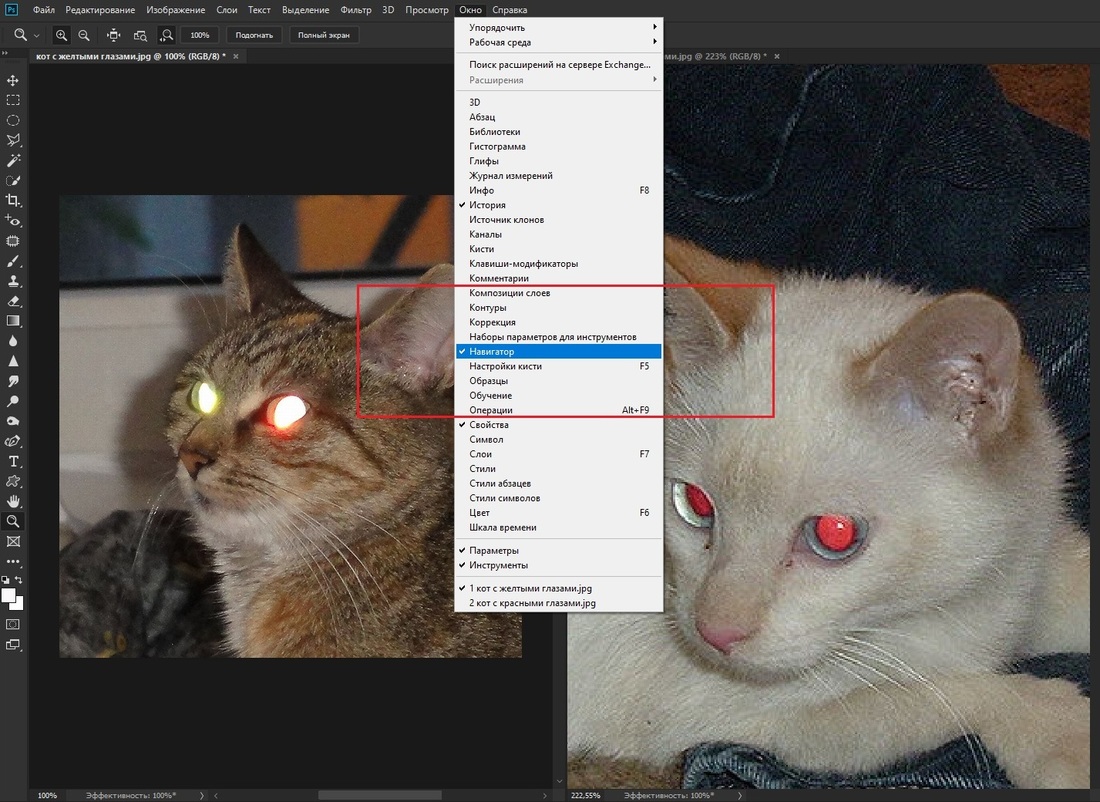
Удаление эффекта красных глаз в программе Фотошоп может быть достигнуто различными инструментами. Каждый инструмент имеет свои преимущества и может быть эффективен в определенных случаях. Рассмотрим некоторые из них.
- Инструмент «Кисть»: Данный инструмент позволяет точечно закрашивать красные глаза на фотографии выбранным цветом из палитры. Он прост в использовании и позволяет достичь быстрых результатов. Однако, требует аккуратности и может быть неэффективен при большом количестве красных глаз на фотографии.
- Инструмент «Пипетка»: Пипетка позволяет выбрать цвет изображения, в том числе и цвет без красных глаз. Она может быть использована для выбора правильного цвета и применении его на красные глаза мягким кистевым инструментом. Этот метод более точен, но может занять больше времени.
- Инструмент «Окружность»: Окружность позволяет выделить область красных глаз и применить к ней специальные фильтры или эффекты, предназначенные для устранения красного глаза. Этот метод наиболее точен и эффективен, но требует некоторых навыков работы с программой Фотошоп.
В каждом случае выбор инструмента зависит от особенностей фотографии и индивидуальных предпочтений пользователя. Экспериментируйте с различными инструментами и найдите тот, который наилучшим образом соответствует вашим потребностям и предпочтениям.
Настройка параметров инструмента
При использовании инструмента «Красные глаза» в программе Фотошоп, вы можете настроить несколько параметров, чтобы достичь наилучшего результата.
1. Размер кисти: Это параметр определяет диаметр кисти, которая будет использоваться для удаления эффекта красных глаз. Больший размер кисти позволяет быстрее обработать большие участки, но может затронуть соседние области. Маленький размер кисти позволяет более точно удалить эффект красных глаз, но потребуется больше времени для обработки.
2. Интенсивность: Этот параметр определяет, насколько сильно будет происходить коррекция красных глаз. Вы можете увеличить или уменьшить интенсивность, чтобы достичь наилучшего результата в зависимости от изначального изображения.
3. Точность: Этот параметр определяет, насколько точно программе Фотошоп нужно определить области с красными глазами. Вы можете увеличить точность, чтобы быть уверенным, что все красные глаза будут удалены, но это может привести к обработке иных частей изображения, которые не являются красными глазами. Уменьшение точности поможет сохранить больше деталей изображения, но может оставить красные глаза в некоторых областях.
Эти параметры можно настроить перед использованием инструмента «Красные глаза» в программе Фотошоп, чтобы получить наилучший результат в вашей работе.
