
Ворд (Word) – один из самых популярных текстовых редакторов, который широко используется для создания различных документов. Одним из наиболее распространенных требований при подготовке документа к печати является нумерация страниц. Номера страниц помогают упорядочить и структурировать информацию в документе, делая его более удобным в использовании.
Несмотря на то, что нумерация страниц может показаться сложной процедурой, на самом деле в Ворде это делается в несколько простых шагов. В данной статье мы расскажем о том, как пронумеровать страницы в Ворде, используя пошаговую инструкцию.
Шаг 1: Выделите область, в которой будет отображаться номер страницы. Вам необходимо выбрать на вашем документе область, в которой будет расположена нумерация страниц. Это может быть нижний или верхний колонтитул страницы. Обратите внимание, что выделение этой области позволит вам дальше редактировать колонтитулы и внести в них изменения, такие как добавление дополнительной информации или изменение шрифта.
Шаг 2: Откройте вкладку «Вставка». Расположите курсор в верхней или нижней области страницы, где вы хотите разместить номер. Затем щелкните на вкладке «Вставка» в верхнем меню Ворда.
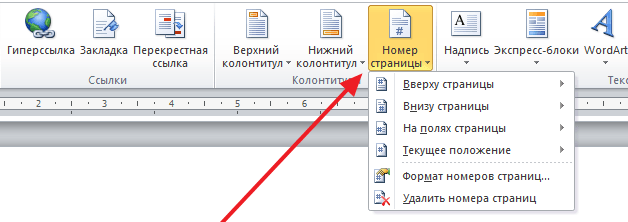
Шаг 3: Вставьте номер страницы. Выберите опцию «Номера страниц» в разделе «Колонтитулы» на вкладке «Вставка». В открывшемся выпадающем меню выберите положение номера страницы на странице (вверху, внизу, по центру и др.). В результате, номер страницы будет автоматически добавлен в выбранную область страницы.
Начало работы
Шаг 1: Открытие документа
Откройте программу Microsoft Word и выберите документ, в котором вы хотите пронумеровать страницы. Если документ еще не создан, создайте новый.
Примечание: Если вы уже начали работу над документом, стоит сохранить его перед началом нумерации страниц, чтобы избежать потери данных в случае сбоя программы.
Установка программы
Перед тем, как приступить к нумерации страниц в программе Word, необходимо установить эту программу на компьютер. Следуйте следующим шагам, чтобы установить Word:
- Перейдите на официальный сайт Microsoft.
- Найдите вкладку «Продукты» или «Программы» на сайте.
- Выберите версию Word, которую вы хотите установить.
- Нажмите на ссылку для загрузки программы.
- Следуйте инструкциям на экране для установки программы.
- После завершения установки, запустите Word на компьютере.
Теперь, когда программа Word установлена, вы можете приступить к нумерации страниц в вашем документе.
Загрузка установочного файла
Перед тем как приступить к установке программы, необходимо скачать установочный файл. Для этого выполните следующие действия:
| Шаг 1: | Откройте веб-браузер и перейдите на официальный сайт программы. |
| Шаг 2: | На сайте найдите раздел «Скачать» или «Загрузить». |
| Шаг 3: | Нажмите на кнопку «Скачать» или «Загрузить», чтобы начать загрузку установочного файла. |
| Шаг 4: | Дождитесь окончания загрузки. Скорость загрузки зависит от вашего интернет-соединения. |
После того как установочный файл будет полностью загружен, вы можете приступить к установке программы на своем компьютере. Убедитесь, что загрузили файл совместимый с операционной системой вашего компьютера.
Запуск установки
Перед тем, как приступить к нумерации страниц в документе Microsoft Word, необходимо запустить процесс установки. Для этого необходимо выполнить следующие действия:
1. Откройте документ, в котором вы хотите пронумеровать страницы.
2. Нажмите на закладку «Вставка» в верхней панели меню Word.
3. В открывшемся меню выберите «Страницы».
4. В выпадающем списке выберите «Номер страницы».
5. В появившемся диалоговом окне выберите расположение номера страницы (вверху, внизу, внутри или снаружи страницы).
6. Подтвердите свой выбор, нажав на «OK».
Теперь у вас есть пронумерованные страницы в вашем документе Word! Вы можете изменить стиль и формат номеров страницы, используя другие инструменты форматирования в программе Word.
Создание нового документа
Для того чтобы пронумеровать страницы в Ворде, необходимо создать новый документ. Для этого следуйте инструкциям ниже:
| Шаг 1: | Откройте Microsoft Word, нажав на значок программы на рабочем столе или в меню «Пуск». |
| Шаг 2: | На верхней панели инструментов выберите вкладку «Файл», а затем нажмите на «Создать». |
| Шаг 3: | В контекстном меню выберите «Документ Word» или «Пустой документ», в зависимости от вашей версии программы. |
| Шаг 4: | Новый документ будет открыт в режиме редактирования, и вы будете готовы начать пронумеровывать страницы. |
После завершения этих шагов вы сможете приступить к пронумеровыванию страниц в Ворде согласно выбранной вами инструкции.
Открытие программы
Шаг 1. Найдите ярлык Ворда на рабочем столе или в меню «Пуск» и щелкните по нему дважды левой кнопкой мыши.
Шаг 2. После запуска программы Ворд вы увидите стартовый экран, который предлагает несколько вариантов для создания нового документа или открытия существующего.
Шаг 3. Если вам нужно создать новый документ, выберите один из предложенных шаблонов или щелкните на пустом документе «Пустой документ».
Шаг 4. Если вы хотите открыть существующий документ, щелкните по кнопке «Открыть» и найдите нужный файл на вашем компьютере.
Шаг 5. После выбора варианта создания нового документа или открытия существующего, программа Ворд откроется с выбранным файлом или шаблоном.
Теперь вы готовы приступить к работе с документом и пронумеровать страницы с помощью пошаговой инструкции.
Выбор шаблона
Перед тем как приступить к пронумеровке страниц в Ворде, необходимо выбрать подходящий шаблон документа. Процедура нумерации страниц может различаться в зависимости от выбранного шаблона.
Шаблоны в Ворде позволяют задать определенное оформление и структуру, а также включить или исключить некоторые элементы, включая номера страниц. В зависимости от того, для чего вам нужна пронумерованная страница, выберите подходящий шаблон.
В некоторых шаблонах номера страниц отображаются автоматически на каждой странице, в других — только на определенных страницах или в шапке/подвале. Поэтому важно задуматься о целях и требованиях вашего документа, чтобы правильно выбрать подходящий шаблон.
