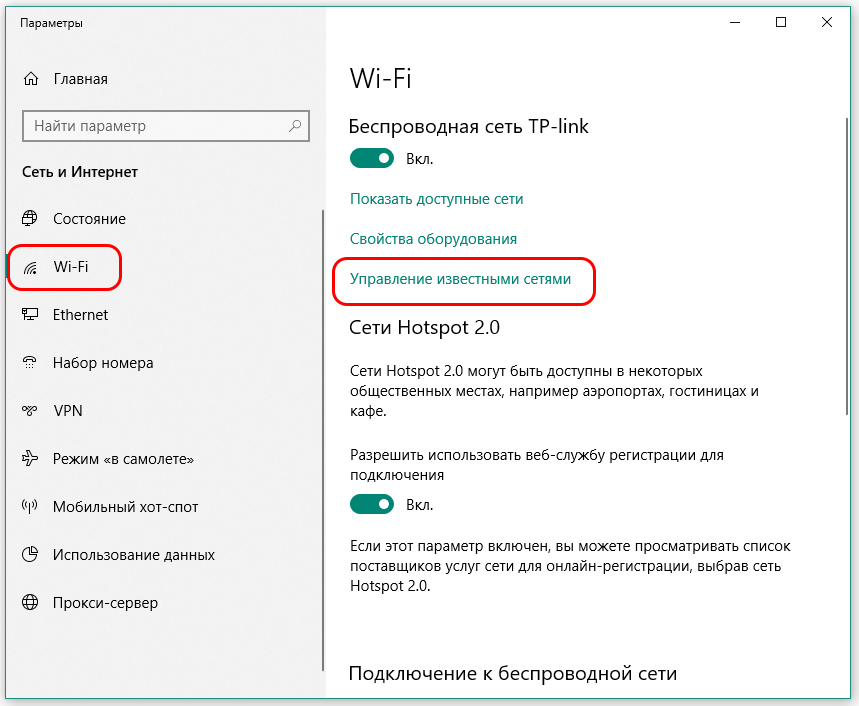
Wi-Fi сети – важная часть нашей повседневной жизни. Они обеспечивают нас доступом к Интернету в любое время и в любом месте. Однако, иногда бывает необходимо удалить Wi-Fi сеть с устройства. Например, если вы планируете продать свое устройство или просто хотите освободить место для новой сети. В этой статье мы расскажем вам, как удалить Wi-Fi сеть на операционных системах Windows 7, 10 и с телефона.
Для начала рассмотрим процесс удаления Wi-Fi сети на компьютере под управлением Windows 7 или 10. Вам понадобится знать пароль от сети, если он установлен, поскольку процедура удаления сети включает в себя ввод пароля для подтверждения действия.
Первым шагом откройте меню «Пуск» и выберите «Панель управления». В открывшемся окне выберите раздел «Сеть и интернет», а затем «Центр управления сетями и общим доступом». В левой части окна кликните по ссылке «Изменение параметров адаптера».
В появившемся окне вы увидите список всех доступных сетей Wi-Fi. Чтобы удалить сеть, кликните правой кнопкой мыши на ее названии и выберите «Удалить». В случае удаления Wi-Fi сети на Windows 10, вам также может потребоваться нажать кнопку «Да» для подтверждения действия. Теперь вы успешно удалили Wi-Fi сеть с вашего компьютера под управлением Windows 7 или 10.
Удаление Wi-Fi сети на Windows 7
Если вы больше не хотите подключаться к определенной Wi-Fi сети на вашем компьютере с операционной системой Windows 7, вы можете удалить ее из списка сохраненных сетей. Вот как это сделать:
- Щелкните на значке Wi-Fi в правом нижнем углу панели задач.
- Выберите «Открыть центр управления сетями и общим доступом».
- В окне «Центр управления сетями и общим доступом» выберите «Изменение параметров адаптера».
- Откроется окно «Сетевые подключения», в котором перечислены все сетевые адаптеры вашего компьютера.
- Найдите адаптер Wi-Fi, с которым вы хотите удалить сеть, и щелкните правой кнопкой мыши по нему. Выберите «Просмотр доступных беспроводных сетей».
- Откроется окно «Беспроводная сеть». Здесь отображаются все доступные Wi-Fi сети. Найдите ту, которую вы хотите удалить, и щелкните правой кнопкой мыши по ней.
- Выберите «Удалить сеть».
- Появится окно подтверждения. Щелкните «Да», чтобы удалить сеть.
После выполнения этих шагов выбранная Wi-Fi сеть будет удалена из списка сохраненных сетей на вашем компьютере с операционной системой Windows 7.
Откройте панель управления
Чтобы удалить Wi-Fi сеть на Windows 7, 10 или с телефона, вам необходимо открыть панель управления операционной системы:
| Windows 7 |
|
| Windows 10 |
|
| Телефон |
|
После открытия панели управления вы будете готовы продолжить процесс удаления Wi-Fi сети.
Выберите раздел «Сеть и Интернет»
Чтобы удалить Wi-Fi сеть на компьютере с операционной системой Windows 7, 10 или на своем телефоне, вам необходимо открыть раздел «Сеть и Интернет». Этот раздел содержит все настройки, связанные с подключением к Интернету и управлением сетевыми соединениями.
| На компьютере с Windows 7:
На компьютере с Windows 10:
На телефоне:
|
|

Когда вы открываете раздел «Сеть и Интернет», вы можете увидеть ряд подразделов, включая «Wi-Fi». Перейдите в раздел «Wi-Fi», чтобы видеть список доступных сетей Wi-Fi или настроить подключение к новой сети. В этом разделе вы также найдете настройки существующих сетей Wi-Fi, которые можно изменить или удалить.
Нажмите на «Центр управления сетями и общим доступом»
Чтобы удалить Wi-Fi сеть на Windows 7 или Windows 10, вам нужно открыть «Центр управления сетями и общим доступом». Для этого выполните следующие шаги:
- Нажмите на значок сети в системном трее (обычно это иконка Wi-Fi или сетевого подключения).
- В открывшемся меню выберите «Открыть центр управления сетями и общим доступом».
Теперь вы попадете в «Центр управления сетями и общим доступом». Здесь вы можете управлять всеми своими сетевыми подключениями.
Удаление Wi-Fi сети на Windows 10
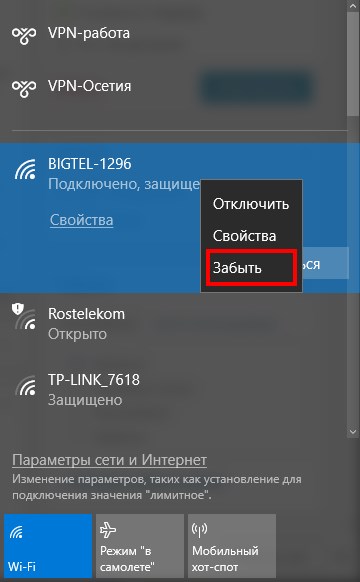
Удаление Wi-Fi сети на компьютере с Windows 10 может быть полезным, когда вы больше не хотите подключаться к определенной сети или если вы столкнулись с проблемами подключения. Вот простые шаги, которые помогут вам удалить Wi-Fi сеть на Windows 10.
| Шаг | Действие |
|---|---|
| 1 | Щелкните на значок Wi-Fi в правом нижнем углу панели задач. |
| 2 | Выберите сеть, которую вы хотите удалить, щелкнув на ее имя. |
| 3 | Нажмите на кнопку «Забыть». |
После выполнения этих шагов выбранная Wi-Fi сеть будет удалена из списка доступных сетей на вашем компьютере с Windows 10. Если вам понадобится вновь подключиться к этой сети, вы сможете сделать это, введя пароль Wi-Fi.
Откройте центр управления сетями
Для удаления Wi-Fi сети на Windows 7, 10 или с телефона, вам необходимо открыть Центр управления сетями. Это позволит вам увидеть список доступных сетей и выполнить необходимые действия.
Чтобы открыть Центр управления сетями, выполните следующие шаги:
| Windows 7: |
|
| Windows 10: |
|
| С телефона: |
|
После выполнения этих шагов, вы будете находиться в Центре управления сетями и сможете перейти к следующему этапу удаления Wi-Fi сети.
Нажмите на «Изменить настройки адаптера»
Для удаления Wi-Fi сети на Windows 7, 10 или с телефона, вам необходимо открыть «Изменить настройки адаптера». Это позволит вам получить доступ к настройкам сетевых подключений и удалить ненужные Wi-Fi сети.
Чтобы открыть «Изменить настройки адаптера», вам потребуется выполнить следующие действия:
- Нажмите на кнопку «Пуск» в левом нижнем углу экрана.
- В появившемся меню найдите и выберите «Панель управления».
- Откройте раздел «Сеть и интернет» и выберите «Сетевые подключения».
- В открывшемся окне «Сетевые подключения» найдите активное Wi-Fi подключение и щелкните правой кнопкой мыши на нем.
- В контекстном меню выберите «Свойства».
- В открывшемся окне «Свойства сетевого подключения» нажмите на кнопку «Изменить настройки адаптера».
После выполнения этих шагов вы будете перенаправлены в раздел «Сетевые подключения», где сможете увидеть все доступные сети, включая Wi-Fi сети, и удалить лишние или ненужные подключения.
Обратите внимание, что для удаления Wi-Fi сети на телефоне, вам необходимо открыть настройки Wi-Fi, найти нужную сеть в списке доступных и выбрать опцию «Забыть сеть» или «Удалить сеть». После этого сеть будет удалена с вашего списка доступных Wi-Fi подключений.
