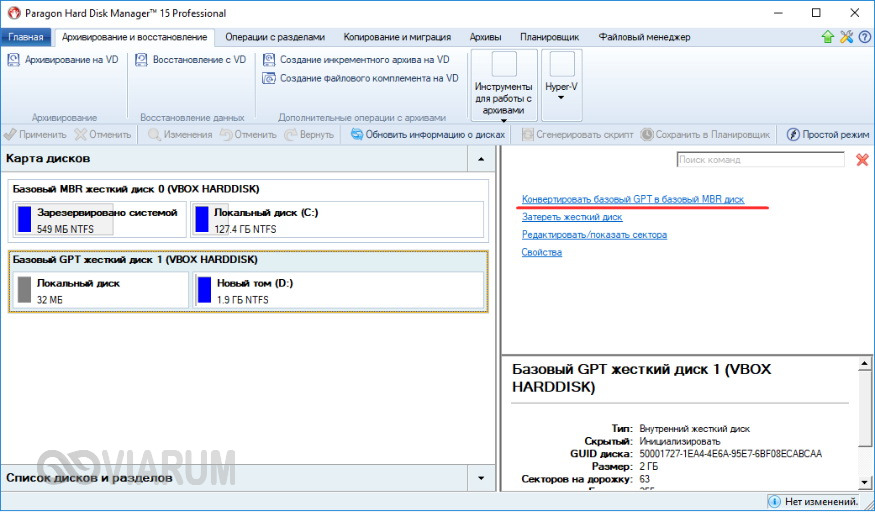
Преобразование диска из MBR в GPT может быть необходимо при обновлении системы Windows или увеличении объема диска. Однако, это требует специальных инструментов и процедур, чтобы избежать потери данных и сохранить работоспособность операционной системы. В этой статье мы рассмотрим, как выполнить данное преобразование с использованием программы Paragon Hard Disk Manager 15.
Paragon Hard Disk Manager 15 предоставляет надежные и удобные инструменты для работы с жестким диском, в том числе возможность преобразования диска из MBR в GPT без потери данных. Эта программа позволяет выполнить такие операции без необходимости копирования и переноса файлов, что делает процесс более простым и быстрым.
В данной статье мы подробно рассмотрим шаги по преобразованию диска из MBR в GPT с помощью Paragon Hard Disk Manager 15, что позволит вам безопасно и эффективно осуществить данный процесс на вашем компьютере.
Преобразование диска из MBR в GPT с помощью Paragon Hard Disk Manager 15
Для преобразования диска из MBR в GPT с помощью программы Paragon Hard Disk Manager 15 без потери данных и с сохранением работоспособности Windows, следуйте инструкциям:
- Запустите программу Paragon Hard Disk Manager 15.
- Выберите нужный диск, который вы хотите преобразовать.
- Нажмите на кнопку «Преобразовать в GPT» в верхней панели.
- Подтвердите свой выбор и дождитесь окончания процесса преобразования.
- После завершения процесса, перезагрузите компьютер для применения изменений.
После выполнения этих шагов ваш диск будет успешно преобразован из MBR в GPT с сохранением всех данных и работоспособностью Windows.
Преобразование диска MBR в GPT
Для преобразования диска из MBR в GPT с помощью программы Paragon Hard Disk Manager 15 без потери данных, следуйте инструкциям:
- Запустите программу и выберите вкладку «Действия с диском».
- Выберите нужный диск и нажмите на него правой кнопкой мыши.
- Выберите опцию «Преобразовать в GPT» и следуйте инструкциям мастера.
- Подтвердите свой выбор и дождитесь завершения процесса.
- После завершения, перезагрузите компьютер для применения изменений.
После выполнения этих шагов ваш диск будет успешно преобразован из MBR в GPT, при этом все данные будут сохранены и Windows будет работоспособен.
Подготовка к преобразованию
Перед тем как приступить к преобразованию диска из MBR в GPT, необходимо выполнить несколько обязательных шагов. Важно убедиться, что ваши данные на диске сохранены, так как процесс преобразования может привести к их потере. Перед началом процедуры важно также создать резервную копию всех важных данных на диске. Это поможет избежать непредвиденных ситуаций и сохранить вашу информацию в безопасности.
Резервное копирование данных

Для выполнения резервного копирования данных можно использовать интегрированные инструменты управления дисками, программы резервного копирования или специализированные приложения, такие как Paragon Hard Disk Manager 15, которые позволяют создавать точные копии информации с возможностью последующего восстановления.
Загрузка Paragon Hard Disk Manager 15
Перейдите на официальный сайт Paragon и зайдите в раздел загрузок. Найдите нужную версию программы, совместимую с вашей операционной системой.
Нажмите кнопку «Скачать» и дождитесь завершения загрузки установочного файла.
После завершения загрузки запустите установочный файл и следуйте инструкциям мастера установки.
После установки запустите Paragon Hard Disk Manager 15 и готовы к преобразованию диска из MBR в GPT без потери данных.
Шаги по преобразованию диска
1. Запустите программу Paragon Hard Disk Manager 15 и выберите опцию «Create & Format Partition» в меню.
2. Найдите диск, который нужно преобразовать из MBR в GPT, и нажмите на него правой кнопкой мыши.
3. В выпадающем меню выберите «Convert MBR to GPT» и подтвердите действие.
4. Дождитесь завершения процесса конвертации. Важно: убедитесь, что у вас есть резервная копия данных перед преобразованием.
5. После завершения процесса перезагрузите компьютер для применения изменений и проверьте работоспособность системы.
Выбор опции преобразования
Перед началом процесса преобразования диска из MBR в GPT необходимо тщательно выбрать опцию, которая соответствует вашим требованиям и устройству. Программа Paragon Hard Disk Manager 15 предлагает несколько вариантов:
1. Конвертировать в GPT без потери данных: Позволяет сохранить все данные на диске, включая операционную систему и установленные программы. Эта опция подходит, если вы хотите просто изменить формат диска без риска потери информации.
2. Конвертировать в GPT и изменить структуру разделов: Позволяет изменить структуру разделов на диске в процессе преобразования. Эта опция полезна, если требуется изменить размер разделов или создать новые разделы.
3. Оптимизация под SSD: При выборе этой опции программа проведет оптимизацию диска для использования с SSD-накопителями, улучшая производительность и срок службы устройства.
После тщательного выбора желаемой опции продолжайте следовать инструкциям программы для успешного преобразования диска без потери данных.
Запуск процесса преобразования
Шаг 1: Откройте программу Paragon Hard Disk Manager 15, которая установлена на вашем компьютере.
Шаг 2: В левой панели выберите соответствующий диск, который вы хотите преобразовать из MBR в GPT.
Шаг 3: Нажмите правой кнопкой мыши на выбранный диск и выберите опцию «Преобразовать MBR в GPT» из контекстного меню.
Шаг 4: В появившемся диалоговом окне подтвердите свое намерение преобразовать диск, убедившись, что все данные на нем будут сохранены.
Шаг 5: Нажмите кнопку «Применить» для запуска процесса преобразования.
После завершения процесса вам необходимо будет перезагрузить компьютер, чтобы изменения вступили в силу. После этого ваш диск будет успешно преобразован из MBR в GPT.
Завершение преобразования
После завершения процесса преобразования диска из MBR в GPT с помощью Paragon Hard Disk Manager 15 важно выполнить несколько шагов для обеспечения правильной работоспособности вашей системы:
| 1. | Перезагрузите компьютер, чтобы изменения вступили в силу. |
| 2. | Убедитесь, что все ваши данные доступны и работают корректно. |
| 3. | Проверьте целостность файловой системы на преобразованном диске. |
| 4. | Рассмотрите возможность создания резервной копии данных, на всякий случай. |
После выполнения этих шагов ваш диск будет успешно преобразован в GPT, и вы сможете продолжить работу на вашей системе без каких-либо проблем.
