Программа Epson Event Manager – это удобный инструмент для управления функциями сканирования и печати принтеров Epson. Она позволяет настраивать кнопки на устройствах Epson для запуска определенных задач, сокращая время и упрощая процессы.
В данной статье мы предоставим подробное руководство о том, как загрузить и установить Epson Event Manager на компьютеры с операционными системами Windows и Mac. Следуя нашим инструкциям, вы сможете быстро и легко воспользоваться всеми возможностями этого удобного приложения.
Руководство по загрузке и установке Epson Event Manager для Windows/Mac
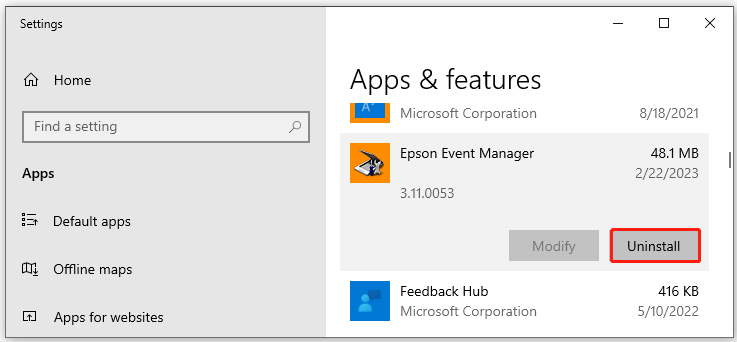
Для того чтобы воспользоваться всеми функциями вашего устройства Epson, установите Epson Event Manager на ваш компьютер. Вот как скачать и установить Epson Event Manager на Windows/Mac:
- Перейдите на официальный сайт Epson и найдите раздел поддержки для вашей модели принтера/сканера.
- Выберите вашу операционную систему (Windows или Mac) и скачайте драйвер для Epson Event Manager.
- После завершения загрузки откройте установочный файл и следуйте инструкциям мастера установки.
- Выберите путь для установки Epson Event Manager и завершите процесс установки.
- После установки перезапустите ваш компьютер, чтобы изменения вступили в силу.
- Теперь у вас есть Epson Event Manager, который позволит вам легко управлять функциями вашего устройства Epson.
Теперь вы можете настроить и использовать Epson Event Manager для оптимальной работы вашего принтера или сканера Epson.
Загрузка и установка программы Epson Event Manager на Windows
Для того чтобы воспользоваться функционалом Epson Event Manager на своем компьютере под управлением операционной системы Windows, потребуется выполнить несколько шагов. Ниже приведены инструкции по загрузке и установке данной программы:
| Шаг 1: | Откройте официальный сайт Epson и найдите раздел поддержки программного обеспечения для своей модели устройства. Найдите страницу загрузки Epson Event Manager для Windows. |
| Шаг 2: | Нажмите на ссылку для скачивания Epson Event Manager и сохраните установочный файл на вашем компьютере. |
| Шаг 3: | После завершения загрузки дважды щелкните на установочном файле для запуска процесса установки программы. |
| Шаг 4: | Следуйте инструкциям мастера установки, выберите необходимые параметры и завершите установку Epson Event Manager на вашем компьютере. |
| Шаг 5: | После завершения установки запустите программу Epson Event Manager и настройте ее под свои нужды для удобного управления вашим устройством Epson. |
Поиск официального сайта Epson
Для того чтобы скачать Epson Event Manager, важно обратиться на официальный веб-сайт производителя. Для этого, откройте браузер и введите в поисковую строку запрос «официальный сайт Epson».
На странице поисковой выдачи выберите ссылку на сайт Epson, на котором вы сможете найти раздел поддержки или загрузок.
В поиске также можно использовать ключевые слова вроде «Epson Event Manager Download» для более точного результативного поиска. После захода на официальный сайт, найдите и перейдите на страницу загрузок для вашего устройства.
Не забудьте убедиться, что загружаете файл с официального и безопасного источника, чтобы избежать нежелательного ПО.
Переход на страницу поддержки и загрузки
Чтобы загрузить Epson Event Manager, перейдите на официальный сайт Epson по ссылке: https://epson.com/Support/Printers/All-In-Ones/XP-Series/Epson-XP-420/s/SPT_C11CD86201. Здесь вы найдете полезные инструкции и драйверы для вашего устройства. Выберите необходимый драйвер для своей операционной системы (Windows или Mac) и следуйте инструкциям по установке.
Установка Epson Event Manager на Mac
Как установить Epson Event Manager на Mac?
1. Перейдите на официальный сайт Epson и найдите раздел поддержки для вашего устройства.
2. Найдите раздел «Драйверы и загружаемые файлы» и выберите соответствующую операционную систему — macOS.
3. Найдите Epson Event Manager в списке программ и загрузите его на ваш компьютер.
4. Откройте загруженный файл и следуйте инструкциям установщика для завершения установки.
5. После установки запустите Epson Event Manager и настройте его в соответствии с вашими предпочтениями.
Теперь вы можете использовать Epson Event Manager на вашем устройстве Mac для удобного управления принтером Epson.
Открытие приложения App Store
Шаг 1: Найдите значок App Store на рабочем столе вашего устройства или в меню «Пуск».
Шаг 2: Кликните по значку App Store двойным щелчком мыши или нажмите один раз, чтобы открыть приложение.
Шаг 3: После открытия App Store вы увидите главное окно со списком приложений, акций и обновлений.
Шаг 4: Теперь вы можете искать нужное приложение в поисковой строке или просматривать категории приложений.
Шаг 5: Чтобы скачать и установить приложение, кликните по кнопке «Установить» рядом с выбранным приложением.
Поиск Epson Event Manager и нажатие кнопки «Установить»
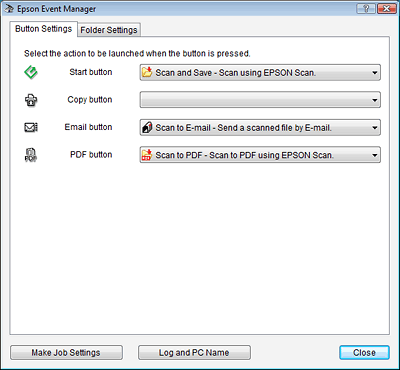
Чтобы найти Epson Event Manager для вашего устройства, перейдите на официальный сайт Epson и пройдите в раздел поддержки или загрузок. Введите модель вашего принтера или сканера, чтобы найти соответствующее ПО. После того, как вы скачали файл установки, откройте его и начните процесс установки.
Следуйте инструкциям на экране, чтобы дойти до шага, когда появится кнопка «Установить» или «Install». Нажмите на эту кнопку, чтобы запустить установку Epson Event Manager на вашем устройстве.
После завершения установки, запустите Epson Event Manager и настройте его согласно вашим предпочтениям и требованиям. Теперь вы можете контролировать и управлять всеми функциями вашего принтера или сканера через Epson Event Manager.
