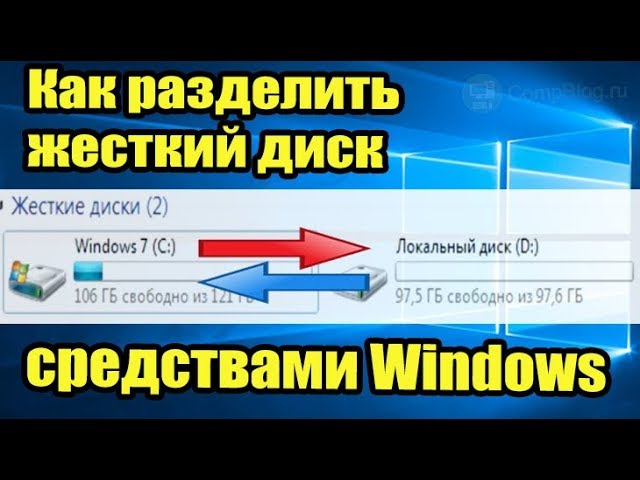
Разделение жесткого диска – важный этап в работе с операционной системой Windows 8, который позволяет организовать данные эффективнее, облегчить управление информацией и повысить безопасность системы. Поделить жесткий диск на несколько разделов можно с помощью интегрированных инструментов ОС без необходимости установки дополнительного программного обеспечения.
Мы подробно рассмотрим процесс создания новых разделов на жестком диске в Windows 8, шаг за шагом разберем, как разделить диск на разделы, как изменить размер раздела, а также как форматировать новый раздел для начала использования.
Следуя инструкциям данной статьи, вы сможете легко и без проблем разделить жесткий диск в Windows 8 на несколько отдельных разделов, что позволит вам эффективно организовать информацию на компьютере и повысить его производительность.
Как разделить жесткий диск в Windows 8
Шаг 1: Откройте меню Пуск и введите «Управление дисками» в строке поиска.
Шаг 2: Нажмите на найденный результат «Управление дисками».
Шаг 3: Правой кнопкой мыши нажмите на жесткий диск, который хотите разделить, и выберите «Уменьшить объем».
Шаг 4: Введите размер нового раздела и нажмите «Уменьшить».
Шаг 5: Кликните правой кнопкой мыши на свободном пространстве и выберите «Новый том».
Шаг 6: Следуйте инструкциям мастера нового тома, чтобы завершить процесс создания нового раздела.
Основные шаги для разделения жесткого диска в Windows 8
1. Запустите компьютер и зайдите в меню «Диспетчер дисков».
2. Выберите жесткий диск, который хотите разделить, кликнув правой кнопкой мыши на соответствующем разделе.
3. В появившемся контекстном меню выберите опцию «Уменьшить том».
4. Укажите размер нового раздела и нажмите кнопку «Уменьшить».
5. Создайте новый раздел для свободного пространства, выбрав опцию «Создать простой том».
6. Задайте размер нового раздела и завершите процесс настройки разбиения жесткого диска в Windows 8.
Подготовка к разделению жесткого диска
Перед тем как приступить к разделению жесткого диска на Windows 8, необходимо выполнить несколько важных шагов:
- Создайте резервную копию всех важных данных, хранящихся на жестком диске, чтобы избежать потери информации, если что-то пойдет не так в процессе разделения.
- Закройте все программы и приложения на компьютере, чтобы избежать возможных конфликтов во время процесса разделения диска.
- Убедитесь, что у вас достаточно свободного пространства на жестком диске, чтобы создать новый раздел. Если нужно, освободите место, удалив ненужные файлы или программы.
- Проверьте целостность файла системы и исправьте все ошибки с помощью встроенного инструмента проверки диска на Windows.
Выполнив эти шаги, вы будете готовы к разделению жесткого диска на Windows 8 без риска потери данных или ошибок в процессе.
Использование Диспетчера дисков для создания разделов
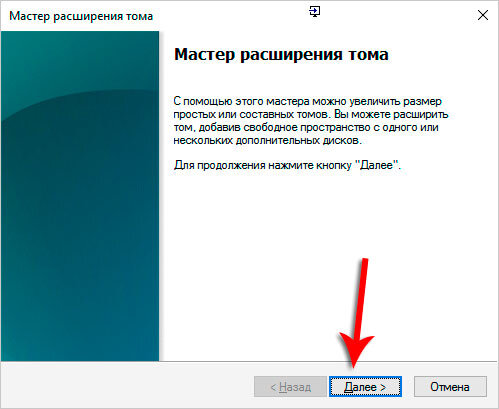
Чтобы создать новый раздел, выполните следующие шаги:
| 1. | Откройте меню «Пуск» и введите в поисковой строке «Диспетчер дисков». |
| 2. | В открывшемся окне Диспетчера дисков найдите свой жесткий диск. |
| 3. | Выделите нераспределенное пространство на жестком диске, клацнув правой кнопкой мыши. |
| 4. | Выберите «Создать том» и следуйте инструкциям мастера создания разделов. |
После завершения этого процесса у вас будет новый раздел на вашем жестком диске, готовый к использованию.
Применение изменений и завершение процесса
После того как вы выбрали параметры для нового раздела и нажали кнопку «Применить», система начнет процесс разделения жесткого диска. Этот процесс может занять некоторое время, в зависимости от размера диска и количества данных на нем. Пожалуйста, будьте терпеливы и не выключайте компьютер во время этого процесса.
После завершения разделения у вас появится новый раздел на жестком диске, который вы сможете использовать для хранения файлов или установки программ. Убедитесь, что все данные на диске сохранены и процесс завершен успешно, прежде чем закрывать диалоговое окно.
Поздравляем, теперь вы знаете, как разделить жесткий диск в Windows 8 и используете новый раздел для своих нужд. Не забудьте регулярно делать резервные копии данных, чтобы избежать потери информации. Удачи!
Советы для эффективного разделения жесткого диска в Windows 8

Для разделения жесткого диска в Windows 8 существует несколько полезных советов, которые помогут вам выполнить эту задачу эффективно и без проблем. Вот некоторые из них:
| 1. | Проверьте свободное пространство на диске перед началом разделения. Убедитесь, что у вас достаточно места для создания новых разделов. |
| 2. | Используйте встроенный инструмент управления дисками в Windows 8 для разделения жесткого диска. Этот инструмент позволяет безопасно и просто создавать новые разделы. |
| 3. | Перед разделением жесткого диска рекомендуется создать резервную копию важных данных. Это поможет избежать потери информации в случае ошибки при разделении. |
| 4. | При разделении жесткого диска учитывайте потребности и цели использования каждого нового раздела. Это поможет оптимизировать хранение и управление данными на вашем компьютере. |
Планирование разделения заранее
Перед тем как начать разделение жесткого диска в Windows 8, важно провести предварительное планирование. Определите, сколько разделов вам нужно создать и какие данные будут храниться на каждом из них. Учтите размеры разделов и их назначение.
Также убедитесь, что у вас есть резервная копия всех важных данных, которые могут быть утрачены в процессе разделения. Подготовьте все необходимые инструменты и ресурсы, прежде чем приступить к процессу разделения жесткого диска.
Планирование заранее поможет вам избежать ошибок и упростит процесс разделения жесткого диска в Windows 8.
