
Часто возникает необходимость разделить большой файл на несколько меньших частей, чтобы его было проще обрабатывать или передавать по сети. Независимо от того, работаете ли вы с текстовым документом, изображением или видеофайлом, правильное разделение файла может значительно упростить процесс работы с ним.
В этой пошаговой инструкции мы рассмотрим, как правильно разделить файл на несколько частей с использованием специальных программ. Мы также расскажем о некоторых вариантах, которые могут пригодиться в различных случаях.
Шаг 1: Выбор программы для разделения файла
Первым шагом является выбор подходящей программы для разделения файла. Существует большое количество различных инструментов, которые могут выполнить это действие, а некоторые из них даже предоставляют дополнительные функции для работы с файлами.
Шаг 2: Установка программы и выбор файла
После выбора программы, следующим шагом является ее установка на ваш компьютер. Далее, выберите файл, который вы хотите разделить на несколько частей.
Шаг 3: Задание параметров разделения
В зависимости от выбранной программы, вам может быть предложено задать параметры разделения файла, такие как размер каждой части или количество частей. Определите наиболее подходящие параметры в соответствии с вашими потребностями и предпочтениями.
Помните, что правильное разделение большого файла на несколько частей может значительно облегчить вашу работу с ним. Следуйте нашей пошаговой инструкции и сделайте этот процесс максимально простым и эффективным.
Как разделить большой файл на несколько частей
Для разделения большого файла на несколько частей можно использовать простые шаги, которые помогут вам сделать процесс максимально эффективным и удобным.
Шаг 1: Определите размер каждой части файла. Прежде чем начать разделение файла, важно решить, на какие части вы хотите разбить ваш файл. Это может быть определенное количество частей или фиксированный размер для каждой части.
Шаг 2: Используйте специальное программное обеспечение. Существует множество программных инструментов, которые позволяют разделять большие файлы на несколько частей. Некоторые из них даже предлагают выбор размера частей и места сохранения каждой части.
Шаг 3: Укажите путь сохранения каждой части. Когда выбрано программное обеспечение, следующим шагом будет указание пути сохранения каждой части файла. Имейте в виду, что лучше использовать отдельную папку для сохранения частей, чтобы избежать путаницы.
Шаг 4: Запустите процесс разделения. После указания пути сохранения для каждой части, запустите процесс разделения. Дождитесь завершения процесса, прежде чем переходить к следующему шагу.
Шаг 5: Проверьте результаты. После завершения процесса, убедитесь, что файл был успешно разделен на несколько частей. Просмотрите каждую часть, чтобы убедиться, что все данные сохранены корректно.
Следуя этой пошаговой инструкции, вы сможете разделить большой файл на несколько частей без лишних усилий. Этот процесс очень полезен, если вам необходимо передавать или хранить большие файлы в более удобной и управляемой форме.
Шаг 1: Подготовка к разделению файла
Перед тем как приступить к разделению большого файла на части, необходимо выполнить несколько подготовительных шагов.
1. Выберите файл, который хотите разделить. Убедитесь, что это действительно большой файл, который требует разделения.
2. Создайте новую папку на вашем компьютере для сохранения разделенных частей файла. Выберите удобное для вас место для сохранения.
3. Оцените размер файла и решите, на сколько частей вы хотите разделить его.
Примечание: При выборе количества частей учитывайте ограничения вашего оборудования и операционной системы, а также позаботьтесь о доступном объеме памяти на диске.
4. При необходимости создайте список с заголовками или другими обозначениями для каждой из будущих частей.
Внимание: Не забудьте сделать резервную копию оригинального файла перед началом операции разделения, чтобы уверенно защитить ваши данные от потенциальной потери.
Оцените размер файла
Перед тем как приступить к разделению файла на части, важно оценить его размер. Размер файла определяет количество и размер полученных частей, а также время, необходимое для обработки данных.
Для расчета размера файла можно воспользоваться командой du в командной строке. Например, чтобы узнать размер файла «myfile.txt», нужно ввести в терминале:
du -sh myfile.txt
5.2M myfile.txt
В данном примере размер файла составляет 5,2 мегабайта. По этой информации можно определить насколько равномерно разделить файл на части и какой будет размер каждой части.
Учтите, что при разделении большого файла на части, рекомендуется использовать размер части, который сможет обработать инструмент, с которым вы будете работать. Некоторые инструменты могут иметь ограничения по размеру обрабатываемых данных.
Проверьте доступное место на диске
Прежде чем приступить к разделению большого файла на несколько частей, убедитесь, что на вашем диске имеется достаточно свободного места для хранения этих частей. Без наличия достаточного пространства на диске вы не сможете успешно выполнить разделение файла.
Шаг 1: Откройте проводник или файловый менеджер на вашем компьютере.
Шаг 2: Выберите диск, на котором вы планируете хранить разделенные части большого файла.
Шаг 3: Нажмите правой кнопкой мыши на выбранном диске и выберите «Свойства» в контекстном меню.
Шаг 4: В открывшемся окне «Свойства диска» найдите информацию о доступном пространстве на диске.
Шаг 5: Удостоверьтесь, что доступное место на диске достаточно для разделения и хранения нужного вам количества частей файла.
Примечание: Не забывайте учитывать зарезервированное пространство на диске, системные файлы или другие файлы, которые уже находятся на диске. Если доступное место не достаточно, рассмотрите возможность освобождения дискового пространства путем удаления неиспользуемых файлов или перемещения оных на другие носители.
Шаг 2: Используйте специальные программы для разделения файлов
Если вам нужно разделить большой файл на несколько частей, удобно воспользоваться специальными программами. Эти программы созданы специально для разбиения файлов на более мелкие сегменты, что облегчает их хранение и передачу.
На рынке существует множество программ для разделения файлов, и выбор может быть непростым. Вам следует обратить внимание на такие параметры:
- Простота использования: выбирайте программу с интуитивно понятным интерфейсом, чтобы быстро разобраться в ее функционале.
- Гибкость настроек: проверьте, чтобы программа позволяла установить нужный размер или количество частей, на которые нужно разбить файл.
- Быстродействие: загрузите пробные версии программ и проверьте их скорость разбиения файлов на вашем компьютере.
При выборе программы учитывайте ваши потребности и требования. Некоторые программы могут быть бесплатными, в то время как другие могут предлагать больше функций и иметь платную версию.
Выберите программу для разделения файла
Выбор правильной программы для разделения большого файла на несколько частей может значительно упростить и ускорить этот процесс. Существует множество инструментов, которые могут помочь вам с этой задачей, и вам следует учесть несколько факторов при выборе программы. Вот несколько популярных вариантов:
| Название программы | Описание |
|---|---|
| 7-Zip | Бесплатная программа с открытым исходным кодом, которая поддерживает разделение файлов на части и объединение их обратно. Она предлагает различные опции разделения и может работать с различными типами файлов. |
| HJSplit | Простая в использовании программа, которая специализируется на разделении и объединении файлов. Она имеет минималистичный интерфейс и позволяет легко выбирать размер каждой части файла. |
| WinRAR | Популярный архиватор с широким спектром функций, включая возможность разделения файлов на части. Он дает вам гибкость в настройке параметров разделения и может работать с большими файлами. |
В зависимости от ваших конкретных требований и предпочтений, вы можете выбрать одну из этих программ или найти другие подходящие варианты. Важно также проверить совместимость программы с вашей операционной системой и удостовериться, что она обладает необходимыми функциями для вашего проекта.
Установите выбранную программу
Прежде всего, вам понадобится программное обеспечение, которое позволит вам разделить большой файл на несколько частей. Существует множество различных программ, которые могут решить эту задачу. Однако, для данного процесса мы рекомендуем использовать программу 7-Zip.
1. Перейдите на официальный сайт 7-Zip по адресу www.7-zip.org.
2. Нажмите на ссылку «Скачать» или «Download», чтобы перейти на страницу загрузки.
3. На странице загрузки выберите версию программы, соответствующую вашей операционной системе (например, Windows 64-bit).
4. Нажмите на ссылку скачивания, чтобы начать загрузку программы.
5. По завершении загрузки откройте загруженный файл программы.
6. Запустите установку, следуя инструкциям на экране.
7. После завершения установки программа будет доступна на вашем компьютере.
Теперь у вас есть выбранная программа, которая позволяет разделить большой файл на несколько частей. Перейдите к следующему разделу, чтобы узнать, как использовать эту программу для разделения файлов.
Откройте файл в программе и укажите параметры разделения
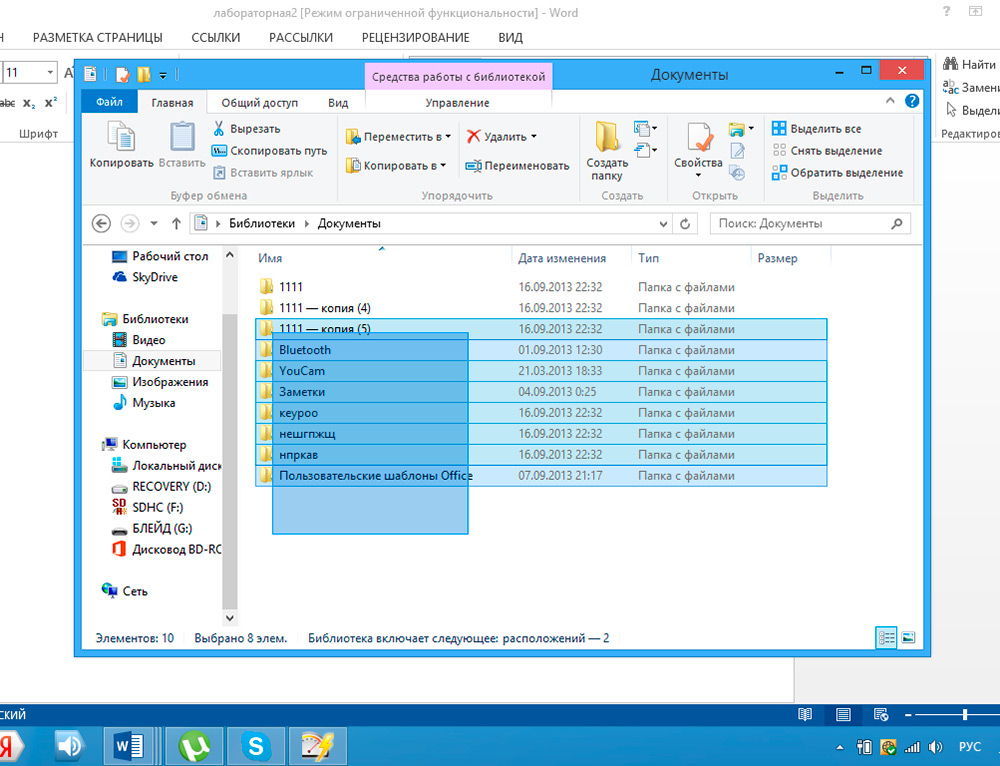
После установки необходимой программы для разделения файлов, откройте большой файл, который вы хотите разделить.
В программе найдите функцию «Разделить файл» или подобную ей, которая позволяет разделить файл на несколько частей.
Укажите параметры разделения, такие как размер каждой части или количество частей, на которые нужно разделить файл.
Обратите внимание на возможность выбора формата разделения файлов, если это применимо для вашей программы. Вы можете выбрать, чтобы файлы сохранялись в исходном формате или в другом удобном для вас формате.
Удостоверьтесь, что вы указали правильные параметры разделения, чтобы получить необходимое количество и размер файлов. Проверьте, что выбранные параметры соответствуют вашим требованиям.
Когда все параметры установлены, нажмите кнопку «Разделить» или аналогичную функцию для начала разделения файла.
Подождите, пока программа завершит разделение файла на части. Это может занять некоторое время в зависимости от размера и сложности файла.
После завершения разделения, проверьте, что файлы были успешно созданы и разделены в соответствии с вашими заданными параметрами.
Сохраните полученные файлы в удобном для вас месте с понятными именами, чтобы легко найти их в дальнейшем.
Теперь у вас есть несколько файлов, соответствующих вашим параметрам, которые можно использовать отдельно или объединить обратно в исходный файл при необходимости.
Шаг 3: Разделение файла на части
Теперь, когда у нас есть список размеров всех частей, мы можем приступить к самому разделению файла. Для этого мы будем использовать интегрированные инструменты операционной системы.
1. Откройте командную строку или терминал на вашем компьютере и перейдите в папку, где находится большой файл.
2. Введите следующую команду для разделения файла на части:
split -b размер_части путь_к_большому_файлу префикс_имен_маленьких_файлов
Здесь:
— размер_части — размер каждой части файла в мегабайтах или гигабайтах (например, 10M или 1G);
— путь_к_большому_файлу — полный путь к большому файлу, который мы хотим разделить;
— префикс_имен_маленьких_файлов — префикс, который будет добавляться к именам всех маленьких файлов, например, «часть».
3. Нажмите Enter, чтобы выполнить команду. Операционная система разделит файл на несколько частей с указанным размером и добавит префикс к их именам.
4. После завершения разделения вы получите новый набор маленьких файлов, составляющих исходный большой файл. Их имена будут начинаться с префикса, указанного в команде.
Теперь вы можете переходить к последнему шагу — объединению этих частей в один файл.
