Скриншоты – отличный способ сохранить визуальную информацию с экрана компьютера. Они могут быть полезны во многих ситуациях, например, при создании уроков, решении проблем или просто сохранении интересного контента. В этой подробной инструкции мы расскажем вам, как делать скриншоты на компьютере в нескольких простых шагах.
Шаг 1: Выберите нужный момент
Прежде чем делать скриншот, определитесь с моментом, который вы хотите сохранить. Это может быть что угодно: важное сообщение, интересная статья, красивое изображение или любой другой элемент на экране компьютера. Убедитесь, что на экране отображается только то, что вам нужно сохранить, чтобы изображение было четким и информативным.
Шаг 2: Нажмите на нужные клавиши
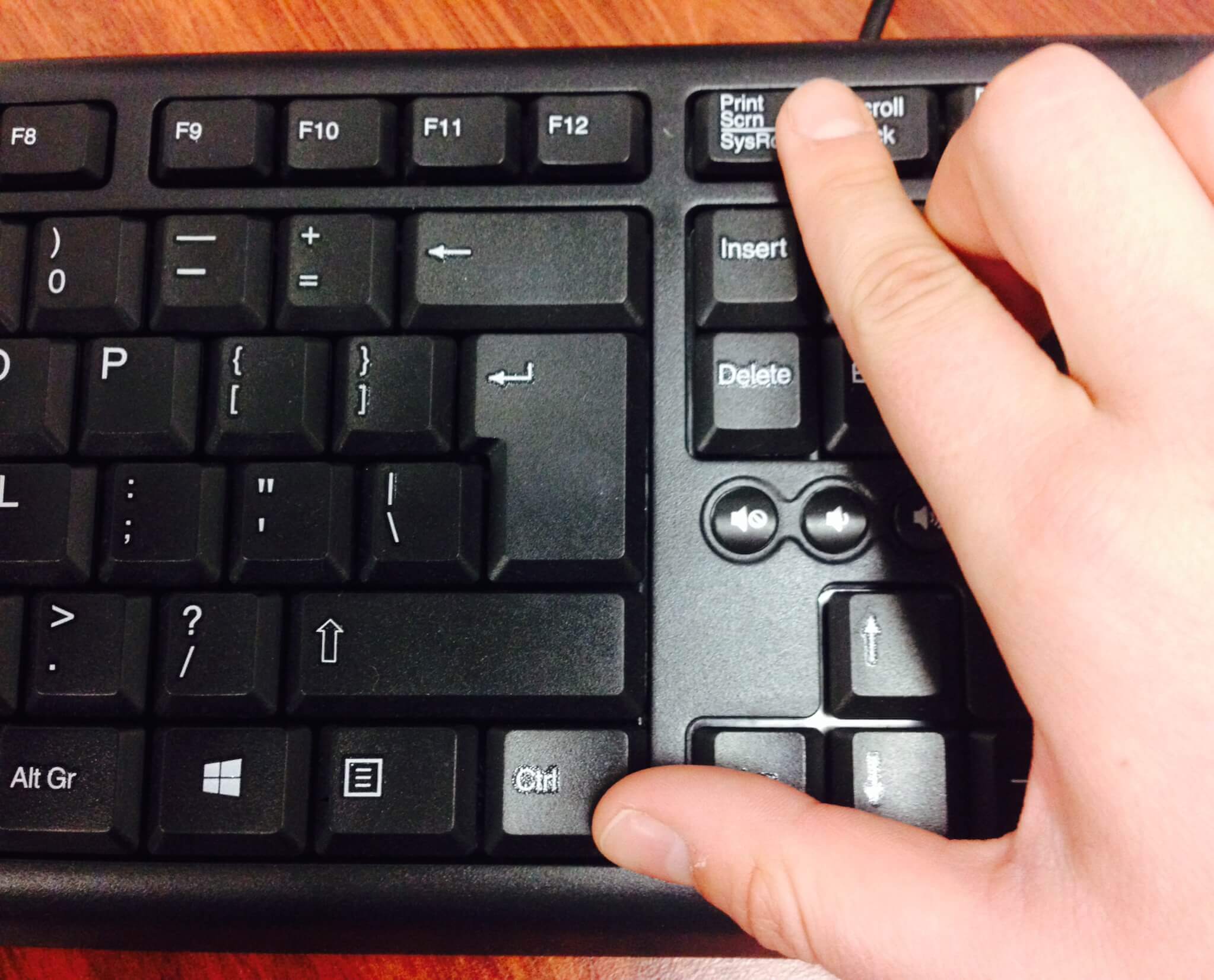
Существует несколько способов сделать скриншот на компьютере. Один из самых распространенных способов – использовать клавишу «Print Screen» или «PrtScn». Обычно она находится в верхнем ряду клавиш, возле клавиш F-навигации. Просто нажмите эту клавишу, чтобы сделать скриншот всего экрана. Если вам нужно сохранить только конкретное окно, нажмите комбинацию клавиш «Alt» + «Print Screen».
Шаг 3: Откройте программу редактирования
После того, как вы сделали скриншот, откройте программу редактирования изображений, например, Microsoft Paint или Adobe Photoshop. Вставьте изображение со скриншотом, нажав комбинацию клавиш «Ctrl» + «V» или выбрав в меню «Редактировать» пункт «Вставить». Теперь вы можете обрезать, изменить размер, добавить текст и выполнять другие действия для улучшения вашего скриншота.
Теперь у вас есть все необходимые знания и инструменты для создания скриншотов на компьютере. Пользуйтесь этими навыками по своему усмотрению, и не забывайте, что практика делает мастера!
Выберите программу для снятия скриншотов
Существует множество различных программ, которые позволяют снять скриншот с экрана на компьютере. Каждая из них имеет свои особенности и функциональность, поэтому важно выбрать подходящую программу для ваших задач.
1. Стандартное средство операционной системы. В большинстве операционных систем, таких как Windows, macOS и Linux, уже есть встроенная программа для снятия скриншотов. Обычно, вы можете найти ее в меню «Аксессуары» или «Утилиты». Эти программы предоставляют базовые функции снятия скриншотов и могут быть полезны для простых задач.
2. Специализированные программы. Существуют также программы, разработанные специально для снятия скриншотов и обладающие более продвинутыми функциями. Некоторые из них позволяют делать скриншоты только определенной области экрана, а другие могут делать скриншоты даже с видео. Некоторые из популярных программ в этой категории включают Lightshot, Snagit и Greenshot.
3. Браузерные расширения. Если вам нужно сделать скриншот только веб-страницы, вы можете использовать специальные браузерные расширения. Эти расширения обычно предоставляют продвинутые функции снятия скриншотов, такие как сохранение скриншотов в облако или отправка их по электронной почте. Некоторые из популярных расширений в этой области включают Awesome Screenshot, Nimbus Screenshot и FireShot.
Выбор программы для снятия скриншотов зависит от ваших потребностей и предпочтений. Вы можете попробовать разные программы и выбрать ту, которая наиболее удовлетворяет ваши требования.
Windows: встроенные средства
Операционная система Windows предоставляет ряд встроенных средств для создания скриншотов. Вот несколько способов, которые можно использовать:
- Print Screen (PrtScn): нажмите на клавишу Print Screen на клавиатуре. Это сделает снимок всего экрана, который вы сможете вставить в любую программу для редактирования и сохранения.
- Alt + Print Screen: нажмите на клавиши Alt и Print Screen одновременно, чтобы сделать скриншот только активного окна. Такой скриншот также можно сохранить и редактировать.
- Windows Key + Print Screen: используйте сочетание клавиш Windows и Print Screen для создания скриншота всего экрана. Этот скриншот будет автоматически сохранен в папке «Screenshots» в вашей библиотеке «Изображения».
После создания скриншота вы можете открыть его в любой программе для редактирования и сохранения, например, в Paint или Adobe Photoshop. Вы также можете просто вставить скриншот в документ Word или PowerPoint, используя команду «Вставить» или сочетание клавиш Ctrl + V.
Windows: сторонние программы
Кроме стандартных инструментов, Windows предлагает множество сторонних программ для создания и редактирования скриншотов. Вот несколько популярных программ, которые вы можете использовать:
1. Lightshot
Lightshot — простая в использовании и мощная программа для снятия скриншотов. Она позволяет делать скриншоты только выбранных областей экрана, сохранять их или быстро редактировать прямо в программе.
2. Snagit
Snagit — популярный инструмент для захвата и редактирования скриншотов. Он предлагает богатый набор функций, включая возможность записи видео с экрана и создания .gif-анимаций. Snagit также имеет удобный интерфейс и множество инструментов для обработки скриншотов.
3. Greenshot
Greenshot — это бесплатная программа для создания скриншотов с множеством полезных функций. Она позволяет делать скриншоты выбранной области, окна, всего экрана или даже полной веб-страницы. Greenshot также предлагает широкие возможности для редактирования и сохранения скриншотов.
4. ShareX
ShareX — мощная и бесплатная программа для создания скриншотов и записи видео с экрана. Она поддерживает множество методов захвата скриншотов, включая выбранную область, окно, всю страницу и т. д. ShareX также предоставляет широкие возможности для обработки и экспорта скриншотов.
Выберите для себя подходящую программу в зависимости от ваших потребностей и предпочтений. Эти сторонние программы позволят вам создавать профессиональные скриншоты и с легкостью редактировать их, открывая перед вами множество новых возможностей.
Настройте параметры устройства
Перед тем как приступить к созданию скриншота, важно настроить параметры вашего устройства так, чтобы сохранить оптимальное качество изображения. В основном, настройка параметров экрана влияет на разрешение и масштаб отображения.
Для начала, проверьте разрешение вашего экрана. Вы можете это сделать, открыв «Настройки» на вашем компьютере и выбрав раздел «Экран». Установите максимальное доступное разрешение, чтобы получить наилучшую четкость изображения.
Также, обратите внимание на масштаб отображения. Некоторые устройства предлагают функцию изменения масштаба экрана, которая может быть полезной, особенно если вы хотите сделать скриншот только определенной области экрана. Подумайте, какой масштаб экрана будет наиболее удобен для вашей работы.
Также стоит проверить настройки цветопередачи вашего экрана. Если вы работаете с графикой или другими изображениями, важно, чтобы цвета были точно воспроизведены. Проверьте, что цветовая палитра настроена на правильные параметры, чтобы гарантировать точное отображение цветовых оттенков.
| Рекомендации: |
|
Разрешение экрана
Обычно разрешение экрана указывается в формате «ширина x высота». Например, 1920×1080 означает, что экран отображает 1920 пикселей по горизонтали и 1080 пикселей по вертикали.
Разрешение экрана может иметь значительное влияние на качество и детализацию скриншота. Чем выше разрешение экрана, тем более четким и детализированным будет скриншот.
Важно отметить, что разрешение экрана может быть изменено в настройках компьютера. Вы можете выбрать разрешение в зависимости от своих предпочтений и потребностей. Однако, при снятии скриншотов рекомендуется использовать максимальное разрешение, чтобы получить наилучший результат.
Ориентация экрана
Ориентация экрана влияет на различные аспекты использования устройства. Например, в портретной ориентации экран узкий и более удобен для чтения длинных текстов, а в альбомной ориентации экран широкий и лучше подходит для просмотра изображений и видео.
В большинстве случаев ориентация экрана автоматически определяется и изменяется в зависимости от положения устройства. Однако иногда возникает необходимость зафиксировать определенную ориентацию экрана. Например, при создании скриншотов или просмотре фотографий, где важно сохранить конкретную ориентацию изображения.
Для фиксированной ориентации экрана на компьютере можно использовать комбинации клавиш. Например, нажатие клавиши Ctrl + Alt + Стрелка влево повернет экран на 90 градусов влево, а нажатие клавиши Ctrl + Alt + Стрелка вправо повернет экран на 90 градусов вправо.
Установка фиксированной ориентации экрана может быть полезна во множестве ситуаций. Важно помнить, что при желании можно всегда вернуться к автоматической ориентации экрана, отменив изменения.
Дополнительные опции
Помимо основных методов, существуют и дополнительные опции, которые могут быть полезны при создании скриншотов на компьютере:
| 1. Выбор области | Вместо того, чтобы сделать скриншот всего экрана, можно выбрать определенную область. Для этого достаточно выделить желаемую часть экрана или окна перед снятием скриншота. |
| 2. Таймер | Если требуется записать действие или открыть всплывающее окно перед снятием скриншота, можно использовать таймер. Он позволяет задержать снятие скриншота на определенное время (например, 5 секунд). |
| 3. Выбор формата файла | При создании скриншота можно выбрать формат, в котором будет сохранен файл. Наиболее распространенными форматами являются PNG и JPEG. |
| 4. Редактирование скриншота | После создания скриншота можно отредактировать его, добавив к нему текст, стрелки, маркеры или другие элементы для более точного и понятного обозначения интересующей области. |
Используя эти дополнительные опции, вы сможете сделать скриншоты с экрана на компьютере еще более удобными и информативными.
Выберите способ снятия скриншота
Существует несколько способов снять скриншот с экрана на компьютере. Различные методы могут быть удобны в разных ситуациях, поэтому выберите тот, который наиболее подходит вам.
Способ 1: Использование программы для создания скриншотов
На компьютерах с операционной системой Windows часто предустановлена программа «Snipping Tool», которая позволяет делать скриншоты с экрана с помощью простого интерфейса. Программа позволяет выделить нужную область экрана, а также добавить комментарии к снимку. Если у вас другая операционная система, вы можете воспользоваться аналогичными программами, такими как «Screenshot» для MacOS или «Gnome Screenshot» для Linux. |
Способ 2: Использование сочетания клавишБольшинство операционных систем предлагают сочетание клавиш для снятия скриншота. На Windows это часто комбинация клавиш «Print Screen» или «PrtScn», которая копирует изображение в буфер обмена. Затем вы можете вставить скриншот в программу для обработки изображений, такую как Paint или Photoshop, и сохранить его. На MacOS сочетание клавиш «Command + Shift + 3» создаст скриншот всего экрана, а «Command + Shift + 4» позволит выделить нужную область для скриншота. На Linux можно использовать сочетание клавиш «Print Screen» или «PrtScn» для создания скриншота всего экрана или «Alt + Print Screen» для съемки активного окна. |
Способ 3: Использование онлайн-сервисовЕсли вам неудобно использовать программы или сочетания клавиш, вы можете воспользоваться онлайн-сервисами для создания скриншотов. Существует множество бесплатных сервисов, таких как «Lightshot» или «Joxi», которые позволяют делать скриншоты с экрана и сохранять их в облачном хранилище или на локальном диске. Просто откройте выбранный сервис в браузере, выберите нужную область для скриншота и сохраните изображение. |

Выбрав один из этих способов, вы сможете легко делать скриншоты с экрана на компьютере и использовать их для различных нужд.
Весь экран
Для снятия скриншота всего экрана компьютера, следуйте инструкциям:
- Нажмите клавишу Print Screen (PrtScn) на клавиатуре. Обычно она находиться сверху, рядом с клавишей F12.
- Откройте программу Paint, которая доступна в меню «Пуск» или «Старт».
- Вставьте скриншот в Paint. Нажмите комбинацию клавиш Ctrl + V или выберите опцию «Вставить» в верхнем меню.
- Сохраните скриншот. Нажмите комбинацию клавиш Ctrl + S или выберите опцию «Сохранить» в верхнем меню. Выберите папку для сохранения и введите имя файла.
Теперь у вас есть скриншот всего экрана компьютера, который можно использовать в дальнейшем.
