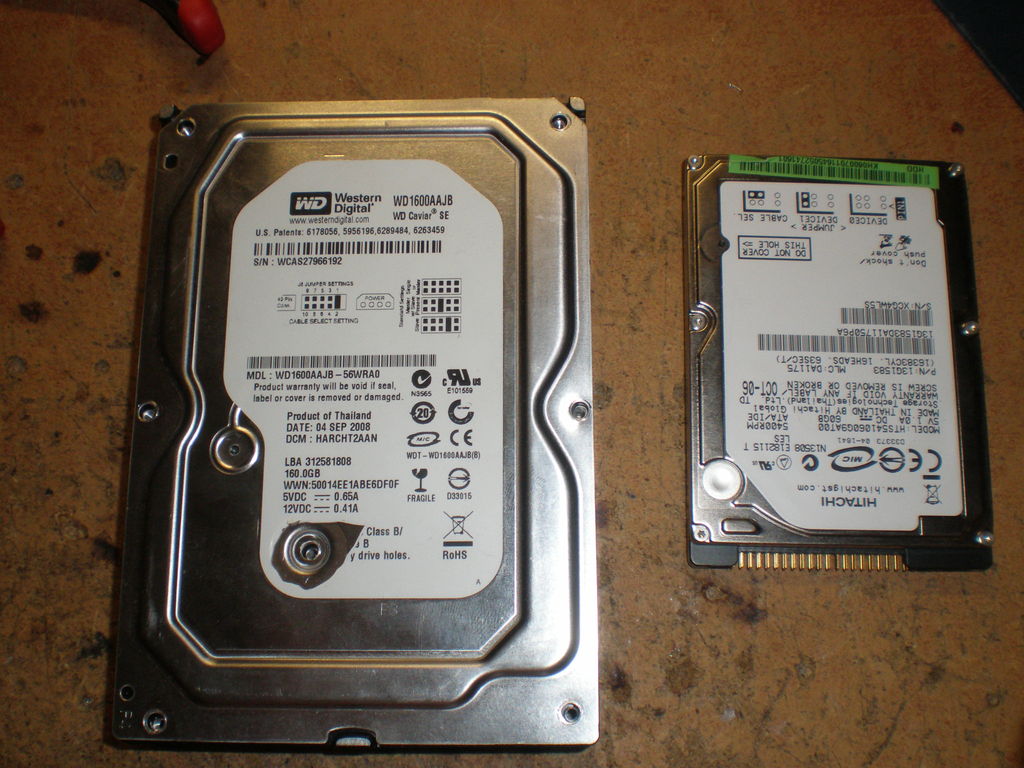
Жесткий диск является неотъемлемой частью компьютера или ноутбука. Он предназначен для хранения и обработки данных. Однако, с течением времени объем данных может возрасти, и вам может понадобиться подключить дополнительный жесткий диск к вашему ноутбуку. Подключение жесткого диска к ноутбуку – задача, с которой справится даже новичок.
Прежде чем начать подключение, важно убедиться в совместимости жесткого диска с вашим ноутбуком. Убедитесь, что у вас есть необходимые кабели и адаптеры. Также следует помнить, что процесс подключения может немного отличаться в зависимости от модели ноутбука и типа жесткого диска, поэтому рекомендуется ознакомиться с руководством пользователя для вашего конкретного оборудования.
Перед тем, как приступить к подключению, важно убедиться что ваш ноутбук выключен и отключен от электропитания. Затем, найдите специальный разъем для подключения жесткого диска. Он может находиться на боковой панели ноутбука или на нижней стороне. Не путайте его с USB разъемом, поскольку USB порты могут отличаться по форм-фактору и функциональности.
Подключение жесткого диска к ноутбуку
Для увеличения объема хранения данных или замены неисправного диска, можно подключить дополнительный жесткий диск к ноутбуку. В данной инструкции мы рассмотрим пошаговый процесс подключения жесткого диска к ноутбуку.
Покупка необходимых компонентов
Для подключения жесткого диска к ноутбуку вам понадобятся следующие компоненты:
- Жесткий диск
- Переходник SATA-USB или внешний корпус с интерфейсом USB, совместимый с размером и типом вашего жесткого диска
- Отвертка или инструменты, необходимые для откручивания крышки ноутбука и установки жесткого диска
- Кабель USB для подключения переходника или внешнего корпуса к ноутбуку
- Дополнительные крепежные элементы или винты, если они не входят в комплект поставки переходника или внешнего корпуса
Перед приобретением компонентов убедитесь, что они совместимы с вашим ноутбуком и жестким диском. Также стоит учесть размер жесткого диска и доступное пространство в ноутбуке для его установки.
Выбор жесткого диска
Выбор правильного жесткого диска для подключения к ноутбуку играет важную роль в его производительности и надежности. При выборе жесткого диска следует учитывать несколько факторов.
- Тип диска: Существуют два основных типа жестких дисков: HDD (жесткий диск на основе магнитных дисков) и SSD (твердотельный диск без подвижных частей). SSD диски имеют более высокую скорость чтения и записи, однако они дороже по сравнению с HDD дисками. При выборе диска стоит учитывать как скорость, так и стоимость.
- Емкость: Емкость диска определяет, сколько информации можно сохранить на нем. Выберите диск с достаточной емкостью для хранения ваших данных, учитывая, что системные файлы и приложения также займут некоторое место на диске.
- Форм-фактор: Для подключения жесткого диска к ноутбуку необходимо выбрать диск с совместимым форм-фактором. Наиболее распространенные форм-факторы для ноутбуков — 2.5 дюйма (для HDD и SSD) и M.2 (для SSD).
- Скорость: Скорость работы диска влияет на производительность ноутбука. Выбирайте диск с высокой скоростью передачи данных (часто измеряется в RPM для HDD и MB/s для SSD), чтобы обеспечить быструю загрузку операционной системы и приложений.
- Буфер: Буфер диска — это временная память, используемая для кэширования данных перед их записью или чтением с диска. Больший размер буфера может повысить производительность диска.
- Бренд: Выбирайте диск от надежного производителя с хорошей репутацией на рынке. Известные бренды, такие как Western Digital, Seagate и Samsung, обычно предлагают более надежные и качественные диски.
Учитывая эти факторы, вы сможете выбрать подходящий жесткий диск для вашего ноутбука, который обеспечит высокую производительность и сохранность ваших данных.
Покупка необходимых кабелей
Перед тем как подключить внешний жесткий диск к вашему ноутбуку, вам потребуется приобрести несколько кабелей. В зависимости от модели ноутбука и жесткого диска вам может понадобиться один или несколько из следующих кабелей:
- USB-кабель: практически каждый внешний жесткий диск подключается к ноутбуку через USB-порт, поэтому вам потребуется USB-кабель, соответствующий вашей модели жесткого диска.
- USB-кабель с двумя разъемами: некоторые внешние жесткие диски требуют подключения к ноутбуку с помощью двух USB-портов для обеспечения достаточного питания. Убедитесь, что у вас есть такой кабель, если ваш жесткий диск такой.
- Адаптер SATA-USB: если ваш внешний жесткий диск имеет интерфейс SATA, а ваш ноутбук не поддерживает этот интерфейс, вам потребуется адаптер SATA-USB для подключения диска к ноутбуку через USB-порт.
Обратите внимание, что конкретные кабели и адаптеры, необходимые для подключения внешнего жесткого диска к вашему ноутбуку, могут различаться в зависимости от моделей и спецификаций устройств. Перед покупкой убедитесь, что выбранные кабели и адаптеры соответствуют вашим устройствам.
Подготовка ноутбука
Перед тем, как подключить жесткий диск к ноутбуку, вам потребуется провести несколько предварительных действий:
- Выключите ноутбук и отсоедините его от зарядного устройства.
- Обязательно снимите аккумулятор с ноутбука, чтобы избежать повреждения жесткого диска.
- Подготовьте все необходимые инструменты для подключения жесткого диска, например, отвертку, SATA-кабель и крепления.
- Поверните ноутбук кверху дном и найдите отсек для жесткого диска. Он может находиться на задней или боковой стороне ноутбука.
- Осторожно откройте отсек, придерживаясь указаний производителя вашего ноутбука. Обычно для этого необходимо снять несколько винтов или защелок.
После выполнения указанных шагов ваш ноутбук будет готов к подключению жесткого диска. Продолжайте следующие инструкции для завершения процесса подключения.
Выключение ноутбука
Шаг 1: Завершите все активные программы и сохраните файлы, чтобы избежать потери данных.
Шаг 2: Нажмите на кнопку «Пуск» в левом нижнем углу экрана.
Шаг 3: В появившемся меню выберите пункт «Выключение» или «Перезагрузка».
Шаг 4: Если выбран пункт «Выключение», подтвердите своё действие, нажав на кнопку «Выключить» или «Да».
Шаг 5: Подождите, пока ноутбук полностью выключится, и после этого можно закрыть крышку.
Примечание: перед закрытием крышки убедитесь, что все индикаторы выключены и ноутбук не продолжает работать.
Открытие крышки ноутбука
Для подключения жесткого диска к ноутбуку необходимо открыть его крышку. Следуйте этим шагам для безопасного и правильного открытия крышки ноутбука:
- Выключите ноутбук и отсоедините его от источника питания.
- Переверните ноутбук и поставьте его на стол или другую плоскую поверхность.
- Найдите винты, которые крепят крышку ноутбука. Они обычно обозначены специальной иконкой или надписью.
- Используя отвертку с правильным размером головки, отверните винты, крепящие крышку. Обычно их нужно отвернуть против часовой стрелки.
- Аккуратно поднимите крышку ноутбука, используя пластиковую палочку или плоскую отвертку. Осмотрите внутренние компоненты ноутбука, чтобы найти место для подключения жесткого диска.
Обратите внимание, что процесс открытия крышки ноутбука может незначительно отличаться в зависимости от модели ноутбука. Поэтому, перед выполнением этой операции, рекомендуется прочитать руководство пользователя или найти подробные инструкции для вашей модели ноутбука.
Поиск места для подключения
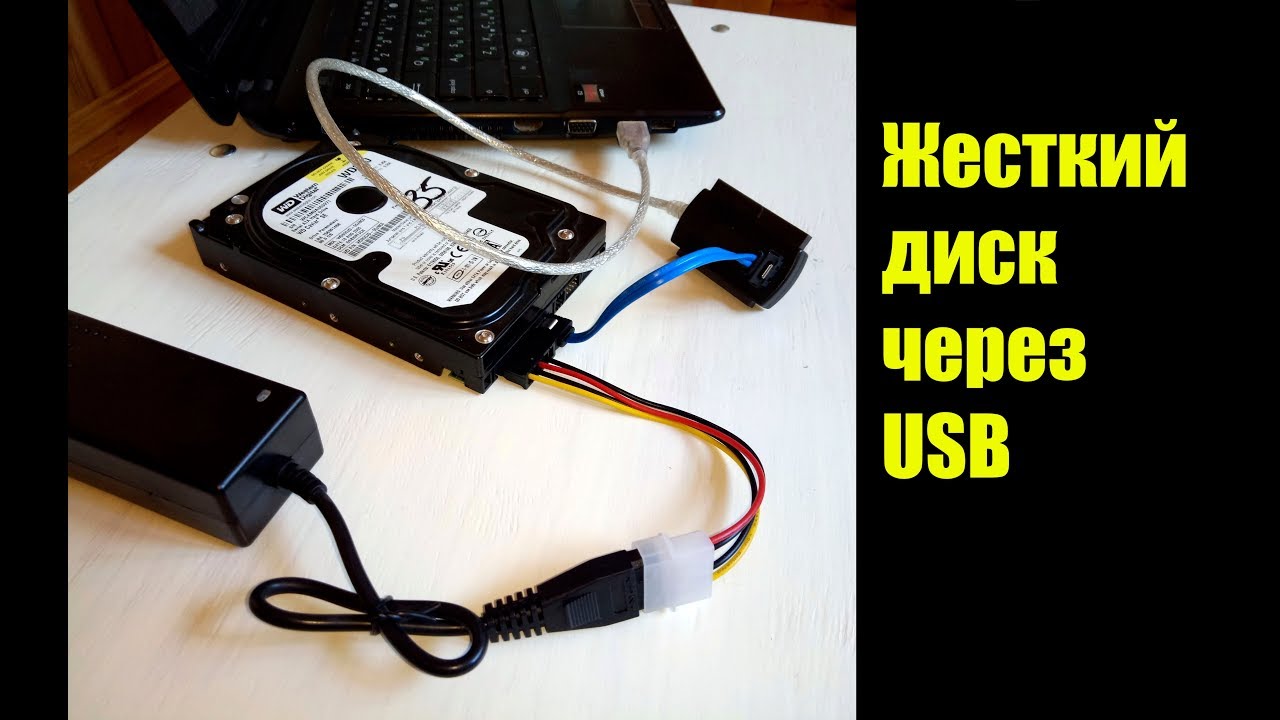
Перед тем, как начать подключать жесткий диск к ноутбуку, необходимо найти подходящее место для его установки. В большинстве ноутбуков существует несколько способов подключения внешнего жесткого диска:
- USB-порт: наиболее распространенный способ подключения жесткого диска к ноутбуку. Найти его можно на одной из боковых панелей ноутбука или на его задней стороне. Обычно USB-порты обозначены специальным значком или названием.
- eSATA-порт: если ваш ноутбук поддерживает данное подключение, вы можете воспользоваться eSATA-кабелем для подключения жесткого диска. Такой порт обычно отличается от USB-порта тем, что имеет металлические контакты и находится поблизости от других портов, например, HDMI или Ethernet.
- Thunderbolt-порт: более новые ноутбуки Mac оснащены Thunderbolt-портом, который позволяет передавать данные с очень высокой скоростью. Если у вас ноутбук от Apple, то вы можете использовать этот порт для подключения жесткого диска.
В большинстве случаев ноутбук имеет несколько разъемов для подключения внешнего устройства. Выберите наиболее подходящий вариант для вашего жесткого диска и переходите к следующему шагу.
