
Расширение объема места для хранения данных – часто необходимая мера для пользователей компьютеров, в особенности для тех, кто активно работает с мультимедийными файлами или занимается видео-редактированием. Подключение второго жесткого диска к компьютеру – отличный способ увеличить объем доступного пространства и сохранить свои данные в безопасности. В этой статье мы познакомимся с подробной инструкцией по подключению второго жесткого диска к компьютеру.
Шаг 1: Подготовка
Перед тем как начать процесс подключения, необходимо подготовить все необходимые инструменты и материалы. Вам понадобится второй жесткий диск, компьютер, отвертка и один свободный SATA-кабель. Убедитесь, что у вас есть все компоненты, прежде чем приступать к работе.
Шаг 2: Установка второго жесткого диска
Приступим к установке второго жесткого диска в компьютер. Необходимо открыть корпус компьютера, чтобы получить доступ к внутренней части. Внимательно просмотрите внутреннюю конструкцию корпуса и найдите слот для установки дополнительного жесткого диска. Обычно это пространство находится рядом с первым жестким диском.
Шаг 3: Подключение кабелей
Завершив установку второго жесткого диска в компьютер, переходим к его подключению. Откройте упаковку с SATA-кабелем, который необходим для передачи данных между жестким диском и материнской платой. Подключите один конец кабеля к разъему на втором жестком диске, а другой – к подходящему разъему на материнской плате. Крепко убедитесь, что кабель надежно прикреплен.
Шаг 4: Завершение установки
По завершении подключения кабелей, закройте корпус компьютера и убедитесь, что он надежно зафиксирован. Затем включите компьютер и дождитесь его полной загрузки. После этого можно будет приступить к проверке и настройке второго жесткого диска.
Надеемся, что данная подробная инструкция поможет вам успешно подключить второй жесткий диск к компьютеру. Следуйте этим шагам внимательно, и вы сможете расширить объем доступного пространства для хранения данных и безопасно хранить свои файлы.
Подключение второго жесткого диска к компьютеру: пошаговая инструкция
Подключение второго жесткого диска к компьютеру может показаться сложной задачей, но на самом деле это процесс, который можно выполнить с помощью нескольких простых шагов. В этой пошаговой инструкции мы рассмотрим, как правильно подключить второй жесткий диск к компьютеру.
Шаг 1: Подготовка к установке
Перед тем как начать, убедитесь, что у вас есть все необходимые инструменты. Вам понадобится отвертка, чтобы открыть корпус компьютера, и кабель SATA, чтобы подключить жесткий диск.
Шаг 2: Выключите компьютер и отсоедините кабель питания
Прежде чем приступить к установке, убедитесь, что ваш компьютер выключен. Затем отсоедините кабель питания от задней панели.
Шаг 3: Откройте корпус компьютера
Используя отвертку, откройте корпус компьютера. Обычно для этого нужно отвинтить несколько винтов.
Шаг 4: Найдите свободный разъем SATA на материнской плате
Внутри компьютера найдите материнскую плату. Найдите свободный разъем SATA для подключения второго жесткого диска.
Шаг 5: Подключите жесткий диск к материнской плате
Вставьте один конец кабеля SATA в разъем на материнской плате и второй конец в разъем на задней панели жесткого диска.
Шаг 6: Подсоедините жесткий диск к источнику питания
Найдите свободный разъем питания внутри корпуса компьютера и подсоедините его к жесткому диску. Убедитесь, что кабель питания плотно прикреплен.
Шаг 7: Закройте корпус компьютера и подключите кабель питания
Закройте корпус компьютера и убедитесь, что он правильно зафиксирован. Затем подсоедините кабель питания к задней панели компьютера.
Шаг 8: Включите компьютер и проверьте подключение
Теперь вы можете включить компьютер и проверить, что второй жесткий диск правильно подключен. Он должен появиться в списке устройств в операционной системе.
Подключение второго жесткого диска к компьютеру может показаться сложной задачей, но, следуя этой пошаговой инструкции, вы сможете успешно выполнить эту операцию.
Шаг 1: Подготовка
Перед тем, как подключить второй жесткий диск к компьютеру, необходимо выполнить несколько подготовительных действий:
| Шаг | Описание |
| 1 | Отключите компьютер от источника питания и ожидайте полного отключения. |
| 2 | Откройте корпус компьютера. Обратите внимание на инструкцию по открыванию корпуса, которая обычно находится на задней панели или в документации к компьютеру. |
| 3 | Проверьте наличие свободных разъемов SATA на материнской плате компьютера. Если все разъемы заняты, возможно, вам понадобится использовать переходник для подключения диска. |
| 4 | Соблюдайте меры предосторожности, такие как заземление, чтобы избежать статического электричества, которое может повредить компоненты компьютера. |
После выполнения этих подготовительных шагов вы можете переходить к следующему этапу подключения второго жесткого диска к компьютеру.
Проверка совместимости
Перед тем, как подключить второй жесткий диск к компьютеру, необходимо убедиться в его совместимости с системой. Для этого выполните следующие шаги:
- Определите тип интерфейса жесткого диска (SATA или IDE), который будет использоваться для подключения. Эта информация обычно указана на упаковке жесткого диска или в его технических характеристиках.
- Проверьте наличие свободных разъемов на материнской плате компьютера для подключения второго жесткого диска. Обычно разъемы SATA и IDE имеются в достаточном количестве, но необходимо убедиться, что никакие другие устройства не используют эти разъемы.
- Убедитесь, что блок питания компьютера имеет достаточную мощность для подключения дополнительного жесткого диска. Обычно эту информацию можно найти на самом блоке питания или в его технических характеристиках.
Проверив совместимость, вы можете быть уверены, что сможете успешно подключить второй жесткий диск к компьютеру.
Резервное копирование данных
Первый и самый простой способ — использование встроенных средств операционной системы. На компьютерах под управлением Windows вы можете воспользоваться функцией «Резервное копирование и восстановление». Это позволит вам создать полную копию файлов и настроек вашей системы, которую вы сможете восстановить в случае необходимости.
Кроме того, существует множество программных решений для резервного копирования данных. Одним из популярных инструментов является программное обеспечение «Acronis True Image». Оно предлагает более гибкие и расширенные возможности для создания резервных копий, включая возможность расписания регулярного автоматического резервного копирования.
Помимо программного обеспечения, вы также можете использовать внешние носители для создания резервной копии данных. Это могут быть внешние жесткие диски, флеш-накопители или сетевые хранилища. Просто подключите выбранный носитель к компьютеру и скопируйте на него все важные файлы и папки.
Не забывайте регулярно обновлять резервные копии данных, чтобы убедиться, что у вас всегда есть актуальная и полная копия важной информации. Кроме того, храните резервные копии в надежном месте, чтобы защитить их от возможных повреждений или кражи.
Важно: резервное копирование данных необходимо делать регулярно и следить за состоянием ваших резервных копий. Также рекомендуется проверять правильность создания резервных копий и их возможность восстановления.
Запомните: создание резервной копии данных — это отличная практика, которая поможет вам избежать потери важной информации в случае технических проблем или сбоев в работе вашего компьютера или жесткого диска.
Отключение компьютера от сети
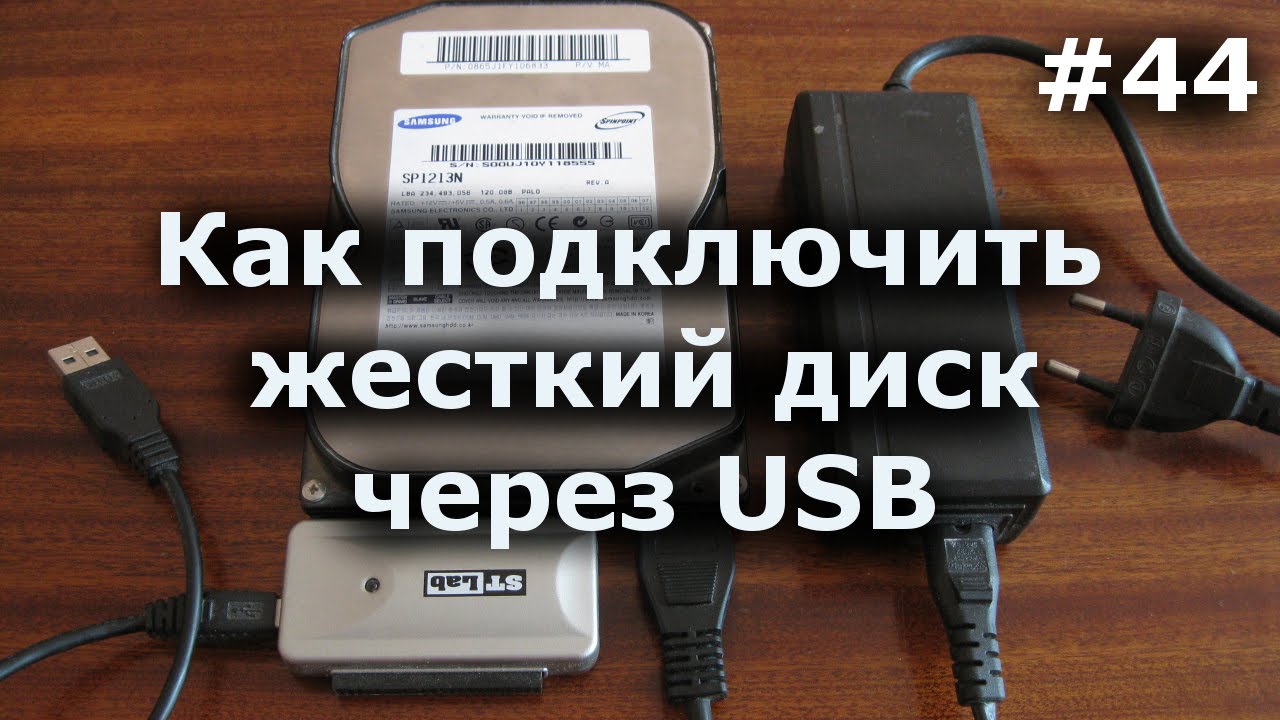
Важно! Перед подключением или отключением любого оборудования от компьютера необходимо полностью отключить его от сети электропитания.
1. Убедитесь, что компьютер полностью выключен. Нажмите кнопку «Выключить» в меню «Пуск» и выберите «Выключить компьютер».
2. Проверьте, что все кабели, подключенные к компьютеру, надежно отключены от сети электропитания. Отключите электропроводку от стенной розетки.
3. Если у компьютера есть батарея питания, убедитесь, что она полностью израсходована или извлечите ее, чтобы предотвратить случайное включение.
4. Подождите несколько минут, чтобы удостовериться, что компьютер полностью разряжен и не содержит никакой электрической энергии.
5. Теперь можно безопасно подключать или отключать любое оборудование от компьютера, зная, что в нем нет электрической энергии, которая может вызвать повреждение компонентов или поражение электрическим током.
Шаг 2: Физическое подключение
После того, как вы выбрали подходящий жесткий диск и приобрели необходимые кабели, можно перейти к физическому подключению.
Шаг 1: Откройте корпус компьютера, чтобы получить доступ к свободным слотам.
Шаг 2: Найдите свободный слот для жесткого диска. Он обычно расположен рядом с существующими дисками.
Шаг 3: Отсоедините кабель питания от блока питания и другого диска, если это необходимо. Помните, что вероятность получить электрический удар всегда должна быть минимальной, поэтому отключите компьютер от сети перед выполнением каких-либо действий.
Шаг 4: Подключите новый жесткий диск к свободному слоту, вставив его в соответствующий разъем. Убедитесь, что он хорошо прилегает и надежно закреплен, чтобы избежать ослабления контакта в процессе эксплуатации.
Шаг 5: Подключите кабель питания к жесткому диску и к блоку питания компьютера. Убедитесь, что разъемы надежно фиксируются и ничего не стесняет их встраивание.
Шаг 6: Удостоверьтесь, что все соединения выполнены правильно, и закройте корпус компьютера.
Теперь вы завершили физическое подключение второго жесткого диска. Далее мы рассмотрим как правильно настроить его в системе.
Открытие корпуса компьютера
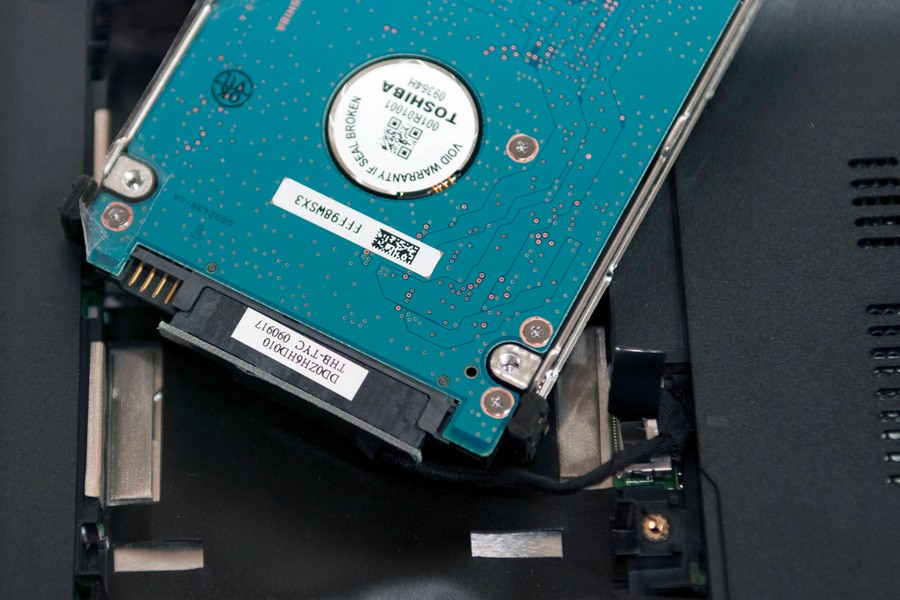
Перед подключением второго жесткого диска необходимо открыть корпус компьютера. Для этого следуйте инструкциям ниже:
1. Перед началом работы убедитесь, что компьютер выключен и отключен от сети.
2. Расположите компьютер на стабильной поверхности так, чтобы задняя сторона была направлена к вам.
3. Вытащите винты, которые фиксируют правую боковую панель корпуса. Они, как правило, расположены на задней стороне компьютера.
4. Снимите правую боковую панель, аккуратно отодвинув ее от корпуса.
5. После того, как панель будет снята, можно осмотреть внутреннюю часть компьютера.
Теперь, когда корпус компьютера открыт, вы готовы приступить к подключению второго жесткого диска. Продолжайте чтение инструкции для узнать как это сделать.
Определение доступного слота
Перед тем как подключить второй жесткий диск к компьютеру, вам необходимо определить доступный слот для установки нового устройства. Для этого выполните следующие шаги:
- Выключите компьютер и удалите его кабель питания.
- Снимите боковую крышку системного блока.
- Осмотритесь внутри компьютера и найдите слоты для подключения жестких дисков.
- Обратите внимание на количество слотов и наличие свободных разъемов.
Часто слоты для жестких дисков выглядят как горизонтальные внутренние отсеки со специальными разъемами. Они могут быть обозначены буквами или цифрами, например, SATA0, SATA1, SATA2, и т.д. Обратитесь к документации к вашей материнской плате, если вам необходимо узнать, какие слоты поддерживают подключение дополнительных устройств.
После того, как вы определили доступный слот, вы будете готовы переходить к следующему шагу — физическому подключению второго жесткого диска.
Подключение второго жесткого диска к материнской плате
Если у вас возникла необходимость установить второй жесткий диск на ваш компьютер, то вам необходимо выполнить несколько простых шагов. Следуя этой инструкции, вы сможете успешно подключить второй жесткий диск к материнской плате.
- Перед началом работы убедитесь, что ваш компьютер выключен и отключен от электричества. Это важно, чтобы избежать повреждения компонентов и электрического удара.
- Откройте корпус компьютера, снимите боковую панель, чтобы получить доступ к материнской плате.
- Найдите свободный SATA-порт на материнской плате. Обычно он отмечен маркировкой SATA и имеет два разъема: один для подключения кабеля данных, другой для подключения кабеля питания.
- Возьмите соответствующий SATA-кабель и подключите его одним концом к SATA-порту на материнской плате, а другим концом к соответствующему разъему на задней части жесткого диска.
- Возьмите кабель питания и подключите его одним концом к соответствующему разъему на задней части жесткого диска, а другим концом к свободному разъему питания внутри корпуса компьютера.
- Плотно закрепите жесткий диск в отведенном месте внутри корпуса компьютера. Обратите внимание на кнопки или винты, предназначенные для этой цели.
- Закройте корпус компьютера и установите на место боковую панель. Убедитесь, что все элементы находятся на своих местах.
- Подсоедините компьютер к электричеству и включите его. Теперь ваш второй жесткий диск должен быть успешно подключен и готов к использованию.
Поздравляем! Вы только что успешно подключили второй жесткий диск к материнской плате вашего компьютера.
