
MS Word 2010 предоставляет возможность защитить документы с целью предотвращения несанкционированного доступа и изменений. Защита документов является важным аспектом работы с конфиденциальными данными, особенно при передаче файлов по электронной почте или хранении на облачных серверах.
В данной статье мы рассмотрим полезные советы и инструкции по созданию надежной защиты для документов MS Word 2010. Будут описаны различные способы ограничения доступа к файлам, защиты от изменений и распространения данных. Следуя этим рекомендациям, вы сможете эффективно защитить свои документы и обеспечить их конфиденциальность и целостность.
Необходимо отметить, что защита документов в MS Word 2010 может быть осуществлена несколькими методами. Вы можете защитить документ паролем, ограничить доступ к определенным разделам или отключить редактирование документа. Кроме того, вы сможете применить цифровую подпись для подтверждения подлинности документа. С использованием этих инструментов, вы сможете контролировать доступ к вашим файлам и обеспечить их сохранность.
Защита документа MS Word 2010
Парольная защита
Одним из самых простых и распространенных способов защиты документа является его парольная защита. Вы можете установить пароль на открытие документа, а также на его редактирование. При этом необходимо выбирать достаточно сложный пароль, чтобы уменьшить вероятность его взлома.
Установка пароля на открытие документа
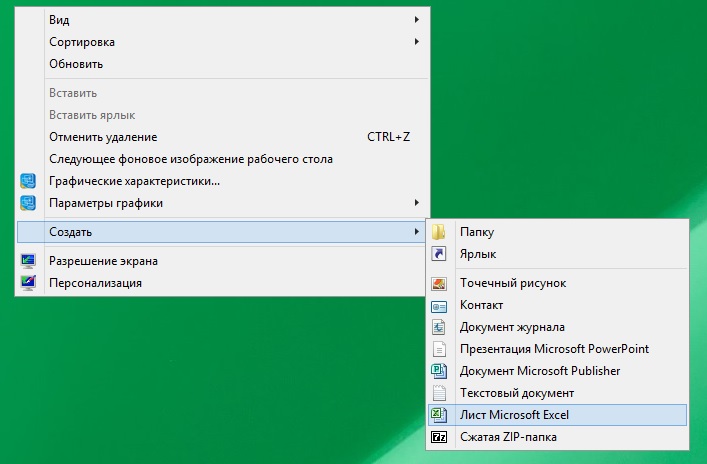
- Откройте документ, который хотите защитить паролем.
- Перейдите во вкладку «Файл» и выберите «Защита документа» -> «Зашифровать паролем».
- Введите дважды пароль в соответствующие поля и нажмите «ОК».
Установка пароля на редактирование документа
- Откройте документ, который хотите защитить паролем.
- Перейдите во вкладку «Рецензирование» и выберите «Защита документа» -> «Выполнить защиту» -> «Установить пароль на редактирование».
- Введите дважды пароль в соответствующие поля и нажмите «ОК».
Ограничение доступа к документу
Если вы хотите ограничить доступ к документу только определенным пользователям, вы можете использовать функцию «Ограничение доступа». Это позволяет установить список пользователей, которым разрешено открывать или редактировать документ.
- Откройте документ, который хотите ограничить доступом.
- Перейдите во вкладку «Файл» и выберите «Защита документа» -> «Ограничение доступа».
- Выберите «Добавить новые имена» и введите имена пользователей, которым разрешено доступ к документу.
- Нажмите «ОК» и сохраните документ.
Обратите внимание, что для использования функции «Ограничение доступа» необходимо, чтобы у вас была учетная запись Microsoft и подключение к Интернету.
В данном разделе мы рассмотрели основные методы защиты документа MS Word 2010. Вы можете комбинировать эти методы для достижения максимальной безопасности вашего документа. Помните, что защита документа — это важный аспект сохранения конфиденциальной информации, поэтому не забывайте о своей безопасности.
Почему важно защищать документы?
Одной из основных причин защищать документы является предотвращение несанкционированного доступа к информации. Путем установки пароля или ограничения доступа, можно предотвратить доступ к документам со стороны неавторизованных лиц, что обеспечит сохранность важной информации.
Защита документов также помогает сохранить конфиденциальность данных. В некоторых случаях, документы содержат чувствительную информацию или коммерческую тайну, которую необходимо охранять от посторонних глаз. При помощи функций защиты документов, можно обеспечить безопасность такой информации.
| Подчеркнуть важность защиты документов помогает и предотвращение случайного внесения изменений в документы. В некоторых случаях, документы могут содержать критически важные данные, которые не должны быть изменены или удалены по ошибке. Кроме того, защита документов позволяет контролировать права доступа пользователей. Например, можно установить различные уровни доступа для сотрудников, что обеспечит управление информацией и защитит от неправомерного использования данных. | Также, защита документов способствует обеспечению целостности информации. Путем введения защиты от несанкционированных изменений, можно предотвратить изменение или внесение сторонней информации в документы. Это особенно важно, когда речь идет о юридически значимых документах или отчетах. Кроме того, защита документов поможет избежать потери данных. В случае утери пароля или доступа к документам, можно восстановить информацию, используя средства защиты, такие как резервное копирование или восстановление пароля. |
В целом, защита документов является неотъемлемым компонентом безопасности информации и управления данными. Защищая документы, мы обеспечиваем их сохранность, конфиденциальность и целостность, что является важным условием успешной работы с информацией в современном мире.
Виды угроз и уязвимостей
При работе с документами MS Word 2010 необходимо учитывать различные угрозы и уязвимости, которые могут повлиять на безопасность ваших данных. Ниже представлены несколько основных видов угроз, с которыми вы можете столкнуться:
1. Вирусы и вредоносные программы: Вредоносные программы могут заражать документы и использовать их для получения доступа к вашей системе или кражи конфиденциальной информации. Поэтому, всегда следует быть внимательным при открытии файлов от недоверенных источников.
2. Сетевые атаки: Злоумышленники могут использовать различные методы атак, чтобы получить доступ к вашим данным. Например, они могут использовать перехват сетевого трафика или атаковать вашу систему с помощью вредоносных программ. Важно иметь надежные сетевые настройки и использовать защитные меры, такие как пароли и шифрование.
3. Недостаточная безопасность паролей: Если ваш пароль не достаточно сложный или легко угадываем, ваш документ может оказаться уязвимым для атаки. Поэтому, рекомендуется использовать сложные пароли, состоящие из комбинации символов, цифр и букв разного регистра, и периодически их менять.
4. Неконтролируемое распространение документов: Если документы не контролируются и распространяются без должного внимания к безопасности, они могут попасть в руки злоумышленников. Чтобы избежать этого, рекомендуется ограничивать доступ к документам и использовать механизмы шифрования при их передаче.
5. Несанкционированный доступ: Если вы не обеспечите достаточную защиту своего документа, кто-то может получить несанкционированный доступ к вашим данным. Для предотвращения такого доступа рекомендуется установить ограничения на открытие и редактирование документа, а также использовать различные механизмы аутентификации и авторизации.
Учитывая эти основные угрозы и уязвимости, вы можете принять соответствующие меры безопасности для защиты ваших документов MS Word 2010. Будьте внимательны и следуйте рекомендациям по обespe4eniyu.
Основные принципы защиты
Вот основные принципы, которые следует учитывать при защите документа в MS Word 2010:
| 1. Парольная защита | Возможность установить пароль на открытие и/или редактирование документа является одним из основных средств защиты. При установке пароля следует выбирать сложные комбинации символов и не использовать очевидные пароли, чтобы уменьшить вероятность их взлома. |
| 2. Ограничение доступа | Для предотвращения несанкционированного доступа к документу можно ограничить права доступа у других пользователей. MS Word 2010 позволяет установить различные уровни доступа для каждого пользователя, такие как «Только чтение» или «Запретить изменения». |
| 3. Защита от изменений документа | С помощью функции «Защитить документ» в MS Word 2010 можно ограничить возможность изменения содержимого документа. Например, можно заблокировать определенные разделы документа от редактирования или разрешить только определенным пользователям вносить изменения. |
| 4. Шифрование документа | Для дополнительной защиты информации в документе можно использовать функцию шифрования. MS Word 2010 предоставляет возможность шифровать документ с помощью различных алгоритмов, например, AES или RSA. Это позволяет предотвратить доступ к содержимому документа даже при несанкционированном доступе к файлу. |
| 5. Регулярное обновление защиты | Для обеспечения максимальной защиты документа рекомендуется регулярно обновлять программное обеспечение MS Word 2010 и другие установленные компоненты. Это позволяет исправлять обнаруженные уязвимости и использовать последние меры безопасности. |
Настройка пароля для документа
Шаг 1: Откройте документ, который вы хотите защитить паролем, используя MS Word 2010.
Шаг 2: Нажмите на вкладку «Файл» в верхней левой части экрана и выберите «Защитить документ».
Шаг 3: В появившемся меню выберите «Зашифровать паролем».
Шаг 4: Введите пароль в соответствующее поле. Обязательно установите сложный пароль, который состоит из комбинации различных символов, чисел и букв (верхнего и нижнего регистров).
Шаг 5: Повторите введение пароля в поле «Подтверждение пароля».
Шаг 6: Нажмите кнопку «OK», чтобы применить настройки защиты паролем к вашему документу.
Примечание: Будьте осторожны при настройке пароля и не забывайте его. Если вы забудете пароль, вы не сможете получить доступ к своему документу.
Теперь вы успешно настроили пароль для своего документа MS Word 2010 и можете быть уверены в его безопасности. Только пользователи, которые знают этот пароль, смогут открыть и редактировать ваш документ.
Выбор надежного пароля

Защита конфиденциальной информации в документе MS Word 2010 начинается с выбора надежного пароля. Вот несколько полезных советов, которые помогут вам создать пароль, который будет сложно взломать:
1. Длина пароля
Чем длиннее пароль, тем сложнее его отгадать. Рекомендуется создавать пароли длиной не меньше 8 символов. Идеально, когда длина пароля составляет 12 символов и больше.
2. Использование разных типов символов
Чтобы пароль был надежным, в нем должны присутствовать символы разных типов: заглавные и строчные буквы, цифры и специальные символы (например, !@#$%^&*).
3. Избегайте очевидных паролей
Избегайте использования очевидных паролей, таких как «password» или «123456». Такие пароли легко взламываются и не обеспечивают надежной защиты.
4. Не используйте персональную информацию
Избегайте использования в пароле персональной информации, такой как ваше имя, дата рождения или номер телефона. Такие данные могут быть легко угаданы злоумышленниками.
5. Регулярно меняйте пароль
Чтобы обеспечить дополнительную безопасность, регулярно меняйте пароль для защищенного документа. Рекомендуется менять пароль не реже, чем каждые 3 месяца.
Помните, что надежный пароль — это первый шаг к обеспечению безопасности вашего документа MS Word 2010. Следуйте данным советам и убедитесь, что ваша информация останется защищенной.
Создание пароля в Word 2010
Чтобы создать пароль в Word 2010, следуйте следующим инструкциям:
- Откройте файл, который вы хотите защитить паролем.
- Нажмите на вкладку «Файл» в верхнем левом углу окна программы.
- В открывшемся меню выберите «Защита документа», а затем «Зашифровать с паролем».
- В появившемся окне введите желаемый пароль.
- Нажмите «ОК» для применения пароля к документу.
После создания пароля, каждый раз при открытии документа Word 2010 будет требоваться ввод пароля для получения доступа к содержимому файла. Убедитесь, что пароль надежный и не подвержен взлому, используя комбинацию букв и цифр, а также верхний и нижний регистры.
Не забудьте записать пароль в надежное место, чтобы не потерять доступ к документу. Кроме того, рекомендуется регулярно менять пароли для повышения безопасности данных.
Теперь вы знаете, как создать пароль в Word 2010 и надежно защитить свои документы от несанкционированного доступа. Следуйте этим простым инструкциям, чтобы обеспечить безопасность своих ценных данных.
Изменение или удаление пароля
Если вы решили изменить пароль документа или удалить его для облегчения доступа, воспользуйтесь следующей инструкцией:
- Откройте документ, для которого нужно изменить или удалить пароль.
- Нажмите на вкладку «Файл» в верхней левой части окна программы.
- В открывшемся меню выберите пункт «Защита документа» и затем «Зашифровать с паролем».
- Введите текущий пароль для открытия документа и нажмите «OK».
- В появившемся окне «Защита документа» введите новый пароль в поле «Пароль» и подтвердите его.
- Нажмите «OK», чтобы сохранить изменения пароля.
Если вы хотите удалить пароль, следуйте следующим шагам:
- Откройте документ, для которого нужно удалить пароль.
- Нажмите на вкладку «Файл» в верхней левой части окна программы.
- В открывшемся меню выберите пункт «Защита документа» и затем «Зашифровать с паролем».
- В появившемся окне «Защита документа» оставьте поле «Пароль» пустым.
- Нажмите «OK», чтобы сохранить изменения и удалить пароль.
Таким образом, вы сможете легко изменить или удалить пароль для документа MS Word 2010 и обеспечить безопасность ваших данных.
Защита документа с помощью разрешений
MS Word 2010 предлагает несколько способов защиты документов с помощью разрешений. Это очень удобно, если вам необходимо ограничить доступ к определенным функциям или соответствующим разделам документа.
Перед тем как начать защиту документа, вам следует сохранить его в формате .docx, чтобы воспользоваться всеми возможностями разрешений. Затем, откройте документ и перейдите на вкладку Файл. В разделе Защита документа выберите пункт Защитить документ.
MS Word 2010 предлагает следующие разрешения:
1. Защита от редактирования
Если вам требуется ограничить возможность редактирования документа, выберите опцию Защитить от редактирования. Вы сможете задать пароль для ограничения доступа к функциям изменения документа. После установки пароля, ни один пользователь не сможет изменять текст, форматирование или структуру документа без его ввода. Однако, пользователи смогут просматривать документ и копировать его содержимое.
2. Защита от чтения
Если вы хотите предотвратить несанкционированное копирование или просмотр содержимого документа, вы можете использовать опцию Защита от чтения. После включения этой защиты, пользователи будут иметь доступ только для просмотра документа и не смогут копировать его содержимое без вашего разрешения.
3. Защита паролем на открытие
Если вам необходимо ограничить доступ к документу в целом, вы можете использовать защиту паролем на открытие. Введите пароль, который будет необходим для просмотра и редактирования документа. Без ввода этого пароля, пользователи не смогут просматривать и изменять содержимое документа.
4. Защита паролем на изменение
Если вы хотите разрешить пользователям просматривать документ, но одновременно ограничить их возможность редактирования, вы можете использовать защиту паролем на изменение. Пользователи будут иметь доступ только для чтения, но не смогут изменять текст, форматирование или структуру документа без ввода пароля.
Выбрав нужное разрешение в MS Word 2010, установите необходимые параметры и задайте пароль при необходимости. После этого, ваш документ будет защищен от несанкционированного доступа и изменений. Управляйте параметрами разрешений в соответствии с вашими потребностями и сохраните ваш документ в безопасности.
