
Windows 7 — одна из самых популярных операционных систем, которую используют миллионы пользователей по всему миру. Однако, даже в такой надежной системе, иногда могут возникать ошибки и сбои, которые мешают нормальной работе компьютера. Одним из таких неприятных событий является «черный ящик», когда экран компьютера становится черным, а система перестает реагировать на команды пользователя.
Этот неприятный сбой может произойти по разным причинам: от проблем с оборудованием до ошибок в работе драйверов или конфликтов между программами. В такой ситуации многие пользователи испытывают панику и не знают, что делать. Однако, не стоит отчаиваться, ведь существуют специальные методы восстановления системы, которые помогут вернуть ваш компьютер к жизни.
Один из таких методов – использование специальной утилиты, которая называется «Восстановление системы». Она позволяет откатить операционную систему к ранее сохраненной стабильной версии, без потери ваших личных данных и файлов. Для этого вам нужно будет загрузить компьютер в «безопасном режиме», выбрать соответствующую опцию и следовать инструкциям на экране. После завершения процесса восстановления, система должна заработать в штатном режиме.
Особенности черного ящика Windows 7
Особенности черного ящика Windows 7 включают:
- Запись информации о сбоях и ошибках, таких как сбои приложений, драйверов или операционной системы.
- Хранение системных журналов, которые содержат подробности о различных событиях, происходящих на компьютере, таких как установка программ, изменение настроек и ошибки системы.
- Автоматическая запись информации о сбоях и ошибках без участия пользователя, что позволяет быстрее установить причину проблемы.
- Позволяет пользователям видеть подробную информацию о сбоях и ошибках, что облегчает их анализ и устранение.
- Инструменты для анализа сбоев и ошибок черного ящика, которые помогают разработчикам программ исправить проблемы и улучшить стабильность компьютера.
Восстановление черного ящика Windows 7 может потребоваться при возникновении серьезных ошибок или сбоев. Для восстановления черного ящика можно использовать инструменты, предоставляемые операционной системой, такие как Отчет о сбое или Центр поддержки Windows.
Надежность и отказоустойчивость

Windows 7 имеет высокую степень надежности и отказоустойчивости, что делает ее одной из самых стабильных операционных систем на рынке. Она способна работать длительное время без перезагрузки и предоставляет пользователю возможность выполнять свои задачи без проблем и сбоев.
Одной из особенностей, обеспечивающих надежность Windows 7, является наличие «черного ящика» — специального механизма, который записывает все события, происходящие в системе, включая ошибки, сбои и другие проблемы. Это позволяет разработчикам операционной системы анализировать возникшие проблемы и улучшать ее работу в последующих версиях.
Windows 7 также имеет механизм автоматического восстановления, который позволяет системе восстановиться после критических сбоев или ошибок. Этот механизм обеспечивает максимальную отказоустойчивость и позволяет пользователю продолжать работу даже после серьезных проблем с операционной системой.
Кроме того, Windows 7 имеет встроенные механизмы защиты от вредоносного ПО и других угроз безопасности. Они обеспечивают дополнительную надежность и защищают систему от возможных атак и вирусов.
В целом, надежность и отказоустойчивость Windows 7 делают эту операционную систему прекрасным выбором для любого пользователя, который ценит стабильную и надежную работу своего компьютера.
Скрытые системные файлы
Скрытые системные файлы содержат информацию о системных настройках, конфигурации программ и других важных данных. Они могут включать в себя файлы реестра, системные файлы ядра, файлы конфигурации системных служб и многое другое.
Важно отметить, что скрытые системные файлы нельзя удалять или изменять без специальных разрешений. Неконтролируемое удаление или изменение этих файлов может привести к ошибкам или неполадкам в работе операционной системы.
Чтобы просмотреть скрытые системные файлы в Windows 7, необходимо выполнить следующие действия:
- Откройте Проводник (Windows Explorer).
- Нажмите на кнопку «Организовать» в верхней части окна.
- Выберите «Параметры папки и поиска».
- Перейдите на вкладку «Вид».
- В разделе «Расширения имени файла» снимите галочку с опции «Скрывать расширения для зарегистрированных типов файлов».
- В разделе «Скрытые файлы и папки» выберите «Показывать скрытые файлы, папки и диски».
- Нажмите «ОК», чтобы сохранить изменения.
После выполнения этих действий вы сможете видеть скрытые системные файлы в Проводнике. Будьте осторожны при работе с этими файлами и не удаляйте или изменяйте их, если вы не уверены в своих действиях.
Важность резервного копирования
Потеря данных может произойти по разным причинам: от вирусов и злонамеренного программного обеспечения до аппаратных сбоев и человеческого фактора. В случае такой потери, резервная копия позволяет быстро и просто восстановить систему и все важные файлы.
Использование резервной копии также позволяет защититься от неожиданных ситуаций, таких как случайное удаление или перезапись файлов. Восстановив систему из резервной копии, можно вернуть все важные данные в их изначальное состояние.
Существует несколько способов выполнения резервного копирования в Windows 7. Это может быть использование специальных программных решений, встроенных функций операционной системы или простое копирование важных файлов и папок на внешний носитель.
Важно помнить, что резервное копирование должно производиться регулярно и систематически. Лучше всего установить расписание резервного копирования, чтобы процесс происходил автоматически и не требовал дополнительных действий со стороны пользователя.
| Преимущества резервного копирования | Причины потери данных |
|---|---|
| Гарантирует безопасность важных данных | Вирусы и злонамеренное ПО |
| Позволяет быстро восстановить систему | Аппаратные сбои |
| Защищает от случайного удаления или перезаписи файлов | Человеческий фактор |
Работа черного ящика Windows 7
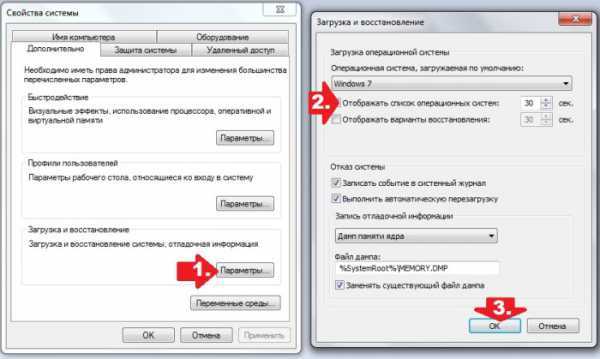
Основная задача черного ящика – предоставить информацию разработчикам и технической поддержке Windows для диагностики и устранения проблем. Черный ящик автоматически фиксирует данные о сбоях, такие как информация о системных ошибках, драйверах, программном обеспечении и других факторах, которые могут вызывать проблемы в работе операционной системы.
Вся информация, собираемая черным ящиком, записывается в специальный файл под названием «минидамп». Этот файл содержит детальные сведения о происходящих ошибках, такие как адреса памяти, регистры и другие данные, необходимые для анализа ошибок.
Для просмотра данных, записанных черным ящиком, можно воспользоваться специальными инструментами, такими как программы для анализа дампов или отчеты об ошибках, которые можно отправить на сайт разработчиков Windows для получения рекомендаций по решению проблем.
Восстановление черного ящика Windows 7 в случае его повреждения или отключения также имеет свои особенности. Для восстановления черного ящика можно воспользоваться инструментами операционной системы, такими как инструмент «Проверка системных файлов» или переустановка системы на чистый образ. Однако, перед восстановлением черного ящика, необходимо создать резервную копию данных, так как восстановление черного ящика может повлечь за собой удаление некоторой информации.
Сбор и хранение системной информации
Black box контролирует все события, происходящие в системе, записывая их в особую папку, называемую Logs. В этих журналах содержится значительное количество данных, которые могут помочь в разрешении возникающих проблем.
Журналы могут включать в себя информацию о сбоях программ и системы, сообщения об ошибках, предупреждения о возможных проблемах, а также информацию о запуске и остановке системы. Эти данные нередко являются полезными при анализе и решении проблем.
Данные, записанные в Black box, имеют формат ETL (Event Trace Log file). Файлы сохраняются в специальном формате, доступ к которому имеют только администраторы или пользователи с соответствующими правами доступа.
Однако, в случае сбоя системы, доступ к журналам может быть ограничен. В таких случаях, для восстановления файлов, следует обратиться к дополнительным инструментам, которые позволяют извлечь данные из Black box и проанализировать их для выявления возможной причины сбоя.
Регистрация ошибок и сбоев

Черный ящик Windows 7 предоставляет возможность регистрировать и отслеживать возникающие ошибки и сбои в операционной системе. Это очень полезное и важное средство для диагностики и разрешения проблем, которые могут возникнуть в процессе использования Windows 7.
Ошибки и сбои регистрируются в системном журнале Windows, который можно просмотреть с помощью специального инструмента — Просмотр событий (Event Viewer).
Системный журнал Windows содержит информацию о различных событиях, происходящих в операционной системе, включая ошибки приложений, сбои системы, предупреждения и так далее. Каждая запись в журнале содержит подробные сведения о произошедшем событии, включая дату, время, идентификатор события, источник и описание проблемы.
Используя Просмотр событий, пользователь может легко определить, какие ошибки и сбои произошли в операционной системе, а также найти решения для их устранения. Для этого нужно перейти в раздел «Система» в левой панели Просмотра событий и просмотреть список событий, отмеченных как «Ошибка» или «Предупреждение».
Просмотр событий также позволяет фильтровать и отображать только определенные типы событий, что значительно упрощает поиск и анализ возникших проблем.
| Иконка | Тип события | Описание |
|---|---|---|
 | Ошибка | Событие, связанное с ошибкой в работе операционной системы |
 | Предупреждение | Событие, указывающее на потенциальные проблемы, но не являющееся ошибкой |
 | Информация | Событие, содержащее информацию о работе системы |
Ознакомившись с информацией в системном журнале, пользователь может решить, какие действия необходимо предпринять для устранения ошибок и сбоев. Иногда для этого достаточно перезапустить систему или обновить драйверы устройств, а иногда могут потребоваться более серьезные вмешательства, вплоть до переустановки операционной системы.
Регистрация ошибок и сбоев в системном журнале Windows 7 является надежным способом отслеживания и диагностики проблем, а также помогает сэкономить время и усилия при их решении.
ii. Запись журналов событий
Windows 7 предлагает несколько различных журналов событий, каждый из которых записывает информацию о определенных аспектах работы системы. Некоторые из наиболее важных журналов включают:
— Операционная система: содержит информацию о работе операционной системы Windows 7, включая запланированные задачи, загрузку системы, ошибки самой ОС и другие события, связанные с ней.
— Система: записывает информацию о системных ошибках, критических событиях и других системных проблемах. Этот журнал можно использовать для выявления и анализа проблем, связанных с работы аппаратной части компьютера или драйверами устройств.
— Безопасность: содержит информацию о событиях безопасности, таких как попытки несанкционированного доступа или неудачные попытки входа в систему. Этот журнал полезен для отслеживания возможных угроз безопасности и расследования инцидентов.
Чтобы записать журналы событий, необходимо выполнить следующие шаги:
1. Шаг: Откройте «Панель управления» и выберите «Администрирование»
2. Шаг: В разделе «Инструменты администрирования» найдите и выберите «Журналы событий»
3. Шаг: В открывшемся окне выберите нужный журнал событий для просмотра или анализа
4. Шаг: Если вы хотите сохранить журнал событий для дальнейшего анализа или отправки, выберите «Сохранить всю запись» или «Сохранить выбранную запись»
Журналы событий в Windows 7 могут быть полезным инструментом для администраторов системы и пользователям, которые хотят получить более подробную информацию о работе своего компьютера. Они позволяют быстро определить проблемы и анализировать их, что в свою очередь помогает улучшить производительность и безопасность системы.
iii. Анализ производительности
Для проведения анализа производительности в Windows 7 доступны различные инструменты. Например, инструменты диагностики производительности, такие как Performance Monitor и Resource Monitor, позволяют отслеживать использование системных ресурсов, таких как ЦП, память и дисковое пространство, и определить проблемы, которые могут замедлять работу компьютера.
С помощью Performance Monitor можно создавать графики и журналы использования ресурсов системы для анализа производительности на долгосрочном периоде. Resource Monitor обеспечивает более детальное представление использования ресурсов и отображение активных процессов и приложений.
В Windows 7 также доступен инструмент Windows Experience Index (Индекс производительности Windows), который оценивает производительность компьютера в процентном соотношении и присваивает системе рейтинг от 1 до 7.9. Это позволяет пользователям быстро определить, насколько хорошо их компьютер справляется с различными задачами, такими как работа с графикой, видео или игры.
Анализ производительности помогает выявить проблемные области и принять меры по их устранению, такие как закрытие ненужных процессов или обновление аппаратного обеспечения. Это позволяет оптимизировать работу компьютера и повысить его производительность в целом.
| Инструмент | Описание |
|---|---|
| Performance Monitor | Инструмент диагностики производительности, позволяет отслеживать использование системных ресурсов на долгосрочном периоде. |
| Resource Monitor | Инструмент диагностики производительности, обеспечивает более детальное представление использования ресурсов и отображение активных процессов и приложений. |
| Windows Experience Index | Инструмент оценки производительности компьютера и присвоения рейтинга от 1 до 7.9. |
