Microsoft Word – один из самых популярных редакторов текста, который широко используется для создания и редактирования документов различного типа. Когда наступает момент подсчета количества символов в тексте, возникает вопрос, каким образом это можно сделать в MS Word.
Подсчет количества символов в тексте в Word может пригодиться, например, при подготовке статьи для публикации, при оформлении научной работы или при соблюдении ограничений по числу символов в некоторых текстовых полях веб-форм.
В MS Word есть несколько способов узнать количество символов в тексте, но самый простой и быстрый способ – воспользоваться статистикой слов. Ниже мы рассмотрим инструкцию с примерами, как это сделать.
Как считать символы в тексте в MS Word
Считывание количества символов в тексте в MS Word может быть полезной функцией для редактирования документов, подсчета количества слов или контроля ограничений длины. Вот несколько способов подсчитать символы в тексте в MS Word:
- Использование панели статуса MS Word
- Использование функции «Свойства»
- Использование функции «Подсчет слов»
- Использование формулы
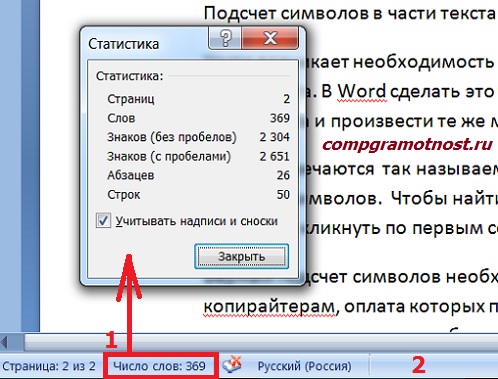
В нижней части окна MS Word располагается панель статуса, где можно увидеть общую информацию о документе, включая количество символов. Например, чтобы узнать количество символов в документе, просто посмотрите на число, отображаемое вместе с надписью «Символов».
Для получения более подробной информации о количестве символов в тексте можно воспользоваться функцией «Свойства». Для этого выберите вкладку «Файл» в верхней панели инструментов MS Word, затем щелкните на опции «Свойства» и выберите «Статистика». В открывшемся окне вы увидите различную информацию о документе, включая количество символов.
Функция «Подсчет слов» в MS Word также может быть использована для подсчета символов в тексте. Для этого выберите вкладку «Редактирование» в верхней панели инструментов MS Word, затем щелкните на опции «Подсчет слов». В открывшемся окне вы увидите количество символов в тексте.
Если вы хотите использовать формулу для подсчета символов в определенном участке текста, вы можете воспользоваться следующей командой:
=LEN(текст)
Здесь «текст» — это ссылка на ячейку или сам текст, который вы хотите проанализировать. Таким образом, если вы введете эту формулу в ячейку или в специальное поле, она покажет количество символов в указанном тексте.
Это несколько примеров того, как можно считывать символы в тексте в MS Word. Выберите наиболее удобный для вас способ и используйте его для своих задач редактирования или подсчета символов в документах.
Подготовка к подсчету символов
Перед тем, как начать подсчитывать количество символов в тексте в MS Word, следует убедиться, что работа ведется с документом, который не содержит ненужных элементов или форматирования. Вот несколько шагов, которые помогут вам подготовить документ:
- Удалите заголовки, подписи и другие элементы, которые не являются частью основного текста.
- Удалите любое форматирование, такое как жирный или курсивный шрифт, чтобы быть уверенным, что каждый символ будет учтен.
- Замените специальные символы, такие как кавычки или тире, на обычные символы, чтобы учесть их как отдельные элементы.
- Удалите вставленные изображения или таблицы, если они не являются частью текста.
После выполнения этих шагов вы будете готовы подсчитать количество символов в тексте с помощью инструментов MS Word. Обратите внимание, что подсчет символов может отличаться в зависимости от того, какой метод вы выберете, поэтому выберите тот, который наиболее подходит для вашего конкретного случая.
Установка Microsoft Word на компьютер
| Шаг 1: | Зайдите на официальный сайт компании Microsoft и перейдите на страницу загрузки Microsoft Word. |
| Шаг 2: | Нажмите на кнопку «Скачать», чтобы начать загрузку установочного файла. |
| Шаг 3: | По окончании загрузки, откройте установочный файл и следуйте указаниям мастера установки. |
| Шаг 4: | Прочтите и принимайте лицензионное соглашение, затем выберите папку для установки Microsoft Word. |
| Шаг 5: | Дождитесь завершения установки. После этого Microsoft Word будет доступен на вашем компьютере. |
После установки Microsoft Word вы сможете создавать, редактировать и форматировать текстовые документы, а также использовать множество других полезных функций этого офисного пакета.
Открытие нужного документа
Перед тем как подсчитывать количество символов в тексте в MS Word, необходимо открыть нужный документ. Для этого следуйте инструкциям:
1. Запустите MS Word. На рабочем столе или в меню «Пуск» найдите иконку программы MS Word и дважды щелкните по ней, чтобы открыть приложение.
2. Выберите нужный документ. В главном меню MS Word выберите «Файл» или щелкните на кнопке Office (круглая кнопка с логотипом Office в верхнем левом углу окна). В открывшемся выпадающем меню выберите «Открыть».
3. Навигация по папкам и файлам. В открывшемся диалоговом окне «Открыть» найдите нужную папку, в которой находится документ. Для этого может потребоваться перейти по нескольким папкам. Вы можете использовать кнопки «Вверх» и «Вниз» на панели инструментов или набрать адрес нужной папки в поле «Имя файла».
4. Выберите документ. Когда вы перешли в нужную папку, найдите нужный документ в списке файлов. Кликните по нему один раз, чтобы выделить его, а затем нажмите кнопку «Открыть» внизу диалогового окна.
5. Документ открыт. После выполнения предыдущего шага выбранный документ должен открыться в MS Word. Теперь вы можете приступить к подсчету символов в тексте.
Выбор нужного текста для подсчета символов
При подсчете символов в тексте в MS Word важно выбрать только ту часть текста, которую вы хотите проанализировать. Вот несколько способов выбора нужного текста:
-
Выделите конкретный отрывок текста, который хотите подсчитать. Для этого можно просто кликнуть и удерживать левую кнопку мыши в начале нужного текста, а затем переместить курсор до конца текста. Подсчет символов будет осуществлен только в выделенном отрывке.
-
Если вы хотите подсчитать символы во всем документе, не нужно ничего выбирать. Просто нажмите Ctrl+A на клавиатуре, чтобы выделить весь текст в документе.
-
Если вам нужно подсчитать символы в нескольких отдельных частях текста, выделите первую часть, подсчитайте символы, а затем повторите эту процедуру для следующих частей.
Помните, что подсчет символов в MS Word осуществляется только внутри выбранного текста, поэтому важно правильно выбрать нужную часть текста перед подсчетом.
Подсчет символов в документе
В MS Word можно легко и быстро подсчитать количество символов в тексте. Эта функция особенно полезна, если вам нужно соблюдать ограничения по объему текста, например, при подготовке доклада, эссе или статьи.
Чтобы подсчитать количество символов в документе в MS Word, следуйте этим шагам:
| 1. | Откройте документ. |
| 2. | Выберите вкладку «Ревизия» в верхней панели. |
| 3. | В разделе «Проверка» нажмите на кнопку «Подсчет слов». |
| 4. | В появившемся окне будет отображено количество символов без пробелов и с пробелами, а также количество слов. |
| 5. | Нажмите «ОК», чтобы закрыть окно. |
Теперь вы знаете, как подсчитать количество символов в тексте в MS Word. Это очень удобная функция, которая поможет вам контролировать объем текста и соблюдать установленные ограничения.
Использование стандартной функции подсчета символов

В программе Microsoft Word имеется удобная функция, которая позволяет быстро и точно подсчитать количество символов в тексте. Для этого не требуется использовать сторонних программ или сложных методик, все необходимое уже есть в программе.
Чтобы воспользоваться этой функцией, необходимо выполнить следующие шаги:
- Откройте документ в Microsoft Word, в котором вы хотите подсчитать количество символов.
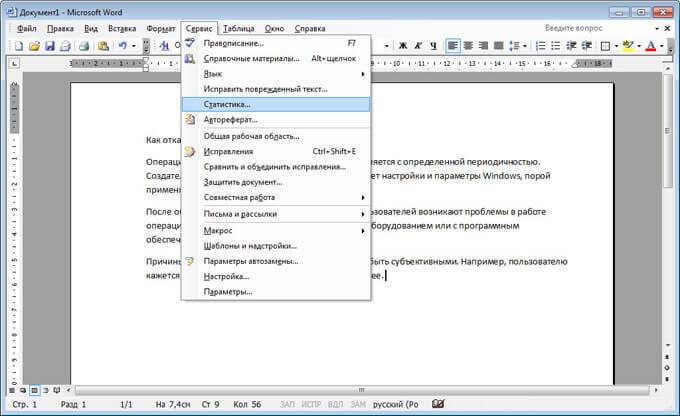
- Выберите вкладку «Инструменты» (Tools) в верхней панели инструментов.
- В открывшемся меню выберите пункт «Статистика» (Word Count).
- В открывшемся диалоговом окне будет указано количество символов в тексте, а также другая полезная информация, например, количество слов, абзацев и строк.
- Для закрытия диалогового окна нажмите кнопку «OK».
Теперь вы знаете, как быстро и удобно подсчитать количество символов в тексте с помощью стандартной функции программы Microsoft Word. Эта функция может быть полезна во многих ситуациях, например, при подготовке документов с ограниченным количеством символов или при анализе объема текста.
Использование расширенных функций подсчета символов
Опции подсчета символов в MS Word содержат ряд расширенных функций, которые значительно облегчают работу с текстом. Вот некоторые из них:
1. Подсчет символов с пробелами: Помимо стандартного подсчета символов без учета пробелов, MS Word предлагает подсчитывать символы вместе с пробелами. Зачастую это полезно, когда требуется узнать точное количество символов в тексте, включая пробелы.
2. Подсчет слов: Кроме символов, можно подсчитывать также количество слов в тексте. Это особенно удобно для оценки объема текста или при выполнении заданий, требующих определенного количества слов.
3. Подсчет знаков препинания: Можно отдельно узнать количество знаков препинания в тексте. Эта функция позволяет более детально анализировать структуру предложений и используемые конструкции.
4. Подсчет символов без пробелов: В случаях, когда пробелы в тексте не играют важной роли, можно исключить их из подсчета. Это может быть полезно, например, при работе с кодом программ или при подсчете символов в заголовках и подзаголовках.
Это лишь некоторые из функций, доступных в MS Word для подсчета символов. Используя эти расширенные возможности, вы сможете более точно анализировать и оценивать свой текст, а также выполнять задачи, связанные с ограничениями по количеству символов или объему текста.
Инструкции для анализа результатов
После того, как вы подсчитали количество символов в тексте в MS Word, следует проанализировать полученные результаты. В этом разделе мы рассмотрим несколько полезных инструкций для анализа результатов подсчета символов.
| 1. Определите общее количество символов: Подсчитайте общее количество символов в тексте, включая пробелы и знаки препинания. Это позволит вам оценить объем текста и его структуру. |
| 2. Разбейте текст на абзацы и предложения: Анализируйте количество символов в каждом абзаце и предложении, чтобы определить степень детализации и плотности текста. Большое количество символов в абзаце может указывать на наличие большого количества информации в данной части текста. |
| 3. Оцените среднюю длину предложений: Подсчитайте среднюю длину предложений, разделив общее количество символов на количество предложений в тексте. Это поможет вам определить стиль и сложность текста. |
| 4. Исследуйте использование знаков препинания: Анализируйте количество знаков препинания в тексте. Большое количество знаков может указывать на сложность фраз и высокую степень пунктуации текста. |
| 5. Обратите внимание на ключевые слова: Проанализируйте текст на наличие ключевых слов и фраз, которые могут указывать на основную тему или содержание текста. Ключевые слова часто имеют большое значение при анализе текстов в рамках определенной темы или области. |
