
BIOS, или Basic Input/Output System, является одной из ключевых частей компьютерной системы, ответственной за инициализацию аппаратного обеспечения и загрузку операционной системы.
Одним из терминов, связанных с BIOS, является «BIOS по умолчанию». Это набор настроек, который определяет параметры работы системы и железа на уровне BIOS. Когда компьютер запускается впервые или если есть проблемы с конфигурацией, BIOS автоматически загружает эти «стандартные» настройки, известные как «BIOS по умолчанию».
В этой статье мы рассмотрим, почему BIOS по умолчанию может быть полезен, как его можно сбросить и что нужно учитывать при работе с ним.
Роль BIOS в компьютере
Роль BIOS в компьютере огромна. Он проверяет работоспособность железа, определяет порядок загрузки устройств, инициирует загрузку ОС с жёсткого диска или других устройств, если это необходимо.
Основные функции BIOS:
- Проверка и инициализация аппаратного обеспечения
- Управление порядком загрузки устройств
- Загрузка операционной системы
Установка заводских настроек BIOS
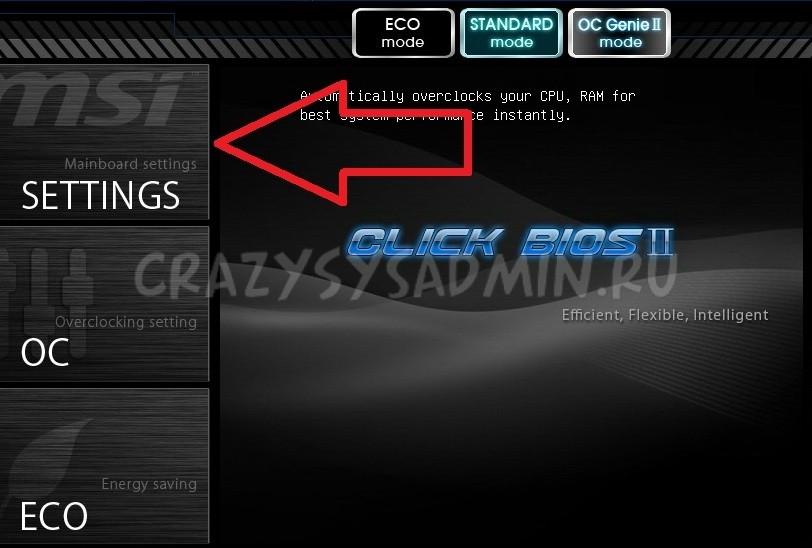
Процедура сброса BIOS до заводских настроек иногда необходима, если система начала вести себя нестабильно или вы онемели изменения в параметрах BIOS.
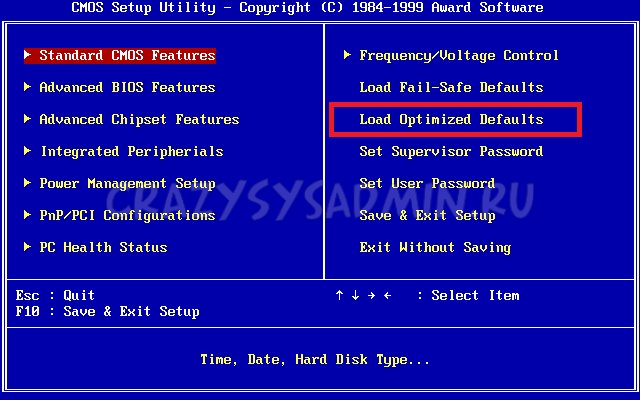
Чтобы выполнить данную операцию, следуйте инструкциям производителя вашего устройства. Обычно для сброса BIOS нужно перезагрузить компьютер, зайти в BIOS, выбрать опцию «Load Setup Defaults» или аналогичную.
Предостережение:
Предупреждение: Перед сбросом настроек BIOS убедитесь, что у вас есть все необходимые пароли и ключи шифрования, так как после сброса они могут быть удалены.
Завершение:
После сброса настроек BIOS перезагрузите компьютер и убедитесь, что все параметры в BIOS вернулись к заводским настройкам. При необходимости настройте их снова под свои нужды.
Последствия неправильных настроек BIOS
Неправильные настройки BIOS могут привести к различным проблемам и негативным последствиям для работы компьютера. Вот некоторые из них:
- Ошибка при загрузке операционной системы.
- Неисправность работы аппаратных устройств, таких как жесткий диск, видеокарта и другие периферийные устройства.
- Замедление работы компьютера из-за неправильного определения параметров процессора или памяти.
Чрезвычайные ситуации:
- Полный отказ компьютера загружаться из-за неверных параметров в BIOS.
Как проверить и изменить параметры BIOS
Проверка параметров BIOS:
1. Перезагрузите компьютер и нажмите соответствующую клавишу (обычно DEL, F2, F10 или Esc), чтобы войти в BIOS.
2. Перейдите во вкладку с параметрами BIOS и просмотрите текущие настройки.
Изменение параметров BIOS:
1. Найдите нужный параметр и выберите опцию изменить (обычно с помощью клавиш стрелок).
2. Введите новое значение параметра и сохраните изменения, обычно нажав F10 и подтвердив выбор.
3. Перезагрузите компьютер, чтобы применить новые настройки BIOS.
Выбор оптимальных параметров
При выборе оптимальных параметров в BIOS по умолчанию необходимо учитывать особенности вашей системы и требования к её работе. Основные параметры, которые требуют внимания:
1. Настройка частоты процессора
Частота процессора влияет на производительность системы. Выберите оптимальное значение, учитывая требования программ и стабильность работы системы.
2. Настройка оперативной памяти
Настройка оперативной памяти в BIOS позволяет оптимизировать скорость доступа и использование ресурсов. Установите параметры согласно характеристикам вашей памяти.
Бэкап настроек BIOS
Для сохранения текущих настроек BIOS важно создавать и хранить их резервную копию. Это позволит восстановить параметры системы в случае сбоя или неожиданных изменений. Для создания бэкапа настроек BIOS следуйте инструкции:
| 1. | Запустите компьютер и во время загрузки нажмите соответствующую клавишу (обычно это DEL или F2) для входа в BIOS. |
| 2. | Найдите раздел сохранения настроек (обычно «Save & Exit») и выберите опцию «Save Settings» или «Save Configuration». |
| 3. | Присвойте файлу бэкапа уникальное имя и укажите место его сохранения (например, USB-накопитель). |
| 4. | Сохраните настройки и выйдите из BIOS. Теперь у вас есть резервная копия текущих параметров системы. |
