
Размер блока выделения (allocation unit size) — это важный параметр файловой системы, который определяет минимальное количество пространства, которое будет выделено для хранения файла на диске. Каждый файл при хранении на диске занимает определенное количество блоков выделения, даже если его размер меньше этого значения.
Изменение размера блока выделения может повлиять на использование дискового пространства, скорость чтения и записи файлов, а также управление файловой системой. Этот параметр особенно важен при форматировании нового диска или разбиении текущего на разделы.
В данной статье мы рассмотрим, что такое размер блока выделения, как его изменить для различных файловых систем (например, NTFS, FAT32) и какие последствия могут возникнуть при выборе определенного значения.
Что такое размер блока выделения и как его изменить
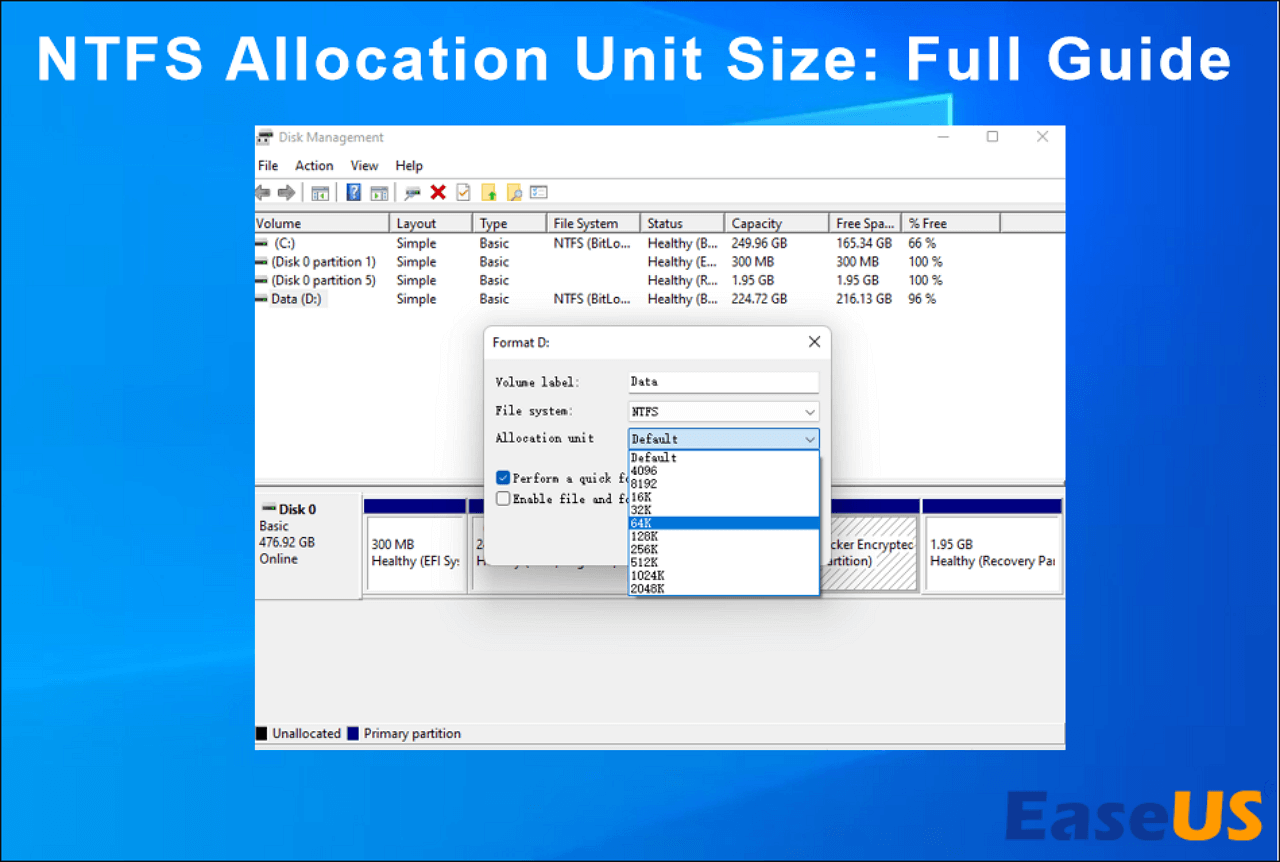
Изменить размер блока выделения можно при форматировании диска. В процессе форматирования вам будет предложено выбрать размер блока выделения. Существует оптимальный размер блока выделения для различных типов данных и файловой систем. Выбор оптимального размера позволит улучшить производительность диска и эффективность использования места.
Определение размера блока выделения
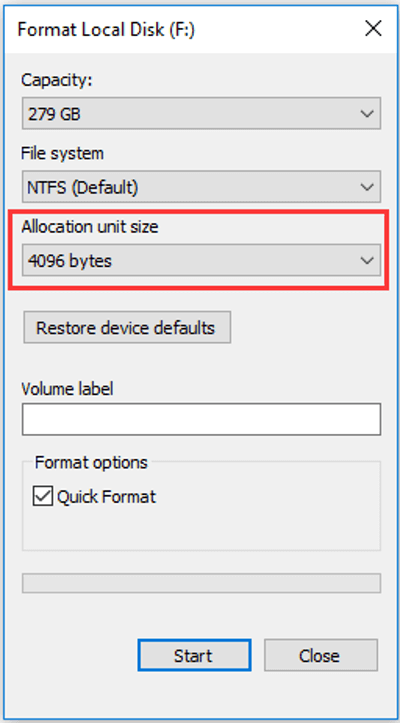
Размер блока выделения (allocation unit size) представляет собой минимальный размер данных, который может быть выделен на диске операционной системой. Этот размер устанавливается при форматировании диска и определяет, каким образом файлы будут храниться и управляться на нем.
Размер блока выделения влияет на расход дискового пространства и может повлиять на производительность хранения данных, особенно при работе с большими файлами.
Как влияет на работу системы
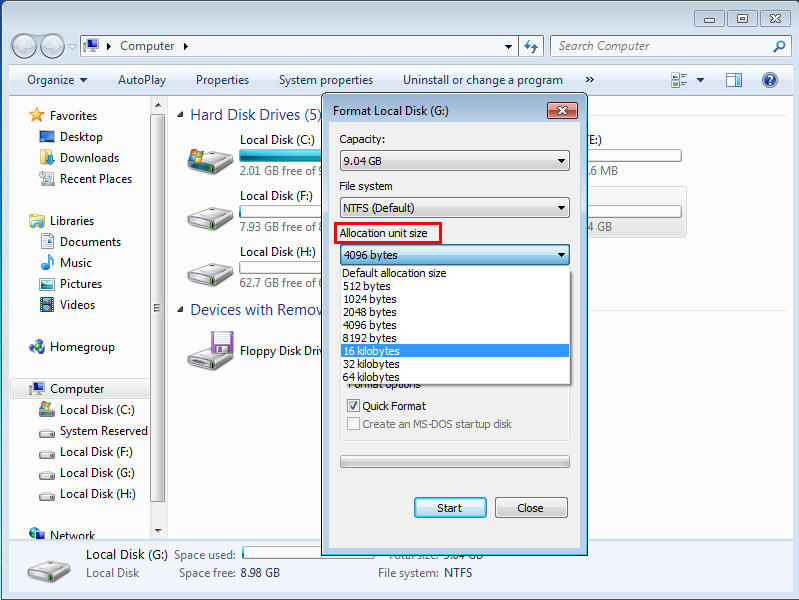
Размер аллокационного блока влияет на эффективность работы операционной системы и скорость доступа к файлам. Маленький размер блока может привести к большему количеству фрагментирования диска, что замедлит процесс записи и чтения файлов. Большой размер блока может привести к неоптимальному использованию места на диске и увеличению потерь при хранении небольших файлов.
Изменение размера аллокационного блока требует внимательного подхода и анализа специфики работы конкретной системы. Необходимо учитывать тип используемого диска, тип данных и размеры файлов, а также требования к скорости доступа к данным. Важно подобрать оптимальный размер блока для достижения наилучшей производительности системы.
| Размер блока | Влияние на работу системы |
|---|---|
| Маленький | Больше фрагментации, медленная запись и чтение мелких файлов |
| Большой | Неоптимальное использование дискового пространства, увеличение потерь при хранении мелких файлов |
Изменение размера блока выделения
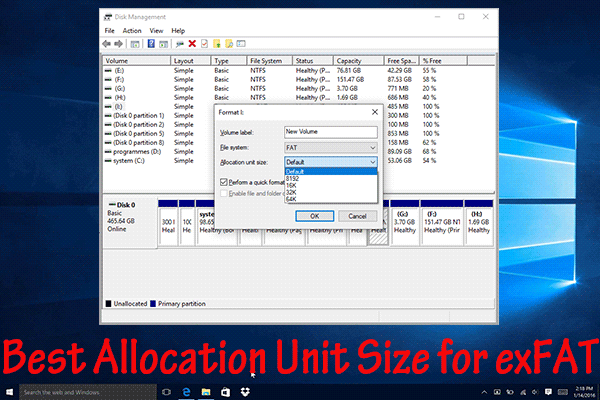
В Windows можно изменить размер блока выделения (allocation unit size) при форматировании диска. Этот размер определяет минимальное количество данных, которое может быть записано или прочитано за один раз на диске.
Чем больше размер блока выделения, тем меньше будет фрагментация данных, но при этом может возрасти потеря места за счет занимаемого места на диске. Чтобы изменить размер блока выделения, следуйте инструкциям:
| Шаг | Действие |
|---|---|
| 1 | Подключите диск к компьютеру и откройте «Проводник». |
| 2 | Найдите диск, который нужно отформатировать, и щелкните правой кнопкой мыши. |
| 3 | Выберите «Форматировать» из контекстного меню. |
| 4 | Выберите тип файловой системы и установите размер блока выделения. |
| 5 | Нажмите на кнопку «Старт» для начала процесса форматирования. |
Подробные инструкции для Windows
Для изменения размера блока выделения на Windows, выполните следующие шаги:
- Откройте командную строку (cmd) с правами администратора, нажав Win+X и выбрав «Командная строка (Администратор)».
- Введите команду
chkdsk C:(где C: — это буква диска, на котором нужно изменить размер блока выделения) и нажмите Enter. - Посмотрите текущий размер блока выделения (Allocation Unit Size), который будет показан рядом с «Bytes Per Allocation Unit».
- Чтобы изменить размер блока выделения, используйте команду
format C: /fs:NTFS /A:4096(где 4096 — новый желаемый размер блока в байтах). - Подтвердите изменение размера блока выделения, введя «Y» и нажав Enter, когда система запросит подтверждение.
- После завершения форматирования диска, новый размер блока выделения будет применен на диске C:.
