Жесткий диск – неотъемлемая часть компьютера, отвечающая за хранение данных. Подключение внешнего жесткого диска к компьютеру или ноутбуку – одно из наиболее популярных способов расширения объема хранилища информации и обеспечения ее безопасности. Для этого необходимо выполнить несколько простых шагов, которые представлены ниже.
1. Выбор подходящего жесткого диска. Перед подключением необходимо определиться с выбором устройства. Различают внешние и внутренние жесткие диски, каждый из которых имеет свои особенности. Внешний жесткий диск удобен для переноса данных, в то время как внутренний обеспечивает более стабильную работу системы.
2. Подключение к компьютеру или ноутбуку. Для подключения внешнего жесткого диска к компьютеру или ноутбуку необходимо использовать специальный кабель, который поставляется в комплекте с устройством. После подключения кабеля к компьютеру, внешний жесткий диск обычно автоматически распознается операционной системой.
Ответы на часто задаваемые вопросы о подключении жесткого диска к компьютеру или ноутбуку
В этом разделе мы ответим на некоторые популярные вопросы, которые возникают при подключении жесткого диска к компьютеру или ноутбуку:
- Можно ли подключить внешний жесткий диск к ноутбуку?
Да, внешний жесткий диск можно подключить к ноутбуку через порт USB. Просто подключите кабель от внешнего жесткого диска к порту USB на ноутбуке. - Как подключить внутренний жесткий диск к компьютеру?
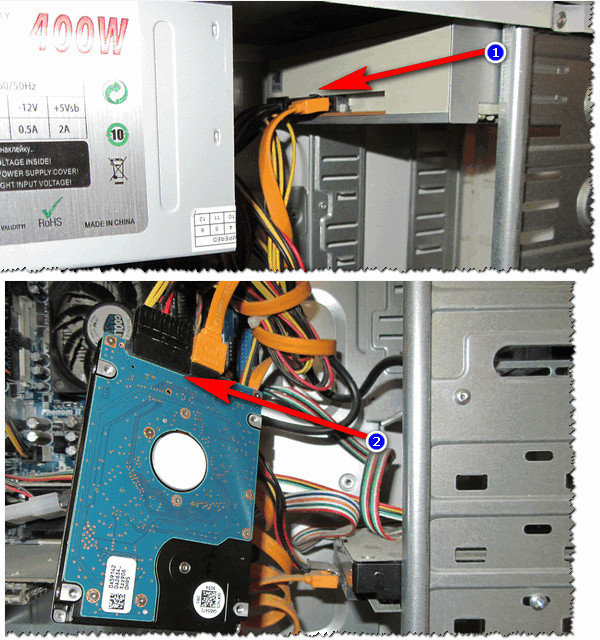
Для подключения внутреннего жесткого диска к компьютеру вам понадобится отвертка, чтобы открыть корпус компьютера. После этого найдите свободное место на материнской плате, подключите кабель SATA и подключите питание. - Можно ли подключить несколько жестких дисков к одному компьютеру?
Да, можно подключить несколько жестких дисков к одному компьютеру. Для этого вам потребуется достаточное количество разъемов SATA на материнской плате или использование дополнительных контроллеров. - Как узнать, правильно ли подключен жесткий диск к компьютеру?
Если жесткий диск правильно подключен, он должен отображаться в устройствах компьютера и в диспетчере устройств. Вы также можете проверить это, зайдя в BIOS компьютера.
Подключение жесткого диска
Для подключения жесткого диска к компьютеру или ноутбуку выполните следующие шаги:
- Выберите правильный тип подключения: Жесткие диски бывают с разными интерфейсами, такими как SATA, IDE, USB, Thunderbolt и другие. Убедитесь, что у вас есть соответствующий кабель и порт на компьютере.
- Откройте корпус компьютера: Если жесткий диск встроенный, то вам может потребоваться открутить крышку корпуса для доступа к диску. Если это внешний жесткий диск, просто подсоедините его к USB-порту.
- Подключите кабель: Подсоедините кабель от жесткого диска к соответствующему порту на материнской плате компьютера или к USB-порту.
- Проверьте подключение: Убедитесь, что жесткий диск правильно подключен и зажгите компьютер.
- Инициализация диска (при необходимости): В некоторых случаях новый жесткий диск требует инициализации перед использованием. Воспользуйтесь Управлением дисками в операционной системе.
После выполнения этих шагов, ваш жесткий диск должен быть успешно подключен к компьютеру и готов к использованию.
Выбор необходимых кабелей
Для подключения жесткого диска к компьютеру или ноутбуку потребуется правильный набор кабелей. В зависимости от типа жесткого диска (SATA, IDE) и портов на вашем устройстве, выберите соответствующие кабели.
- Для жестких дисков типа SATA понадобится SATA-кабель. Этот кабель имеет плоский коннектор с углублениями и обеспечивает передачу данных и питание.
- Для жестких дисков типа IDE (PATA) потребуется IDE-кабель. Этот кабель имеет широкий плоский коннектор с множеством пинов для передачи данных.
Обратите внимание на длину кабеля, чтобы он был достаточно длинным для удобного подключения. При выборе кабелей также учитывайте совместимость разъемов и типов интерфейсов. В случае необходимости, можно приобрести переходники для соединения различных портов.
USB или SATA?

Подключение жесткого диска к компьютеру можно осуществить через интерфейс USB или SATA.
1. USB: USB-подключение является наиболее распространенным способом подключения жесткого диска. Для этого нужно использовать USB-кабель, который обеспечивает простое подключение к любому компьютеру или ноутбуку без необходимости внутреннего монтажа.
2. SATA: SATA-интерфейс обеспечивает более высокую скорость передачи данных по сравнению с USB. Если у вас есть свободный SATA-разъем на материнской плате компьютера, можно подключить жесткий диск напрямую по SATA-кабелю для более быстрой передачи данных.
Учитывайте длину кабеля
При выборе кабеля для подключения жесткого диска к компьютеру или ноутбуку обратите внимание на его длину. Убедитесь, что кабель достаточно длинный, чтобы обеспечить удобное подключение и расположение жесткого диска. Также учитывайте расстояние от компьютера или ноутбука до места, где будет размещен жесткий диск, чтобы избежать напряжения на кабеле и перегибов, что может повредить его и привести к сбоям в работе.
Подключение к компьютеру
Для подключения жесткого диска к компьютеру вам понадобятся несколько простых шагов:
- Выключите компьютер или ноутбук.
- Найдите свободный порт SATA на материнской плате компьютера.
- Подключите один конец SATA-кабеля к жесткому диску и другой конец к материнской плате.
- Подключите кабель питания к жесткому диску.
- Закрепите жесткий диск внутри компьютерного корпуса при необходимости.
- Включите компьютер и дождитесь его загрузки.
- Откройте проводник Windows или Finder на Mac, чтобы убедиться, что новый жесткий диск распознается операционной системой.
Откройте корпус компьютера
Перед тем как начать подключать жесткий диск, необходимо открыть корпус компьютера. Для этого обычно требуется открутить крышку корпуса с помощью отвертки. Внимательно следите за инструкциями к вашей модели компьютера, чтобы избежать повреждения оборудования. После открывания корпуса осторожно перемещайтесь внутри компьютера, избегая статического электричества, чтобы не повредить компоненты.
