
Наушники являются важным аксессуаром, позволяющим наслаждаться высококачественным звуком и иметь комфортное общение. Если вы пользователь операционной системы Windows 7 и хотите подключить свои новые наушники, то вам необходимо ознакомиться с пошаговой инструкцией, которую мы предоставляем вам.
Шаг 1: Подключите наушники к компьютеру. Для этого найдите разъем для наушников на передней или задней панели компьютера. Обычно это розовый разъем с изображением наушников или надписью «Audio». Вставьте коннектор наушников в соответствующий разъем.
Шаг 2: После подключения наушников откройте панель управления звуком. Для этого щелкните правой кнопкой мыши по значку громкости на панели задач и выберите «Звуки».
Шаг 3: В открывшемся окне «Звуки» перейдите на вкладку «Воспроизведение». Здесь вы увидите список устройств воспроизведения. Обычно наушники отображаются как «Наушники» или «Аудиоустройство». Щелкните правой кнопкой мыши по устройству «Наушники» и выберите «Активировать».
Шаг 4: После активации наушников установите для них уровень громкости. Для этого дважды щелкните левой кнопкой мыши по устройству «Наушники». В открывшемся окне «Наушники» перейдите на вкладку «Уровни» и регулируйте громкость с помощью ползунка.
Вот и все! Теперь вы успешно подключили и настроили ваши наушники на операционной системе Windows 7. Наслаждайтесь качественным звуком и комфортным общением! Если у вас возникли какие-либо проблемы или вопросы, не стесняйтесь обратиться к руководству пользователя вашего компьютера или к производителю наушников.
Подключение наушников на Windows 7
- Проверьте наличие подходящего разъема на вашем компьютере. Обычно наушники подключаются с помощью штекера 3,5 мм, который может быть встроен в переднюю или заднюю панель компьютера.
- Убедитесь, что наушники полностью заряжены или подключены к источнику питания, если они работают от аккумулятора или USB-порта.
- Если наушники имеют отдельные настройки звука, установите их в желаемое положение. Например, вы можете настроить громкость или выбрать аудиорежим.
- Вставьте штекер наушников в разъем для наушников на вашем компьютере. Обычно этот разъем помечен символом гарнитуры или наушников. Если у вас есть встроенный микрофон в наушниках, вставьте второй штекер в разъем микрофона.
- После подключения наушников, Windows 7 должна автоматически распознать их. Если это не произошло, щелкните правой кнопкой мыши на значок динамика в системном трее и выберите «Устройства воспроизведения».
- В открывшемся окне выберите подключенные наушники и нажмите кнопку «По умолчанию». Затем нажмите «Применить» и «ОК», чтобы сохранить настройки.
- Теперь ваши наушники должны быть готовы к использованию. Чтобы проверить их работу, воспроизведите аудиофайл или видео с звуком.
Теперь вы знаете, как подключить и настроить наушники на Windows 7. Следуя этой инструкции, вы сможете наслаждаться качественным звуком в своих наушниках при использовании этой операционной системы.
Подключение через разъем аудио
Если у вас наушники с разъемом аудио, их подключение к компьютеру с операционной системой Windows 7 осуществляется следующим образом:
Шаг 1: Вставьте разъем наушников в аудио-гнездо вашего компьютера. Обычно это разъем с изображением наушников или головы.
Шаг 3: Щелкните правой кнопкой мыши на значке динамика в правом нижнем углу панели задач и выберите пункт «Воспроизведение звука».

Шаг 4: В открывшемся окне «Воспроизведение» найдите наушники в списке доступных устройств и щелкните на них правой кнопкой мыши. Затем выберите «Установить по умолчанию».
Шаг 5: При необходимости вы можете установить дополнительные параметры настройки звука для наушников. Для этого щелкните на наушниках правой кнопкой мыши и выберите «Свойства». В открывшемся окне вы сможете регулировать громкость, установить эффекты звука и применить другие настройки.
После выполнения всех указанных шагов ваши наушники должны быть успешно подключены и настроены на компьютере с операционной системой Windows 7.
Проверьте наличие разъема аудио на компьютере

Перед подключением наушников на Windows 7, убедитесь, что на вашем компьютере есть разъем аудио. Обычно он располагается на фронтальной панели системного блока или на боковой панели ноутбука.
При необходимости, вы можете воспользоваться инструкцией к вашему устройству или обратиться к специалисту, чтобы узнать точное местоположение разъема.
Поиск и подключение соответствующего штекера наушников

Перед тем как подключить наушники к компьютеру на операционной системе Windows 7, необходимо найти идентифицировать соответствующий штекер наушников на вашем устройстве. Это может быть стандартный 3,5 мм аудио-вход или выход, также известный как разъем для наушников. Штекер наушников может быт размещен сзади или сбоку компьютера, или же найтись на передней панели.
Как правило, разъемы для наушников имеют зеленый или черный цвет и маленькую картинку, изображающую наушники. Обратите внимание на надписи около разъема, может быть там указано «Headphones» или «Audio». Штекер наушников также может находиться на другом устройстве, например, на веб-камере или мониторе компьютера.
После того, как вы найдете соответствующий штекер наушников, вставьте его в соответствующий разъем на вашем компьютере. Помните, что вам может потребоваться использовать адаптер или переходник, если ваш компьютер не имеет подходящего разъема для наушников. После корректного вставления штекера, вы должны услышать щелчок, что означает правильное соединение. Теперь наушники готовы к использованию.
Проверка функционирования наушников
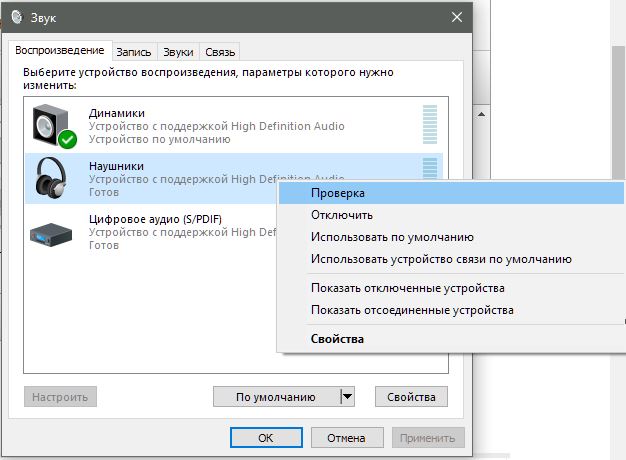
После подключения наушников к компьютеру и настройки устройства в системе Windows 7, необходимо убедиться, что наушники работают правильно. Для этого можно выполнить проверку функционирования наушников с помощью встроенной программы.
Чтобы выполнить проверку функционирования наушников:
- Откройте панель управления, нажав на кнопку «Пуск» и выбрав «Панель управления».
- В панели управления выберите раздел «Аппаратное и звуковое оборудование» и откройте его.
- В разделе «Звук» выберите «Настройка звука» и откройте его.
- В открывшемся окне выберите вкладку «Воспроизведение».
- В списке доступных устройств выберите наушники и нажмите на кнопку «Свойства».
- В окне «Свойства наушников» выберите вкладку «Уровни». Здесь вы можете проверить и изменить уровень громкости наушников.
- Чтобы выполнить проверку функционирования наушников, выберите вкладку «Управление» и нажмите на кнопку «Проверить наушники».
После нажатия на кнопку «Проверить наушники» вам будет предложено протестировать наушники, воспроизведя звуковой тест. Если вы услышите звук, значит наушники работают правильно.
Настройка звука на Windows 7 для наушников
Для комфортного использования наушников на компьютере под управлением операционной системы Windows 7 важно правильно настроить звуковые параметры. Следуя простым шагам из этой инструкции, вы сможете настроить звук так, чтобы наушники работали оптимально.
- Подключите наушники к компьютеру. Убедитесь, что они правильно подключены в разъем гнезда для наушников на задней или передней панели системного блока.
- Щелкните правой кнопкой мыши по значку динамика на панели задач, расположенной в правом нижнем углу экрана. В панели, которая появится, выберите «Воспроизведение звука».
- Откроется окно «Звуки». В нем выберите раздел «Воспроизведение» и найдите устройство «Наушники». Если его нет в списке, убедитесь, что наушники подключены и работают правильно.
- Выберите наушники и нажмите кнопку «По умолчанию». Это активирует наушники как основное аудиоустройство.
- Для дополнительных настроек, щелкните правой кнопкой мыши на устройстве «Наушники» и выберите «Свойства».
- Откроется окно «Свойства наушников». В разделе «Уровни» вы можете регулировать громкость звука на наушниках.
- В разделе «Дополнительно» вы можете выбрать различные звуковые эффекты, такие как усиление басов или настройку эквалайзера.
- После завершения настроек звука на наушниках, нажмите «ОК», чтобы сохранить изменения.
Теперь наушники должны быть готовы к использованию на компьютере под управлением Windows 7. Если у вас возникли сложности или проблемы с настройкой звука, проверьте подключение наушников или обратитесь за помощью к специалисту.
Открытие панели управления звуком
Чтобы открыть панель управления звуком, выполните следующие шаги:
- Шаг 1: Кликните по кнопке «Пуск» в левом нижнем углу рабочего стола.
- Шаг 2: В появившемся меню выберите пункт «Панель управления».
- Шаг 3: В открывшемся окне «Панель управления» найдите и кликните по ссылке «Звук».
- Шаг 4: В появившемся окне «Звук» перейдите на вкладку «Воспроизведение».
- Шаг 5: Найдите в списке устройств наушники и кликните на них правой кнопкой мыши.
После выполнения этих шагов наушники будут настроены и готовы к использованию на вашем компьютере с Windows 7.
