
Каждый владелец ноутбука знает, что надежная и долговечная батарея — залог комфортной работы устройства в любом месте без постоянного подключения к электросети.
Однако, рано или поздно, может возникнуть необходимость в замене аккумулятора. Найти подходящую батарею для вашего ноутбука — важный шаг, который поможет продлить срок службы вашего устройства.
В этой статье мы подробно расскажем вам, как определить модель и тип батареи, установленной в вашем ноутбуке, чтобы правильно выбрать замену и продолжить пользоваться устройством с максимальным комфортом.
Как узнать, какая батарея в моем ноутбуке? Здесь вам расскажут!
Для того чтобы узнать, какая батарея установлена в вашем ноутбуке, следует выполнить несколько простых шагов.
| 1. Проверьте модель ноутбука: | Сначала определите точную модель вашего ноутбука. Обычно информация о модели указана на задней крышке ноутбука или на наклейке под батареей. |
| 2. Используйте утилиту системной информации: | Вы можете воспользоваться утилитой системной информации, чтобы узнать детали о батарее вашего ноутбука. Для этого запустите программу, которая предоставляет информацию о вашем устройстве. |
| 3. Обратитесь к производителю: | Если вы не можете определить модель батареи самостоятельно, можете обратиться к производителю вашего ноутбука или посетить его официальный сайт для получения подробной информации. |
Следуя этим шагам, вы сможете определить тип и модель батареи, установленной в вашем ноутбуке, что может быть полезным при покупке запасной батареи или замене текущей.
Проверка модели ноутбука
Чтобы определить модель ноутбука и найти информацию о батарее, следует выполнить следующие шаги:
1. Включите ноутбук и дождитесь загрузки операционной системы.
2. Найдите ярлык «Мой компьютер» на рабочем столе и щелкните по нему два раза левой кнопкой мыши.
3. В открывшемся окне найдите раздел «Свойства» и щелкните по нему левой кнопкой мыши.
4. В окне «Свойства системы» найдите информацию о модели ноутбука, которая обычно указана под разделом «Общие сведения о компьютере».
5. Отметьте модель ноутбука для дальнейшего поиска информации о батарее или свяжитесь с производителем для консультации.
Как найти название модели
Для того чтобы узнать название модели аккумулятора вашего ноутбука, следуйте инструкциям:
| 1. | Переверните ноутбук и найдите батарею. |
| 2. | Извлеките батарею из ноутбука. |
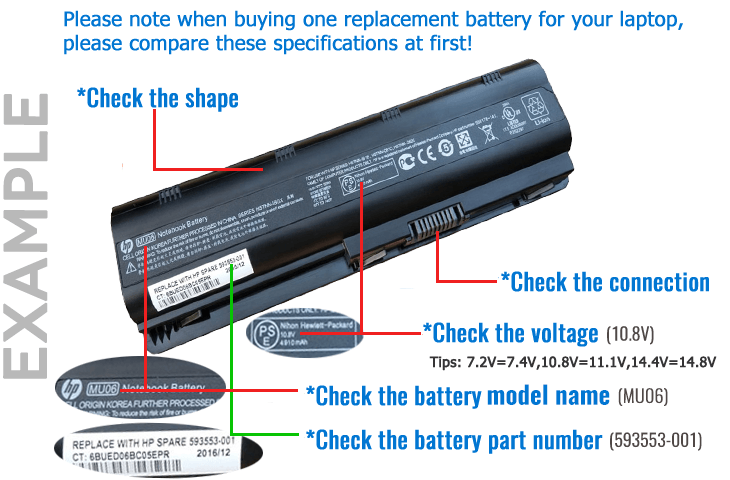
| 3. | На батарее обычно есть наклейка или надписи, которые содержат информацию о модели аккумулятора. |
| 4. | Запишите модель и номер аккумулятора для последующего поиска совместимых заменителей. |
Где искать информацию о батарее
Если вам нужно узнать информацию о батарее вашего ноутбука, следуйте этим рекомендациям:
- Посмотрите на батарею напрямую. Обычно на ней будет наклейка с маркировкой, указывающей на модель и емкость батареи.
- Откройте крышку отсека батареи на вашем ноутбуке. На самой батарее или внутри отсека может быть указана информация о модели и емкости.
- Зайдите на официальный сайт производителя ноутбука. Там вы сможете найти спецификации вашей модели ноутбука, включая информацию о батарее.
- Воспользуйтесь приложением или программой для мониторинга состояния батареи на вашем ноутбуке. Они часто показывают модель и характеристики батареи.
Использование программы для определения батареи
Существует множество специальных программ, которые могут помочь вам определить модель и характеристики батареи вашего ноутбука. Некоторые из таких программ включают в себя:
- BatteryMon: Это приложение от PassMark Software, которое предоставляет подробную информацию о вашей батарее, включая её состояние здоровья, производителя, модель и другие параметры.
- HWiNFO: Эта утилита предоставляет полную информацию о аппаратном обеспечении вашего устройства, включая батарею.
- Speccy: Это программа от компании Piriform, которая также показывает детальные характеристики вашей батареи.
После установки выбранной программы запустите её и найдите раздел, который отображает информацию о батарее. Здесь вы сможете увидеть модель, ёмкость и другие параметры вашей батареи, которые могут быть полезными при покупке новой или при обслуживании текущей.
Выбор подходящего приложения
Для определения типа батареи в вашем ноутбуке можно воспользоваться различными приложениями. Некоторые из них могут показывать не только модель батареи, но и ее состояние, оставшееся время работы и другую полезную информацию.
Вот несколько популярных приложений, которые могут помочь вам определить тип батареи:
| 1. BatteryInfoView | Бесплатное приложение, которое показывает информацию о батарее, включая ее тип, производителя, напряжение и прочее. |
| 2. HWMonitor | Утилита, которая не только показывает информацию о батарее, но и об общем состоянии вашего компьютера. |
| 3. BatteryBar | Приложение, которое отображает информацию о заряде батареи в виде удобной панели на рабочем столе. |
Процесс определения модели батареи
:max_bytes(150000):strip_icc()/007-how-to-find-hp-laptop-battery-model-number-5184823-78fb375a2e7c41cfa1191a90ee7f82c9.jpg)
Для определения модели батареи для ноутбука можно пройти следующие шаги:
1. Посмотрите на батарею непосредственно. Обычно модель батареи указана на самой батарее. Поискайте надписи или штампы, где указана информация о модели батареи.
2. Проверьте документацию. В случае, если у вас есть руководство пользователя или карточка технических характеристик вашего ноутбука, там может быть указана модель батареи.
3. Используйте Интернет. Если первые два метода не принесли результатов, можно попробовать воспользоваться поиском в интернете. Введите модель ноутбука и ключевые слова в поисковик, чтобы найти информацию о совместимых батареях.
После определения модели батареи, не забудьте приобрести подходящую замену, учитывая емкость, напряжение и другие характеристики вашей старой батареи.
