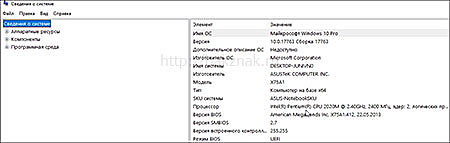
В этой статье дается подробная инструкция о том, как узнать версию БИОС на ноутбуке или компьютере. Различные производители могут использовать разные способы, поэтому мы рассмотрим несколько основных методов.
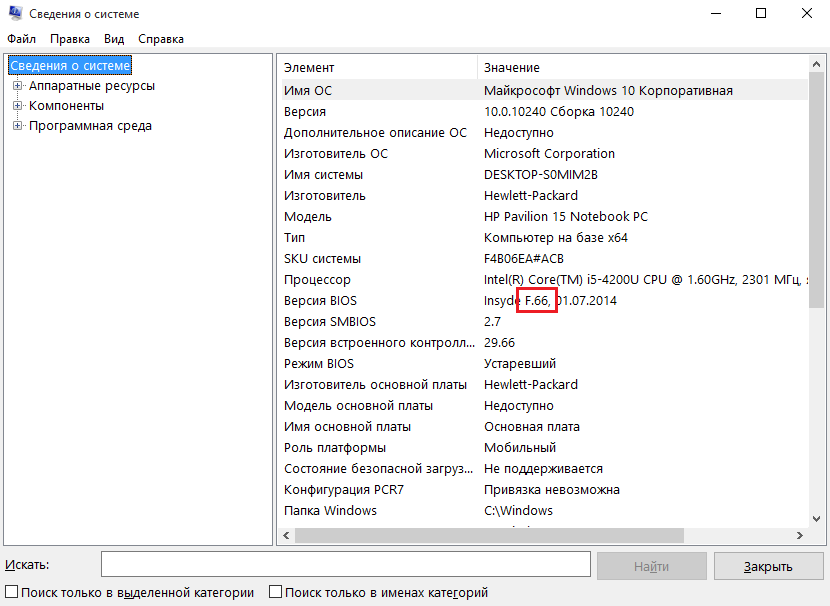
Первый способ — это использование системной информации в операционной системе. На компьютере с ОС Windows вы можете нажать сочетание клавиш Win + R, чтобы открыть окно «Выполнить». Введите «msinfo32» и нажмите Enter. Откроется системная информация, и вы сможете найти информацию о БИОС в разделе «Системная информация» или «Базовая плата».
Второй способ — это использование командной строки. В Windows можно открыть командную строку, нажав сочетание клавиш Win + R, введите «cmd» и нажмите Enter. В открывшемся окне введите команду «systeminfo» и нажмите Enter. Системная информация будет отображена в командной строке, и вы сможете найти информацию о БИОС в разделе «Версия BIOS».
Третий способ — это использование специальных программ для чтения БИОС. На сайте производителя вашего компьютера или ноутбука можно найти программы, которые позволяют просмотреть информацию о БИОС. Для этого нужно скачать и установить соответствующую программу, запустить ее и найти раздел «Системная информация» или «Базовая плата». В этом разделе вы сможете увидеть информацию о версии БИОС.
Выберите наиболее удобный для вас способ и следуйте инструкциям, чтобы узнать версию БИОС на своем ноутбуке или компьютере. Имейте в виду, что процедура может отличаться в зависимости от производителя и модели вашего устройства.
Как узнать версию БИОС
Существует несколько способов узнать версию БИОС на ноутбуке или компьютере:
- Перезагрузите ноутбук или компьютер и во время загрузки нажмите нужную клавишу для входа в настройки BIOS (например, Delete, F2 или F10).
- В BIOS найдите раздел, который отображает информацию о системе. Обычно это раздел «System Information» или что-то подобное.
- В этом разделе вы должны найти информацию о версии БИОС. В ней может быть указана как общая версия (например, 1.10), так и более подробная информация о дате и времени выпуска.
- Запишите или запомните информацию о версии БИОС для дальнейшего использования.
- Выполните выход из настроек BIOS и завершите процесс загрузки компьютера или ноутбука.
Примечание: Если вы не можете найти информацию о версии БИОС в настройках BIOS, попробуйте другие способы. Например, вы можете использовать специальные программы для проверки и обновления БИОС, которые могут автоматически определить версию БИОС на вашем устройстве.
Знание версии БИОС может быть полезным, особенно если вы сталкиваетесь с проблемами совместимости аппаратного обеспечения, ошибками или необходимостью установки последних обновлений. Зная свою версию БИОС, вы можете быть уверены в том, что используете самое актуальное программное обеспечение и можете принимать соответствующие меры для его обновления, если необходимо.
Почему важно узнать версию БИОС
1. Обновление и поддержка
Знание версии BIOS поможет вам определить, нуждается ли ваша система в обновлении. Производители выпускают регулярные обновления BIOS, которые могут содержать исправления ошибок, улучшенные функции и совместимость с новым оборудованием. Иметь последнюю версию BIOS может улучшить производительность и безопасность вашего компьютера.
2. Компатибельность с оборудованием
При покупке нового оборудования для вашего компьютера, особенно если это процессор, видеокарта или модули памяти, знание версии BIOS может помочь вам узнать, поддерживает ли ваша система новое оборудование. Некоторые модели BIOS могут требовать обновления для поддержки новых компонентов, поэтому узнание текущей версии будет полезно для принятия решений о покупке и установке нового оборудования.
3. Проблемы с работой системы
Некоторые проблемы с работой компьютера могут быть связаны с устаревшей или несовместимой версией BIOS. Узнание текущей версии BIOS может помочь вам обратиться к производителю и получить рекомендации по решению проблемы. Иногда обновление BIOS может быть решением проблемы, связанной с совместимостью программного и аппаратного обеспечения.
В целом, знание версии BIOS может быть полезным для обеспечения стабильной работы компьютера, улучшения производительности и совместимости, а также для решения проблем, связанных с работой системы. Поэтому, проверка и узнание версии BIOS является важной задачей для каждого владельца компьютера или ноутбука.
Влияние версии БИОС на работу устройства
Обновление версии БИОС может иметь несколько преимуществ:
- Улучшение совместимости с новым программным и аппаратным обеспечением;
- Оптимизация работы системы, улучшение стабильности и производительности устройства;
- Исправление ошибок и уязвимостей безопасности;
- Добавление новых функций и возможностей.
Однако, обновление БИОС может также иметь определенные риски:
- Неправильное обновление может привести к неработоспособности устройства;
- Потеря некоторых настроек и данных в процессе обновления;
- Невозможность отката к предыдущей версии БИОС.
Поэтому перед обновлением БИОС рекомендуется:
- Ознакомиться с официальным руководством или сайтом производителя, чтобы узнать, есть ли какие-либо важные изменения или проблемы с конкретной версией;
- Сделать резервную копию всех важных данных;
- Убедиться, что устройство подключено к источнику питания или батарея полностью заряжена;
- Следовать инструкциям производителя и быть аккуратным в процессе обновления.
Итак, версия БИОС оказывает значительное влияние на работу устройства. Регулярное обновление может принести множество преимуществ, однако необходимо быть осторожным и следовать рекомендациям производителя, чтобы избежать потенциальных проблем.
Необходимость обновления БИОС
1. Решение проблем и устранение ошибок. Обновление БИОС может помочь исправить различные технические проблемы, с которыми сталкиваются пользователи. Производители регулярно выпускают обновления, исправляющие ошибки, улучшающие совместимость с новым оборудованием и оптимизирующие работу компьютера. Обновление БИОС в таких случаях может значительно повысить стабильность и надежность системы.
2. Поддержка новых технологий и оборудования. БИОС также обеспечивает поддержку новых технологий и оборудования. При обновлении БИОС можно получить доступ к новым функциям, улучшенным возможностям и расширенной совместимости с устройствами последнего поколения. Это особенно актуально при использовании нового аппаратного обеспечения, такого как новые процессоры или видеокарты.
3. Безопасность. Иногда обновление БИОС также необходимо для повышения безопасности системы. Некоторые обновления могут включать исправления уязвимостей, обновленные алгоритмы шифрования или дополнительные функции защиты, что важно в условиях постоянно меняющейся киберугрозы.
Важно понимать, что обновление БИОС – это ответственный процесс, который требует осторожности и внимания. Перед тем как приступить к обновлению, рекомендуется ознакомиться с инструкцией производителя и убедиться, что обновление БИОС необходимо и безопасно для вашей системы.
Как узнать версию БИОС
Вот несколько способов, как узнать версию БИОС на ноутбуке или компьютере:
| Способ | Описание |
| 1 | Используйте команду «systeminfo» в командной строке Windows для получения информации о системе, включая версию БИОС. |
| 2 | Зайдите в меню «Система» в настройках Windows, чтобы узнать версию БИОС. |
| 3 | Проверьте руководство пользователя или веб-сайт производителя ноутбука или компьютера, чтобы найти информацию о том, как узнать версию БИОС. |
| 4 | Если вы знаете производителя материнской платы, посетите его веб-сайт и найдите раздел поддержки или загрузок, чтобы узнать версию БИОС. |
| 5 | Используйте сторонние программы для проверки информации о системе, включая версию БИОС. |
Независимо от выбранного способа, узнав версию БИОС, вы сможете принять необходимые меры для его обновления или решения проблем, возникших в ходе использования компьютера или ноутбука.
Метод 1: Проверка версии БИОС в настройках компьютера

Способ, позволяющий узнать версию БИОС на ноутбуке или компьютере, заключается в проверке настроек устройства. Следуя простым шагам, вы сможете получить нужные сведения:
- Перезагрузите компьютер или ноутбук.
- В процессе загрузки нажмите определенную клавишу для входа в настройки BIOS. Как правило, это клавиша Del, F2 или F10. Если вы не знаете точной клавиши, вам поможет информация в инструкции к устройству или на сайте производителя.
- Попав в меню BIOS, найдите раздел, который отвечает за информацию о системе или о BIOS. В разных моделях компьютеров и ноутбуков это может называться по-разному, например «System Information», «Main», «Advanced» и т.д.
- В этом разделе вы найдете информацию о версии БИОС. Она может быть представлена в виде строки, указывающей на номер версии, например «Version: 2.18» или «BIOS Version: A09».
После того как вы найдете информацию о версии БИОС, можно закрыть настройки BIOS, нажав соответствующую клавишу сохранения и выхода. Обычно это клавиша F10.
В некоторых случаях производитель может предлагать обновление БИОС, если есть доступная новая версия. Однако это довольно рисковая операция, и обновлять БИОС рекомендуется только при наличии серьезных причин либо по рекомендации производителя.
Метод 2: Использование программы для узнавания версии БИОС
Если вы хотите найти версию БИОС на своем компьютере или ноутбуке более простым способом, можно воспользоваться специальной программой. Существует несколько программ, которые могут помочь вам с этой задачей. Вот некоторые из них:
- Speccy
- HWiNFO
- CP-Z
- AIDA64
Вам нужно выбрать любую из этих программ и скачать ее с официального сайта разработчика. Установите программу на свой компьютер, затем запустите ее.
После запуска программы вы увидите множество различной информации о вашем компьютере или ноутбуке. Чтобы найти версию БИОС, вам нужно будет прокрутить страницу и найти соответствующую информацию.
Как правило, информация о БИОС находится в разделе «System» или «Mainboard». Вы должны найти строку, содержащую информацию о «BIOS Version», «BIOS Release Date» или что-то подобное. Рядом с этой информацией будет указана версия вашего БИОС.
Учтите, что внешний вид программ может отличаться, в зависимости от выбранной вами программы. Но принцип работы будет примерно одинаковым — вы должны найти раздел с информацией о вашем БИОС и найти строку с версией.
Теперь вы знаете два способа узнать версию БИОС на своем компьютере или ноутбуке: с помощью BIOS Setup Utility или программы для узнавания версии БИОС. Оба этих метода достаточно просты и не требуют особых знаний. Выберите тот, который вам удобнее, и получите необходимую информацию о вашем БИОС.
Метод 3: Поиск версии БИОС в документации или на сайте производителя
Если вы не можете найти версию БИОС с помощью предыдущих методов, вы можете обратиться к документации, поставляемой с вашим ноутбуком или компьютером. Обычно в документации есть информация о версии БИОС и инструкции по его обновлению.
Также вы можете посетить официальный сайт производителя вашего устройства. На сайте обычно есть раздел поддержки или загрузок, где можно найти информацию о последней версии БИОС и инструкции по ее установке. Поищите в разделе поддержки информацию о вашей модели ноутбука или компьютера, включая номер модели и серийный номер.
Когда вы найдете информацию о версии БИОС на сайте производителя, убедитесь, что вы скачиваете правильную версию для вашей модели устройства. Внимательно прочтите инструкции по установке и выполните их, следуя указаниям производителя. Установка неправильной версии БИОС может привести к непредвиденным проблемам и потере функциональности вашего устройства.
