Перенос почтового клиента с одного компьютера на другой может стать задачей, требующей определенных навыков и инструкций. В данной статье мы подробно рассмотрим процесс переноса Mozilla Thunderbird на новую операционную систему Windows, при этом сохраняя все настройки и данные.
Thunderbird — это популярный почтовый клиент, обладающий широкими функциональными возможностями. Перенос приложения может быть полезным при замене или обновлении компьютера, а также при необходимости создания резервной копии.
Следуя нашим инструкциям, вы сможете эффективно перенести почтовый клиент Mozilla Thunderbird на другую Windows, сохраняя все важные данные и настройки.
Перенос почтового клиента Mozilla Thunderbird на новый компьютер

Если вам нужно перенести почтовый клиент Mozilla Thunderbird на другую Windows с сохранением настроек, следуйте этим шагам:
- Запускаем Mozilla Thunderbird на старом компьютере.
- Открываем меню «Справка» и выбираем «Информация о отладке».
- В окне «Информация о отладке» кликаем на кнопку «Открыть папку» рядом с пунктом «Приложение».
- Скопируем содержимое этой папки на внешний носитель (флешку, жесткий диск).
- На новом компьютере устанавливаем Mozilla Thunderbird.
- Запускаем Thunderbird на новом компьютере, закрываем его и открываем папку с профилем (повторяем пункты 2 и 3).
- Переносим содержимое папки из резервной копии на новый компьютер.
- Запускаем Thunderbird на новом компьютере, и все настройки и письма будут восстановлены.
Актуальность и важность сохранения настроек
Благодаря сохраненным настройкам пользователь сможет продолжать пользоваться почтовым клиентом без необходимости повторной настройки всех параметров. Это удобно для пользователей, которые привыкли к определенной организации почтового ящика и хотят сохранить ее при переносе на другое устройство.
Также важно помнить, что потеря настроек может привести к задержкам в работе, потере важной информации или проблемам с доступом к почтовому ящику. Поэтому сохранение настроек Thunderbird является ключевым шагом при переносе почтового клиента на другую платформу.
Зачем нужно переносить почтовый клиент?
Перенос почтового клиента важен для сохранения настроек, контактов, писем и других данных, что позволяет перенести рабочее пространство с одного компьютера на другой без потери информации и комфорта пользователя. Такой перенос упрощает процесс смены устройств или переустановки системы, обеспечивая беспрепятственный доступ к почте и сохраненным настройкам.
Почему важно сохранить настройки?

Сохранение настроек почтового клиента Mozilla Thunderbird позволяет перенести важные параметры учетной записи, настроенные фильтры и правила, а также список адресов контактов. Это обеспечивает сохранение функциональности и комфорта работы с почтой на новом устройстве без необходимости тратить время на повторную настройку и ручной ввод данных. Кроме того, сохраненные настройки помогут избежать потери важной информации и минимизировать временные затраты при переносе почтового клиента на другую Windows.
Подготовка к переносу
Перенос почтового клиента Mozilla Thunderbird на другой компьютер требует некоторых предварительных действий. Прежде чем начать процесс переноса, убедитесь, что у вас есть доступ к обоим компьютерам, на которых будет осуществляться перенос данных. Также убедитесь, что оба компьютера имеют доступ к интернету.
Для успешного переноса важно убедиться, что на обоих компьютерах установлена актуальная версия Mozilla Thunderbird. Перед переносом данных рекомендуется сделать резервную копию почтового клиента и его настроек, чтобы избежать потери данных в случае непредвиденных ситуаций.
Создание резервной копии профиля
Шаг 1: Закройте Thunderbird, чтобы избежать потери данных при создании резервной копии.
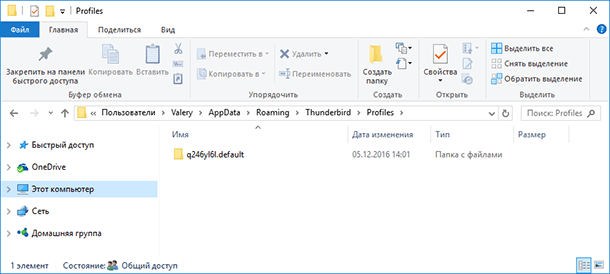
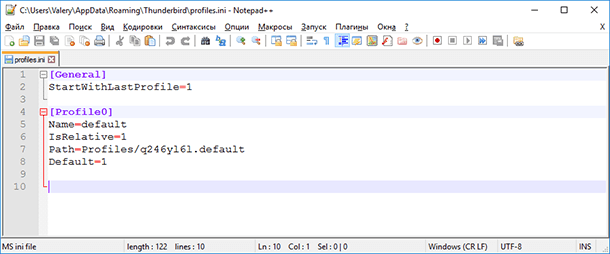
Шаг 2: Найдите папку профиля Thunderbird на вашем компьютере. Обычно она находится в %appdata%\Mozilla\Thunderbird\Profiles\.
Шаг 3: Скопируйте папку вашего профиля в отдельное место на вашем компьютере, например, на внешний жесткий диск или в облако.
Шаг 4: Проверьте, что в скопированной папке есть все файлы и папки вашего профиля.
Шаг 5: Важно хранить резервную копию в надежном месте, чтобы при необходимости можно было восстановить данные.
Выявление основных настроек приложения
Перед переносом почтового клиента Mozilla Thunderbird на другой компьютер необходимо выявить основные настройки, которые хотелось бы сохранить. К ним могут относиться:
- Аккаунты электронной почты: данные о почтовых ящиках, входящих и исходящих серверах, портах, типе соединения и паролях.
- Настройки серверов: настройки входящего и исходящего серверов, SSL-шифрование, авторизация по паролю и т.д.
- Настройки фильтров: активные фильтры для почты, которые автоматически сортируют входящие сообщения.
- Настройки адресной книги: контакты и группы контактов, сохраненные в адресной книге приложения.
- Настройки интерфейса: пользовательские настройки интерфейса, расположение панелей, темы оформления и прочее.
Перенос расширений и тем
Для сохранения расширений и тем в Thunderbird при переносе на другой компьютер, необходимо скопировать соответствующие папки с настройками.
| Расширения: | Папка с расширениями находится по адресу: C:\Users\%USERNAME%\AppData\Roaming\Thunderbird\Profiles\%PROFILE%\extensions. Скопируйте эту папку на новый компьютер, чтобы сохранить все установленные расширения. |
| Темы (Add-ons): | Для перемещения тем необходимо скопировать папку extensions из каталога профиля Thunderbird. Это можно сделать, открыв папку расширений и перенеся нужные файлы на новый компьютер. |
