
Windows 11 предлагает пользователю возможность выбора между локальной учетной записью и учетной записью Microsoft. Локальная учетная запись позволяет использовать операционную систему без необходимости связывать ее с почтовым ящиком. Если вы предпочитаете большую приватность и контроль над данными, то создание локальной учетной записи может быть для вас оптимальным выбором.
Для того чтобы создать локальную учетную запись на Windows 11, следуйте простым шагам. Сначала откройте «Настройки» (Settings) путем нажатия на иконку шестеренки в меню «Пуск». Затем выберите вкладку «Учетные записи» (Accounts). В разделе «Учетные записи» выберите «Для этого устройства» (Family & other people) и далее «Добавить учетную запись» (Add account).
Установка Windows 11 на компьютер

Для установки Windows 11 на ваш компьютер выполните следующие действия:
- Проверьте системные требования для Windows 11 на официальном сайте Microsoft.
- Загрузите образ Windows 11 с официального сайта или закажите установочный диск.
- Создайте загрузочное устройство с помощью программы для записи образов дисков.
- Перезагрузите компьютер и войдите в BIOS/UEFI для настройки запуска с загрузочного устройства.
- Запустите процесс установки Windows 11, следуя инструкциям мастера установки.
- Выберите раздел для установки Windows 11 и дождитесь завершения установки.
- После завершения установки настройте учетные записи и основные параметры системы.
- Установите необходимые драйвера и программное обеспечение для полноценной работы системы.
- Поздравляем, теперь вы полноценно пользуетесь Windows 11 на вашем компьютере!
Подготовка к установке
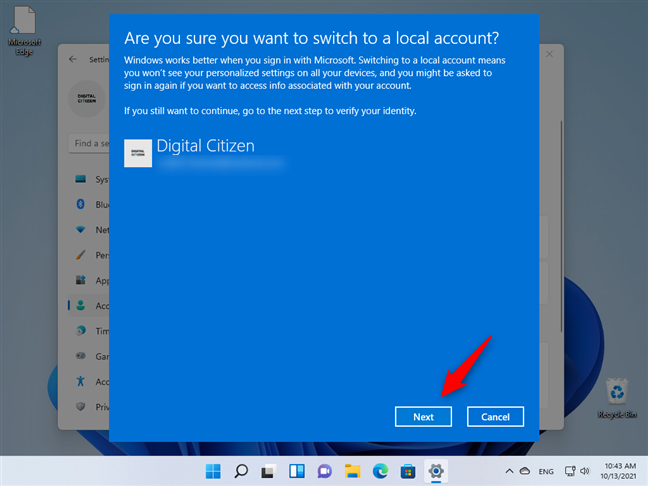
Перед созданием локальной учетной записи на Windows 11, убедитесь, что у вас есть административные права на компьютере.
Также рекомендуется создать резервную копию ваших данных, чтобы избежать потери информации в случае непредвиденных ситуаций.
Удостоверьтесь, что у вас есть доступ к Интернету, так как при создании учетной записи могут потребоваться обновления и добавление дополнительных настроек.
- Убедитесь, что вы знаете имя компьютера и пароль администратора, так как они могут понадобиться в процессе создания учетной записи.
- Проверьте наличие свободного пространства на диске для правильной работы операционной системы Windows 11.
Создание загрузочного носителя
Для создания загрузочного USB-накопителя для установки Windows 11, воспользуйтесь следующей инструкцией:
| 1. | Подготовьте USB-флэш-накопитель с достаточным объемом памяти (не менее 8 ГБ). |
| 2. | Скачайте официальный образ Windows 11 с сайта Microsoft. |
| 3. | Используйте специальное программное обеспечение, например, Rufus, чтобы записать образ на USB-накопитель. |
| 4. | Запустите компьютер с загрузочного USB-накопителя и следуйте инструкциям по установке Windows 11. |
Выбор языка и региональных параметров
При создании локальной учетной записи на Windows 11 важно выбрать подходящий язык и региональные параметры. Эти настройки определяют язык интерфейса системы, формат даты, времени и денежных сумм.
Для выбора языка и региональных параметров следуйте инструкциям на экране после запуска настройки учетной записи. Выберите предпочтительный язык из списка доступных вариантов и укажите регион, чтобы система корректно отображала информацию и данные на вашем компьютере.
После завершения этапа выбора языка и региональных параметров вы сможете продолжить процесс создания локальной учетной записи на Windows 11.
Меню выбора языка
При первом включении Windows 11 вы увидите экран приветствия. Для выбора языка интерфейса системы прокрутите список доступных языков и выберите нужный.
Далее, следуйте инструкциям на экране для завершения установки языка и других параметров.
Установка региональных настроек
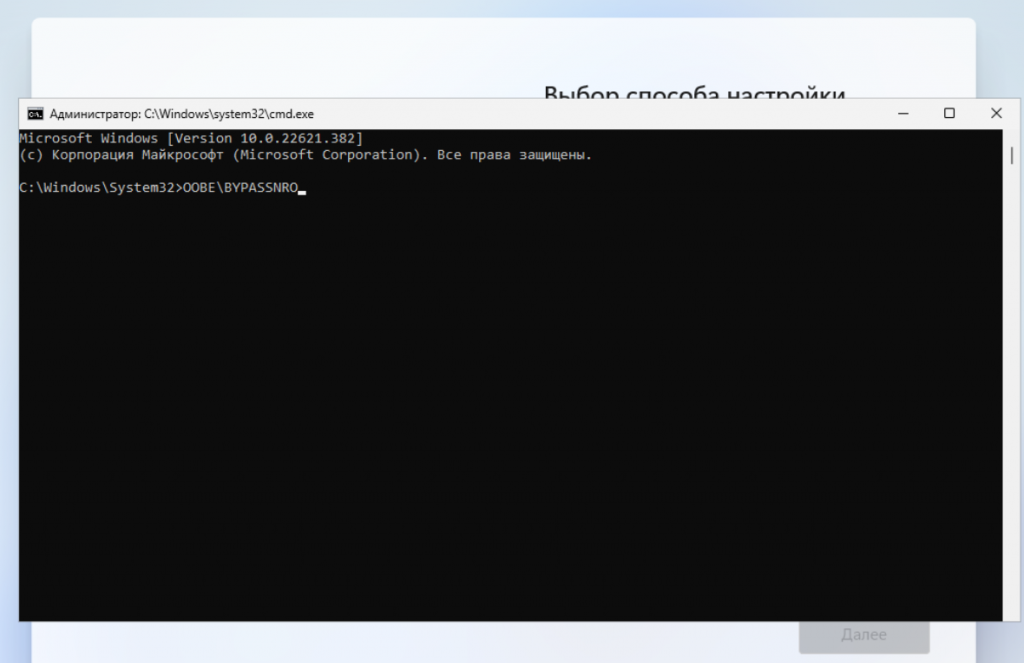
Когда вы создаете локальную учетную запись на Windows 11, важно также установить правильные региональные настройки. Это поможет установить корректное время, дату, формат валюты и язык системы. Чтобы задать региональные настройки, выполните следующие действия:
1. Откройте меню «Параметры». Нажмите на значок «Параметры» в меню «Пуск» или используйте комбинацию клавиш Win + I.
2. Перейдите в раздел «Система». В меню «Параметры» выберите раздел «Система».
3. Откройте раздел «Час и язык». В левой панели выберите раздел «Час и язык».
4. Настройте региональные параметры. В разделе «Регион» выберите нужные опции для времени, даты, формата валюты и языка.
5. Перезагрузите систему. Для применения новых региональных настроек рекомендуется перезагрузить компьютер.
Создание учетной записи
Для создания новой учетной записи на Windows 11 выполните следующие шаги:
| 1. | Откройте меню «Параметры» (Settings) нажав на значок шестеренки на панели задач. |
| 2. | Выберите раздел «Пользователи» (Accounts) в списке параметров. |
| 3. | Нажмите на кнопку «Добавить учетную запись» (Add account). |
| 4. | Выберите «Локальная учетная запись» (Local account) в качестве типа учетной записи и следуйте инструкциям на экране. |
| 5. | Введите имя пользователя, пароль и подсказку для восстановления пароля. |
| 6. | Нажмите кнопку «Далее» (Next), чтобы завершить процесс создания локальной учетной записи. |
Выбор типа учетной записи
Перед началом создания учетной записи на Windows 11 важно определить тип учетной записи. Windows предлагает два основных типа учетных записей: учетные записи Microsoft и локальные учетные записи.
Учетные записи Microsoft: эти учетные записи требуют привязки к учетной записи Microsoft (например, Outlook.com, Live.com, Hotmail.com). Они позволяют синхронизировать данные, доступ к облачным службам Microsoft и удобен для использования на нескольких устройствах.
Рекомендуется использовать учетную запись Microsoft для полного опыта в Windows 11 с облачными службами и настройками.
Локальные учетные записи: эти учетные записи связаны только с вашим компьютером и не требуют интернет-соединения для входа. Они обеспечивают более высокий уровень конфиденциальности, так как данные хранятся только локально.
Локальные учетные записи могут быть предпочтительны при работе с конфиденциальными данными или если вы не хотите привязывать учетную запись к облачным службам Microsoft.
