![How to Move Windows 11 to Another Drive [A Full Guide]](https://i.ytimg.com/vi/SOiAojNuRV4/maxresdefault.jpg "Как переместить Windows 11 на другой диск [Полное руководство]")
Перемещение операционной системы Windows 11 на другой диск может быть нужно по разным причинам: нехватка места на текущем диске, желание улучшить производительность или перенос системы на новый накопитель. В этой статье мы рассмотрим подробный процесс перемещения Windows 11 на другой диск.
Перед тем как начать процесс перемещения, рекомендуется сделать резервную копию важных данных, чтобы избежать потери информации в случае непредвиденных ситуаций.
Удаление системы с текущего диска и установка на другом требует особого внимания и аккуратности, поэтому следуйте инструкциям внимательно, чтобы избежать ошибок и сохранить работоспособность системы.
Перенос Windows 11 на другой диск: подготовка и шаги
Затем необходимо подготовить целевой диск для установки Windows 11. Убедитесь, что диск имеет достаточно места для операционной системы и других файлов.
Далее следует загрузить специальное программное обеспечение для клонирования диска, такое как EaseUS Todo Backup, и установить его.
Запустите программу и выберите функцию клонирования диска. Выберите исходный диск, на котором установлена Windows 11, и целевой диск, на который будет произведен перенос.
Наконец, запустите процесс клонирования диска и дождитесь его завершения. После этого перезагрузите компьютер и убедитесь, что Windows 11 успешно перенесена на новый диск.
Как подготовиться к переносу Windows 11 на другой диск
Перед тем как приступить к процессу переноса операционной системы Windows 11 на другой диск, необходимо выполнить ряд подготовительных шагов. Необходимо убедиться, что у вас есть все необходимые инструменты и резервные копии важных данных. Важно следовать инструкциям и рекомендациям тщательно, чтобы избежать потери информации или непредвиденных проблем в процессе перемещения Windows 11.
- Создайте резервную копию данных: Прежде чем начать процесс переноса, рекомендуется создать резервную копию всех важных данных, которые хранятся на диске с текущей версией Windows 11. Это позволит избежать потери информации в случае непредвиденных ситуаций.
- Убедитесь в наличии достаточного свободного места: Перед тем как начать процесс перемещения Windows 11 на другой диск, убедитесь, что целевой диск имеет достаточно свободного места для размещения системы. Рекомендуется иметь запасное место для возможного расширения операционной системы в будущем.
- Подготовьте необходимые инструменты: Удостоверьтесь, что у вас есть все необходимые инструменты и программное обеспечение для проведения процесса переноса Windows 11. При необходимости загрузите программы для клонирования диска или создания загрузочного USB-накопителя.
Будьте внимательны и последуйте инструкциям поэтапно, чтобы успешно подготовиться к переносу операционной системы Windows 11 на другой диск.
Создание резервной копии данных

Прежде чем начать перемещение Windows 11 на другой диск, важно создать резервную копию всех ваших данных, чтобы избежать потери информации в случае ошибки или непредвиденных сбоев в процессе. Существует несколько способов сделать резервную копию данных:
1. Используйте встроенные средства Windows: воспользуйтесь функцией «Резервное копирование и восстановление» или «История файлов», чтобы сохранить копии важных файлов и папок на другом диске или в облаке.
2. Используйте программное обеспечение сторонних разработчиков: существуют специализированные программы для создания полных резервных копий системы и данных, такие как Acronis True Image, Macrium Reflect и другие.
3. Перенесите важные данные на внешний накопитель: скопируйте все необходимые файлы на внешний жесткий диск или флеш-накопитель, чтобы иметь доступ к ним в случае необходимости.
После того как вы создали полную и надежную резервную копию всех данных, вы готовы приступить к перемещению Windows 11 на новый диск.
Очистка диска от лишних файлов
Прежде чем перемещать Windows 11 на другой диск, необходимо освободить место на текущем диске путем удаления ненужных файлов. Для этого можно воспользоваться встроенным инструментом Очистки диска Windows:
- Щелкните правой кнопкой мыши на диске С: и выберите «Свойства».
- В открывшемся окне выберите «Очистка диска».
- Выберите типы файлов, которые необходимо удалить, например, временные файлы, временные интернет-файлы и корзину.
- Нажмите «Очистить системные файлы», чтобы удалить дополнительные временные файлы и файлы системного журнала.
- После завершения операции очистки диска, можно переносить Windows 11 на другой диск с помощью инструкций из руководства.
Инструменты для успешного переноса операционной системы Windows 11 на другой накопитель
Для безопасного и эффективного перемещения Windows 11 на другой накопитель потребуются следующие инструменты:
- Программа для создания резервной копии операционной системы, например, Acronis True Image или Macrium Reflect.
- Программа для клонирования жесткого диска, например, EaseUS Todo Backup или Clonezilla.
- USB-накопитель или внешний жесткий диск для хранения резервной копии и временного хранения данных.
- Компьютер с Windows 11 и доступом к обоим накопителям (старому и новому).
Подготовив все необходимые инструменты заранее, вы сможете без проблем перенести операционную систему Windows 11 на другой накопитель и избежать потери важных данных.
Выбор программного обеспечения для клонирования диска
Перенос Windows 11 на другой диск требует применения специального программного обеспечения для клонирования. На рынке существует множество инструментов, которые могут помочь в этом процессе. Вот некоторые из наиболее популярных программ для клонирования диска:
| Название программы | Особенности |
|---|---|
| Acronis True Image | Полная поддержка Windows и множество дополнительных функций, таких как создание резервных копий и восстановление данных. |
| Macrium Reflect | Простой в использовании инструмент с обширными возможностями клонирования диска и создания образов. |
| Aomei Backupper | Мощный инструмент с широким набором функций, включая резервное копирование, клонирование и восстановление системы. |
Выберите программу, которая лучше всего соответствует вашим потребностям и удобна в использовании для успешного переноса Windows 11 на новый диск.
Особенности работы с различными приложениями
Перемещение Windows 11 на другой накопитель может повлиять на работу установленных приложений. Приложения могут потерять соединение с операционной системой и требовать повторной установки или перезапуска. Поэтому перед перемещением операционной системы необходимо убедиться, что все приложения будут работать корректно.
| Приложение | Особенности работы |
|---|---|
| Офисные приложения | Требуют повторной активации после перемещения Windows 11. |
| Игры | Могут потребовать повторной установки игровых клиентов (например, Steam) для обновления путей к файлам. |
| Графические редакторы | Могут потребовать повторной активации или перерегистрации лицензии. |
Преимущества и недостатки различных программ
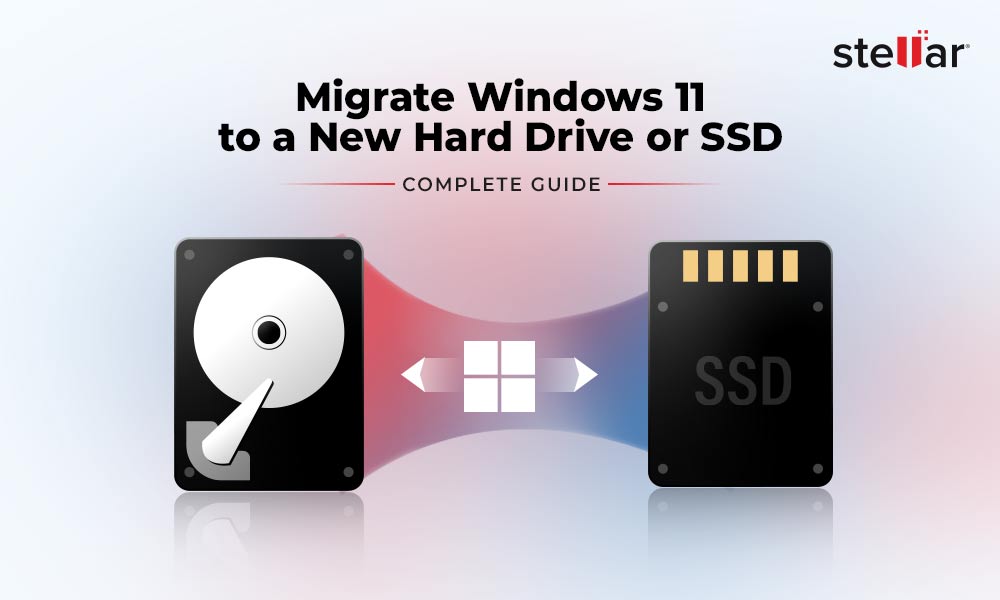
Существует много различных программ для перемещения операционной системы Windows 11 на другой диск. Некоторые из них более просты в использовании, в то время как другие предлагают более широкий набор функций. Рассмотрим основные преимущества и недостатки некоторых из них:
- EaseUS Partition Master:
- Преимущества: Простой в использовании, поддержка широкого диапазона операций с дисками.
- Недостатки: Некоторые возможности могут быть доступны только в платной версии программы.
- Acronis True Image:
- Преимущества: Высокая степень надежности, обширные функции резервного копирования.
- Недостатки: Требует лицензионной покупки для полной функциональности.
- Macrium Reflect:
- Преимущества: Бесплатная версия с хорошими базовыми возможностями.
- Недостатки: Ограниченные функции в бесплатной версии, требуется более широкий набор функций за дополнительную плату.
Выбор программы зависит от ваших индивидуальных потребностей и уровня опыта. Рекомендуется провести исследование и тестирование нескольких программ, прежде чем принимать окончательное решение.
Последние шаги: завершение и проверка нового местоположения Windows 11
Когда процесс перемещения Windows 11 на новый диск завершен, важно провести несколько финальных действий для убеждения в успешности операции.
| Шаг 1: | Перезагрузите компьютер и убедитесь, что Windows 11 успешно загружается с нового диска. |
| Шаг 2: | Проверьте работоспособность всех установленных программ и приложений на новом диске. |
| Шаг 3: | Убедитесь, что все данные и файлы на старом диске были успешно скопированы на новый диск. |
| Шаг 4: | Проведите тестирование производительности системы на новом диске для убеждения в стабильной работе Windows 11. |
После завершения этих шагов вы можете быть уверены, что Windows 11 успешно перемещен на новый диск, и система готова к использованию без проблем.
