
В наше время многие приложения и игры требуют открытых портов на компьютере, чтобы нормально функционировать. Если у вас возникла необходимость открыть порты на компьютере под управлением операционной системы Windows 7, этот пошаговый гид поможет вам выполнить данный процесс легко и без проблем.
Открытие портов на Windows 7 может быть необходимым, к примеру, для удаленного доступа к вашему компьютера через сеть или для запуска определенных программ, работающих через интернет. В любом случае, чтобы открыть порты, вам понадобятся административные права на компьютере.
Первым шагом к открытию портов на Windows 7 является правильное нахождение меню «Управление командами». Для этого нужно щелкнуть правой кнопкой мыши на значок «Пуск» в левом нижнем углу экрана и выбрать «Свойства». Затем выберите «Дополнительные параметры системы» и в появившемся окне нажмите на кнопку «Переменные среды».
После этого необходимо найти пункт «Пользовательские переменные» и нажать на кнопку «Создать». В появившемся окне укажите имя переменной «PATH» (без кавычек) и значение «C:\Windows\system32» (без кавычек). Затем нажмите «ОК» и «Закрыть» во всех остальных окнах. Теперь вы можете перейти к открытию необходимых портов на вашем компьютере с Windows 7.
Почему открытие портов на Windows 7 важно?
Когда порт не открыт, входящие или исходящие запросы от других компьютеров будут блокироваться, и приложения не смогут функционировать в полной мере. Например, если на компьютере работает сервер веб-сайта, который прослушивает порт 80 для входящих HTTP запросов, то без открытия этого порта веб-сайт не будет доступен извне.
Открытие портов также позволяет настраивать сетевые соединения для игр, видео-контента, видео-звонков и других множества приложений, которые требуют соединения через определенные порты. Если порты закрыты, это может привести к проблемам с подключением, ухудшению качества и задержке данных, а иногда и полному отсутствию соединения.
Открытие портов на Windows 7 позволяет более гибко управлять сетевыми соединениями и безопасностью компьютера. Можно настроить правила фаервола, чтобы разрешить доступ только известным и доверенным источникам и запретить доступ от неизвестных и ненадежных источников. Это помогает защитить компьютер от попыток несанкционированного доступа или атак из внешней сети.
В целом, открытие портов на Windows 7 является важной процедурой для обеспечения надежного функционирования приложений и обмена данных через сетевые соединения. Это позволяет установить соединение с другими компьютерами, передавать данные и получать доступ к различным ресурсам, и иметь полный контроль над сетевыми соединениями и безопасностью компьютера.
Улучшение сетевой связности
Открытие портов на операционной системе Windows 7 может значительно повысить сетевую связность вашего компьютера. Если у вас возникают проблемы с доступом к определенным ресурсам в сети или вы хотите настроить свое устройство для удаленного подключения, открытие требуемых портов может помочь устранить эти проблемы.
Открытие портов позволяет разрешить передачу данных через определенные номера портов. Это важно, так как по умолчанию большинство портов на компьютере Windows 7 закрыты, чтобы предотвратить несанкционированный доступ к вашей системе.
Чтобы открыть порты на Windows 7, вам потребуется знать номера портов, которые нужно открыть, и использовать команду «Параметры брандмауэра Windows с продвинутыми безопасностями». Эта команда позволяет настраивать правила брандмауэра для открытия портов.
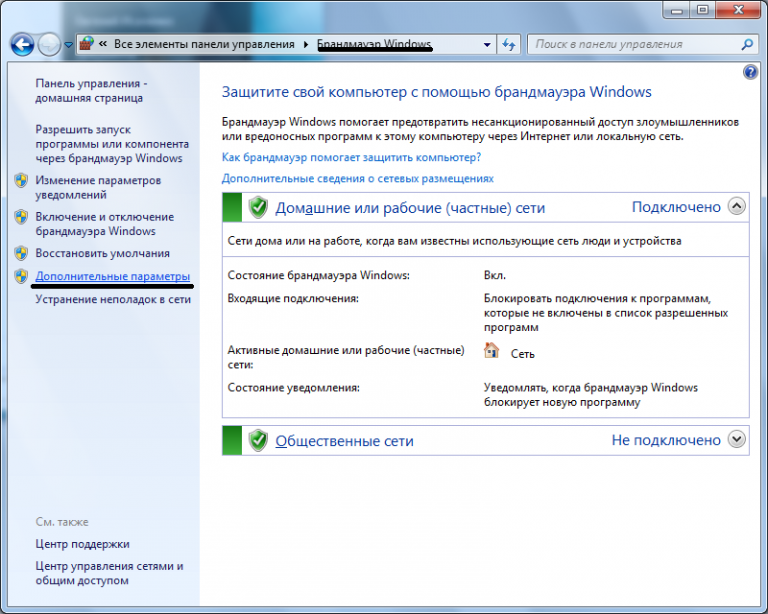
Шаг 1: Нажмите на кнопку «Пуск» и введите «брандмауэр» в строку поиска. Затем выберите «Параметры брандмауэра Windows с продвинутыми безопасностями». Откроется окно «Продвинутые настройки брандмауэра Windows».
Шаг 2: В окне «Продвинутые настройки брандмауэра Windows» выберите вкладку «Входящие правила». Затем нажмите на «Новое правило» в правой панели.
Шаг 3: В появившемся окне «Мастер нового входящего правила» выберите «Порт» и нажмите «Далее».
Шаг 4: В следующем окне выберите «TCP» или «UDP», в зависимости от протокола, который вы хотите открыть. Затем выберите «Специфические локальные порты» и введите номера портов через запятую.
Шаг 5: В следующем окне выберите «Разрешить подключения» и нажмите «Далее».
Шаг 6: В следующем окне выберите «Профили», для которых вы хотите разрешить доступ через открытые порты, и нажмите «Далее».
Шаг 7: Введите имя для правила и нажмите «Завершить».
После завершения этих шагов выбранные порты будут открыты на вашей системе Windows 7. Это позволит повысить сетевую связность и предоставит возможность использовать различные сетевые ресурсы.
Важно помнить, что открытие портов может представлять потенциальные угрозы безопасности. Убедитесь, что открываете только необходимые порты и применяете другие меры безопасности для защиты своей системы.
Возможность удаленного доступа к компьютеру
Владельцы компьютеров на платформе Windows 7 могут легко настроить возможность удаленного доступа к своему компьютеру. Это позволяет получить доступ к файлам и программам на компьютере из любой точки мира через интернет.
Для включения функции удаленного доступа необходимо выполнить следующие шаги:
1. Откройте меню «Пуск» и выберите панель управления.
2. В открывшемся окне панели управления найдите раздел «Система и безопасность» и выберите «Система».
3. В левой части окна найдите ссылку «Дополнительные параметры системы» и щелкните по ней.
4. В открывшемся окне выберите вкладку «Дополнительно» и в разделе «Подключение к удаленным рабочим столам» нажмите кнопку «Настроить».
5. В появившемся окне снимите флажок с пункта «Разрешить подключение только от компьютеров под управлением версий ПО среды Windows, совместимых с текущей».
6. Нажмите «ОК» и закройте все открытые окна настройки.
После выполнения всех вышеперечисленных действий, ваш компьютер будет готов к удаленному доступу. Теперь вы можете подключаться к нему через специальные программы или сервисы, используя IP-адрес компьютера и введенные настройки.
Повышение производительности сети

Для обеспечения оптимального функционирования сети важно не только открыть необходимые порты, но и принять ряд дополнительных мер, направленных на повышение производительности.
| 1. Обновите драйверы сетевых устройств Установка последних версий драйверов для сетевых устройств может значительно повысить производительность сети. Рекомендуется посетить официальные сайты производителей вашего сетевого адаптера и скачать последние версии драйверов. | 2. Оптимизируйте настройки сетевого адаптера В зависимости от конкретных особенностей вашей сети, возможно потребуется настроить параметры сетевого адаптера. Например, увеличение размера буфера или включение функции автоматической настройки скорости сети могут оказать положительное влияние на производительность. |
| 3. Используйте кабельную сеть Если возможно, подключите компьютер к сети с помощью кабеля Ethernet. Wi-Fi соединение может быть менее стабильным и приводить к меньшей скорости передачи данных. | 4. Убедитесь в отсутствии вредоносного ПО Вирусы и другое вредоносное ПО могут оказывать отрицательное воздействие на производительность сети. Поэтому рекомендуется регулярно выполнять проверку системы антивирусными программами и использовать защитные меры. |
| 5. Правильно настройте маршрутизатор Настройте маршрутизатор с учетом специфики вашей сети. Включите функции QoS (Quality of Service), которые позволяют приоритезировать трафик и гарантировать стабильность подключения для определенных приложений или устройств. | 6. Уменьшите загрузку сети Используйте специальные программы и параметры, чтобы уменьшить объем трафика в сети. Например, вы можете отключить автоматическое обновление программ и операционной системы, если это необходимо. |
Следуя этим простым рекомендациям, вы сможете повысить производительность вашей сети и обеспечить более стабильное и быстрое подключение.
Предоставление доступа к программам и службам
Открытие портов на Windows 7 может понадобиться для предоставления доступа к различным программам и службам, установленным на вашем компьютере. У каждой программы или службы может быть свой порт, через который они общаются с внешними устройствами или сетью.
Чтобы открыть порты на Windows 7, выполните следующие шаги:
- Узнайте номер порта: Перед тем, как открыть порт, вам необходимо знать номер порта, который использует программа или служба, для которой вы хотите предоставить доступ. Обычно эту информацию можно найти в документации или на официальном сайте программы.
- Откройте Панель управления: Нажмите на кнопку «Пуск» в левом нижнем углу экрана, затем выберите «Панель управления» во всплывающем меню.
- Откройте «Центр управления сетями и общим доступом»: В Панели управления найдите и выберите «Центр управления сетями и общим доступом».
- Выберите «Изменение параметров адаптера»: В меню «Центр управления сетями и общим доступом» найдите ссылку «Изменение параметров адаптера» и кликните по ней.
- Откройте свойства соединения: В открывшемся окне «Сетевые подключения» найдите активное сетевое соединение, через которое вы хотите предоставить доступ к программе или службе. Нажмите правой кнопкой мыши по этому соединению и выберите «Свойства» в контекстном меню.
- Настройте параметры TCP/IP: В окне свойств соединения найдите и выберите протокол «TCP/IP» и затем кликните на кнопку «Свойства».
- Откройте порт: В окне свойств TCP/IP нажмите на кнопку «Дополнительно». Затем выберите вкладку «Порты» и кликните на кнопку «Добавить».
- Настройте порт: Введите номер порта и выберите протокол (TCP или UDP) в соответствующих полях. Затем нажмите кнопку «ОК».
- Сохраните настройки: Нажмите кнопку «ОК» в окне свойств TCP/IP, затем кнопку «Закрыть» в окне свойств соединения и наконец, кнопку «Закрыть» в окне «Сетевые подключения».
После выполнения всех этих шагов порт будет открыт для программы или службы, которая использует этот порт. Убедитесь, что ваши настройки выполняют соответствующие требования безопасности и что открытие порта не создаст уязвимости в вашей системе. Также следует помнить о возможности блокировки порта вашим антивирусом или брандмауэром, поэтому при необходимости попробуйте временно отключить или изменить настройки этих программ.
Разрешение подключений к веб-серверу
Открытие портов на операционной системе Windows 7 может быть необходимо для разрешения подключений к веб-серверу, работающему на вашем компьютере. Для этого вам потребуется выполнить несколько шагов:
- Определите номер порта, который используется вашим веб-сервером. Обычно веб-серверы используют порт 80 для HTTP-соединений и порт 443 для HTTPS-соединений. Однако вы можете использовать и другие порты в зависимости от настроек вашего веб-сервера.
- Откройте порт в системном фаерволе. Для этого откройте «Панель управления», найдите раздел «Системная и безопасность» и выберите «Брандмауэр Windows». Затем выберите «Разрешение приложений через брандмауэр» и нажмите кнопку «Изменить настройки». Найдите ваше веб-серверное приложение в списке, отметьте чекбокс напротив него и нажмите кнопку «ОК».
- Настройте маршрутизатор (роутер) для перенаправления порта. Если ваш компьютер подключен к сети через маршрутизатор, вам потребуется настроить перенаправление порта. Откройте веб-интерфейс маршрутизатора, найдите раздел настройки портов (Port Forwarding) и создайте правило перенаправления для веб-сервера, указав номер порта и IP-адрес вашего компьютера.
После выполнения этих шагов порт вашего веб-сервера будет открыт, и вы сможете получать подключения к нему из внешней сети. Убедитесь, что веб-сервер запущен и работает корректно, чтобы проверить, что все настройки выполнены верно.
Возможность использования файловых служб
Windows 7 предоставляет широкие возможности для использования файловых служб, и открытие портов может быть полезным для эффективной работы с ними. Некоторые из популярных файловых служб, которые могут быть установлены на Windows 7, включают FileZilla, FTP сервер и Samba сервер.
Файловые службы позволяют пользователям обмениваться файлами между компьютерами или устройствами в сети. Они также позволяют использовать удаленные ресурсы и облачное хранилище, чтобы расширить доступность данных.
Открытие портов на Windows 7 может быть необходимо для обеспечения соединения с файловыми службами и обмена файлами. Это позволяет установить соединение между вашим компьютером и удаленным устройством. Открытие портов также может повысить безопасность обмена файлами, поскольку позволяет контролировать доступ к файлам и папкам.
Чтобы открыть порты на Windows 7, вы должны выполнить ряд шагов, включая настройку брандмауэра и создание правил для открытия определенных портов. Это можно сделать с помощью инструмента «Диспетчер учетных записей Windows». Этот инструмент позволяет управлять правилами брандмауэра, настраивать порты и контролировать доступ к сетевым ресурсам.
После открытия портов на Windows 7 вы сможете использовать файловые службы для обмена файлами с другими устройствами в сети. Вы также сможете настроить права доступа к файлам и папкам, чтобы обеспечить безопасность данных и защиту от несанкционированного доступа.
Открытие портов на Windows 7 может быть полезным не только для пользователей, работающих с файловыми службами, но и для разработчиков, администраторов сети и других специалистов, работающих с сетевыми ресурсами и передачей данных.
Как открыть порты на Windows 7
Открытие портов на операционной системе Windows 7 может быть необходимо для обеспечения доступа к определенным программам или службам через сетевые соединения. Если Вы хотите настроить правила брандмауэра или перенаправление портов, следуйте инструкции ниже:
- Откройте меню «Пуск» и выберите «Панель управления».
- В панели управления найдите и выберите «Система и безопасность».
- Кликните на «Брандмауэр Windows».
- На боковой панели выберите «Разрешение приложений через брандмауэр Windows».
- Нажмите на кнопку «Изменение настроек».
- В открывшемся окне поставьте галочку напротив программы или службы, для которых требуется открыть порты. Если программы нет в списке, нажмите на кнопку «Добавить» и найдите нужный исполняемый файл.
- Для добавления порта, кликните на «Дополнительно» и затем на «Добавление порта». Укажите номер порта и тип соединения (TCP или UDP).
- Подтвердите изменения, нажав на кнопки «ОК».
После выполнения этих шагов порты будут открыты и доступны для вашей программы или службы. Убедитесь, что вы выполнили все необходимые настройки и правила брандмауэра для обеспечения безопасности и защиты вашей системы.
Открытие портов может быть полезным при использовании различных сетевых пакетов, игр, удаленного доступа к компьютеру и других приложений, которые требуют открытых портов для работы. Помните, что открытие портов может повлечь за собой определенные риски безопасности, поэтому будьте осторожны и следуйте инструкциям тщательно.
Выбор правильных портов для открытия
Открытие портов на компьютере может быть необходимо для правильной работы приложений или для установления соединений с другими устройствами. Открытие неправильных портов может привести к небезопасности системы и уязвимостям, поэтому важно выбирать правильные порты для открытия.
Прежде чем открывать порты на Windows 7, необходимо определить, какие приложения или службы будут использовать эти порты. Обычно для различных приложений существуют определенные порты, которые они используют для своей работы. Каждый протокол имеет назначенный набор стандартных портов, например, порт 80 используется для HTTP-соединений, порт 443 — для HTTPS-соединений и т.д.
Если приложение или служба, для которых вы хотите открыть порты, имеет документацию, необходимо обратиться к ней для выяснения требуемых портов. Если у вас нет такой информации или вы не можете найти нужные порты в документации, можно воспользоваться поисковыми сервисами или форумами, чтобы узнать, какие порты обычно используются для данного приложения или службы.
При выборе портов для открытия также необходимо учитывать потенциальные угрозы и риски, связанные с открытыми портами. Некоторые порты могут быть уязвимыми и стать целью атак хакеров. Поэтому, перед открытием портов, рекомендуется провести анализ безопасности системы и принять соответствующие меры для их защиты.
Важно помнить, что открытые порты на компьютере могут представлять потенциальную угрозу безопасности системы, поэтому следует открыть только необходимые порты и регулярно проверять их использование.
