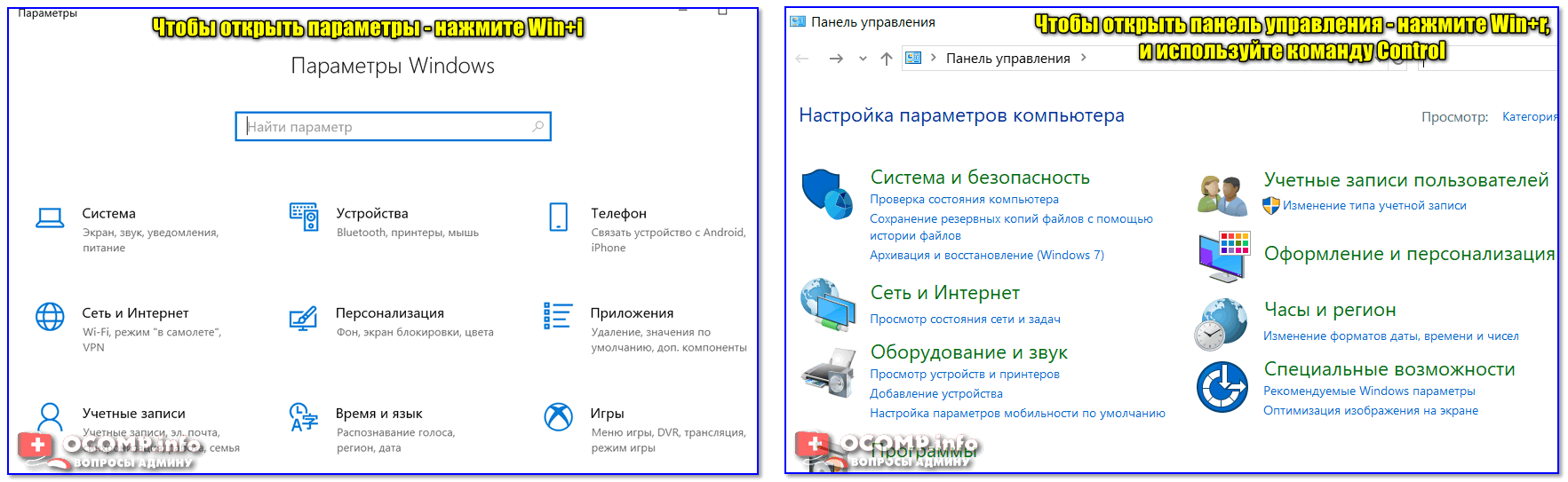
Оптимальное функционирование операционной системы Windows 11 или 10 зависит от множества факторов, включая настройку параметров быстродействия. Управление такими параметрами позволяет улучшить производительность компьютера, повысить скорость работы приложений и обеспечить более плавную работу системы. В этой статье мы рассмотрим, как открыть и настроить параметры быстродействия в Windows 11 и 10.
Одним из ключевых инструментов для управления параметрами быстродействия является Панель управления. Через неё можно получить доступ к различным настройкам системы, чтобы оптимизировать работу компьютера под ваши потребности. Кроме того, такие параметры, как процессор, видеокарта, память и другие, могут быть настроены для оптимальной производительности.
Важно помнить, что правильная настройка параметров быстродействия Windows может существенно повлиять на ваш опыт использования компьютера. Далее мы рассмотрим шаги, которые помогут вам открыть параметры быстродействия Windows 11 и 10 и настроить их наиболее эффективным образом.
Как настроить быстродействие Windows 11 и 10
Оптимальная работа операционных систем Windows 11 и 10 зависит от правильных настроек быстродействия, которые можно легко скорректировать.
1. Очистка диска: Регулярно удаляйте ненужные файлы и программы, чтобы освободить место на диске и ускорить работу системы.
2. Дефрагментация диска: Проводите дефрагментацию диска, чтобы улучшить скорость доступа к файлам и оптимизировать работу жесткого диска.
3. Отключение ненужных программ: Отключите запуск автоматических программ при старте системы, чтобы ускорить загрузку.
4. Изменение параметров энергосбережения: Настройте режим энергосбережения для оптимального быстродействия системы и продления срока работы ноутбука.
5. Обновление драйверов: Регулярно обновляйте драйвера оборудования для устранения ошибок и повышения производительности системы.
Следуя этим простым рекомендациям, вы сможете значительно улучшить быстродействие Windows 11 и 10. Учитывайте особенности вашего компьютера и подстраивайте настройки в соответствии с ними.
Параметры быстродействия

Параметры быстродействия в Windows 11 и 10 позволяют настроить систему для оптимальной производительности. В них можно указать настройки, которые улучшат скорость работы компьютера и улучшат общую производительность операционной системы.
Чтобы открыть параметры быстродействия, выполните следующие действия:
- Щелкните по кнопке «Пуск» и выберите «Параметры».
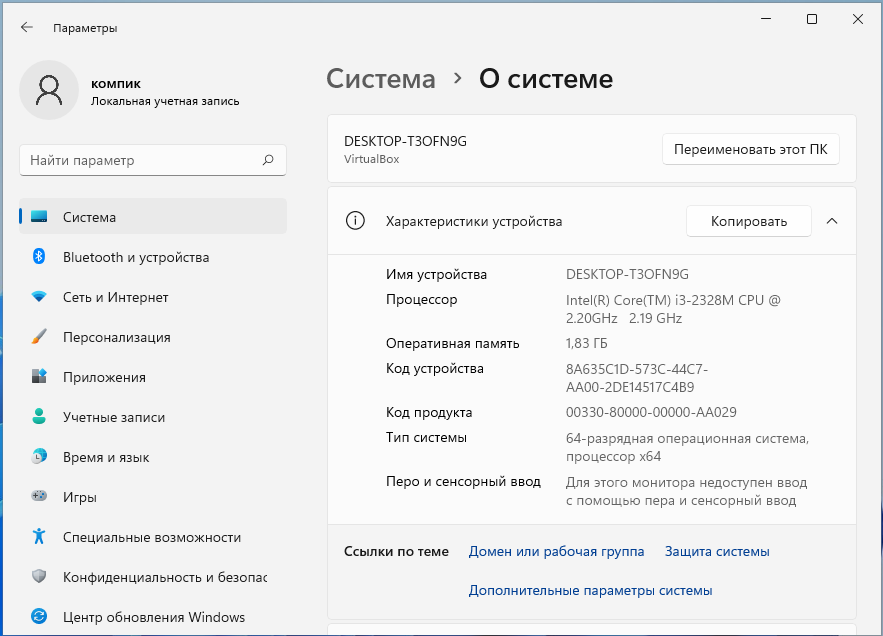
- Перейдите в раздел «Система» и выберите «О системе».
- Прокрутите вниз и найдите ссылку «Дополнительные параметры системы».
- В открывшемся окне «Свойства системы» выберите вкладку «Дополнительно».
- В разделе «Производительность» нажмите кнопку «Параметры».
Здесь вы сможете настроить параметры для оптимального быстродействия системы: включить или отключить анимацию, управление памятью, отключить ненужные службы и многое другое.
Очистка диска и реестра
Очистка диска и реестра может помочь ускорить работу операционной системы Windows 11 и 10. Для этого можно использовать встроенные средства Очистка диска и Очистка реестра.
Очистка диска: Этот инструмент позволяет удалять временные файлы, кэши и другие ненужные данные с вашего компьютера. Для запуска Очистки диска просто откройте проводник, щелкните правой кнопкой мыши на диск, выберите «Свойства» и нажмите на кнопку «Очистить диск».
Очистка реестра: Реестр Windows хранит важную информацию о системе, но иногда может содержать устаревшие данные или ошибки. Для очистки реестра можно воспользоваться сторонними программами, такими как CCleaner или Wise Registry Cleaner. Удаление ненужных записей из реестра может улучшить производительность вашего компьютера.
Отключение служб и программ запуска

Для ускорения загрузки Windows 11 и 10 можно отключить некоторые службы и программы запуска, которые необходимы не всегда. Для этого:
1. Отключение служб:
• Нажмите Win + R, введите services.msc и нажмите Enter.
• В открывшемся окне служб найдите те, которые не используются, и отключите их, щелкая правой кнопкой мыши и выбирая соответствующую опцию.
2. Отключение программ запуска:
• Нажмите Ctrl + Shift + Esc, чтобы открыть Диспетчер задач.
• Перейдите на вкладку «Загрузка», найдите ненужные программы запуска и отключите их, щелкая правой кнопкой мыши и выбирая «Отключить».
Эти действия помогут увеличить быстродействие вашей операционной системы и ускорить ее загрузку.
Настройка визуальных эффектов
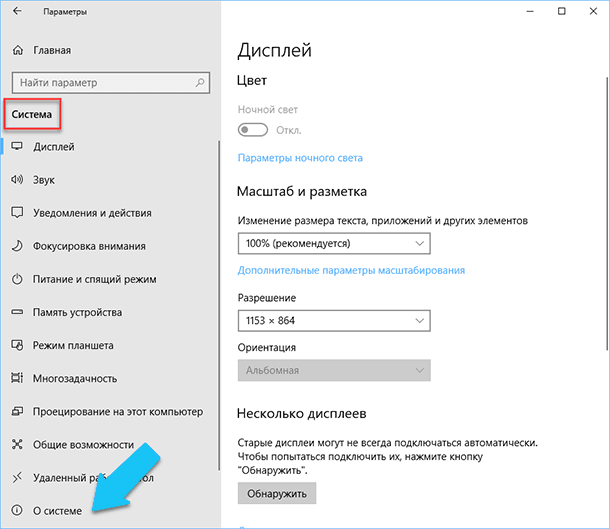
Windows 11: Для настройки визуальных эффектов в Windows 11 следуйте следующему пути: «Параметры» > «Система» > «Отображение» > «Расширенные настройки отображения». Здесь вы можете включить или отключить различные визуальные эффекты, такие как анимации, прозрачность и т. д.
Windows 10: В Windows 10 можно настроить визуальные эффекты, перейдя по пути «Панель управления» > «Система и безопасность» > «Система» > «Дополнительные параметры системы» > «Производительность» > «Настройка». Здесь можно выбрать, какие визуальные эффекты использовать или отключить их для улучшения производительности.
