
С появлением операционной системы Windows 10 компания Microsoft предоставила пользователям удобную функцию автоматического обновления драйверов. Это позволяет всегда иметь самые последние версии драйверов и обеспечивает более стабильную и безопасную работу компьютера. Однако, не всем пользователям хочется, чтобы операционная система самостоятельно обновляла драйверы, ведь это может привести к совместимостным проблемам и прочим неприятностям. Если вы хотите отключить автоматическое обновление драйверов в Windows 10, в этой статье мы расскажем как это сделать.
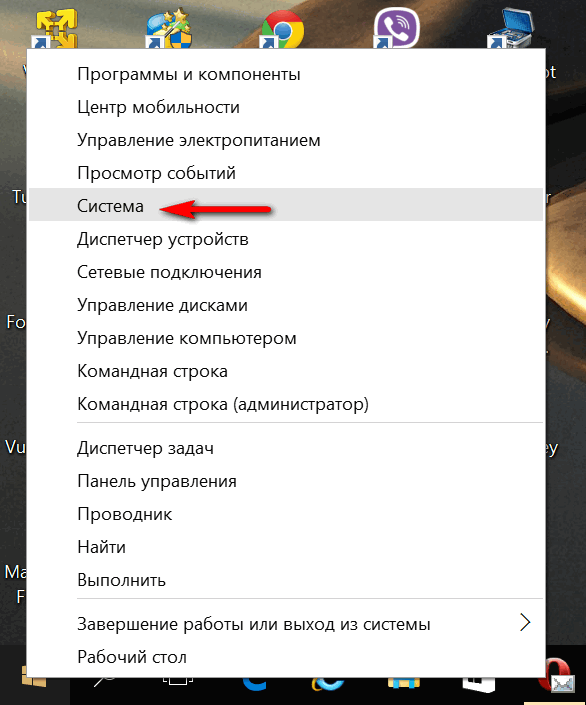
Для того чтобы отключить автоматическое обновление драйверов в Windows 10, вам потребуется выполнить несколько простых шагов. В первую очередь вам нужно открыть «Панель управления». Для этого нажмите комбинацию клавиш «Win + X» и из появившегося меню выберите «Панель управления».
После открытия «Панели управления» найдите и выберите категорию «Система и безопасность», а затем перейдите в раздел «Система». В левой части окна выберите пункт «Дополнительные параметры системы». Откроется новое окно «Свойства системы». В нем перейдите на вкладку «Обновление драйверов» и нажмите кнопку «Настройки».
Параметры обновления драйверов в Windows 10
Windows 10 предлагает ряд параметров для управления автоматическим обновлением драйверов, что может быть полезно в случае необходимости ручного управления обновлениями или избежания некомпатибильных драйверов.
Отключение автоматического обновления драйверов в Windows 10:
1. Нажмите комбинацию клавиш Win + R, чтобы открыть окно «Выполнить».
2. Введите «sysdm.cpl» (без кавычек) и нажмите Enter, чтобы открыть диалоговое окно «Свойства системы».
3. Во вкладке «Дополнительно» нажмите на кнопку «Свойства» в разделе «Обновление драйверов».
4. В открывшемся окне выберите вкладку «Драйверы» и установите флажок «Не искать обновления драйверов автоматически».
5. Нажмите «Сохранить изменения» и закройте все открытые окна.
Примечание: Отключение автоматического обновления драйверов может привести к несовместимости с новым оборудованием или недостатку определенных функций. Рекомендуется регулярно проверять наличие обновлений драйверов и устанавливать их вручную, если это необходимо.
Резюмируя, Windows 10 предлагает гибкие параметры управления обновлением драйверов, чтобы пользователи могли выбрать, хотят ли они автоматические обновления или предпочитают управлять ими вручную. Отключение автоматического обновления может быть полезным при нежелании Windows вмешиваться в установку драйверов на компьютере пользователя.
Отключение автоматического обновления драйверов
Windows 10 может автоматически обновлять драйверы установленных устройств, чтобы обеспечить лучшую совместимость и исправить возможные проблемы. Однако, в некоторых случаях автоматическое обновление драйверов может вызывать несовместимость или конфликты, поэтому пользователи хотят отключить эту функцию. В этой статье мы расскажем, как отключить автоматическое обновление драйверов в Windows 10.
- Откройте «Панель управления» и выберите раздел «Оборудование и звук».
- Щелкните по ссылке «Устройства и принтеры».
- Найдите желаемое устройство, для которого вы хотите отключить автоматическое обновление драйверов, и щелкните правой кнопкой мыши на его значке.
- В открывшемся контекстном меню выберите пункт «Свойства».
- В открывшемся окне «Свойства устройства» перейдите на вкладку «Драйвер».
- Нажмите кнопку «Параметры изменения».
- Для Windows 10 Home и Pro: в открывшемся окне «Параметры изменения» выберите пункт «Нет, пусть мне выбирать» и нажмите кнопку «Сохранить изменения».
- Для Windows 10 Enterprise: в открывшемся окне «Параметры изменения» выберите пункт «Отключить автоматическое обновление драйверов» и нажмите кнопку «Сохранить изменения».
После выполнения всех этих шагов автоматическое обновление драйверов будет отключено для выбранного устройства. Если вам необходимо отключить автоматическое обновление для других устройств, повторите указанные выше действия.
Теперь вы знаете, как отключить автоматическое обновление драйверов в Windows 10. Эта функция может быть полезна в случаях, когда вам нужно использовать специфическую версию драйвера или если обновление вызывает проблемы с работой устройства.
Использование групповой политики для отключения обновления драйверов
При настройке Windows 10 существует возможность использовать групповую политику для отключения автоматического обновления драйверов. Групповая политика позволяет централизованно управлять настройками в компьютерной сети и предоставляет более гибкий и полный контроль над операционной системой.
Для использования групповой политики и отключения автоматического обновления драйверов в Windows 10, следуйте указанным ниже инструкциям:
- Нажмите комбинацию клавиш Win + R, чтобы открыть окно «Выполнить».
- Введите «gpedit.msc» и нажмите Enter, чтобы открыть консоль групповой политики.
- В левой панели консоли групповой политики перейдите к следующему пути:
- Конфигурация компьютера > Административные шаблоны > Система > Устройства обновления > Windows Update.
- В правой части окна найдите опцию «Запретить установку драйверов, полученных с помощью обновления Windows». Дважды кликните на эту опцию.
- В открывшемся окне выберите «Включено» и нажмите «Применить» и «ОК».
После завершения этих шагов автоматическое обновление драйверов в Windows 10 будет отключено. Однако, учтите, что это значение будет действовать только в рамках групповой политики, и если устройство не состоит в домене, то настройки групповой политики могут не применяться.
Отключение обновления драйверов через реестр
Если вы хотите полностью отключить автоматическое обновление драйверов в Windows 10, можно воспользоваться редактором реестра.
Внимание: Внесение изменений в реестр может привести к нежелательным последствиям. Перед выполнением следующих действий рекомендуется создать резервную копию реестра или создать точку восстановления системы.
Чтобы отключить автоматическое обновление драйверов через реестр, следуйте этим шагам:
- Нажмите комбинацию клавиш Win + R, чтобы открыть окно «Выполнить».
- Введите команду regedit и нажмите клавишу Enter, чтобы открыть редактор реестра.
- Навигируйте к следующему пути:
HKEY_LOCAL_MACHINE\SOFTWARE\Microsoft\WindowsUpdate\UpdatePolicy - Щелкните правой кнопкой мыши на свободной области в правой части окна редактора реестра и выберите «Создать» -> «DWORD-значение (32 бита)».
- Назовите новое значение
ExcludeWUDriversInQualityUpdateи нажмите клавишу Enter. - Дважды щелкните на созданное значение, чтобы открыть окно его редактирования.
- В поле «Данные значения» введите
1и нажмите кнопку «ОК». - Закройте редактор реестра.
Теперь автоматическое обновление драйверов в Windows 10 будет полностью отключено. Однако имейте в виду, что при этом будут отключены и другие важные обновления для вашей системы. Поэтому важно регулярно обновлять драйверы и операционную систему вручную или использовать специализированные программы для управления драйверами.
Открытие редактора реестра
- Нажмите комбинацию клавиш «Win + R», чтобы открыть диалоговое окно «Выполнить».
- Введите «regedit» в поле «Выполнить» и нажмите «ОК».
- Появится окно «Редактор реестра», в котором вы можете просматривать и редактировать различные ключи и значения реестра.
Важно: Редактор реестра — это мощный инструмент, и неправильные изменения могут негативно сказаться на работе вашего компьютера. Перед внесением любых изменений рекомендуется создать резервную копию реестра или создать точку восстановления системы.
Теперь, после открытия редактора реестра, вы можете переходить к процессу отключения автоматического обновления драйверов в Windows 10.
Настройка параметров реестра для отключения обновления драйверов
Если вы хотите полностью отключить автоматическое обновление драйверов в Windows 10, вы можете внести изменения в реестр операционной системы. Но перед внесением изменений в реестр, рекомендуется создать его резервную копию, чтобы в случае ошибки можно было восстановить его работоспособность.
Чтобы отключить обновление драйверов, выполните следующие шаги:
- Откройте редактор реестра, нажав сочетание клавиш Win + R, введите «regedit» и нажмите Enter.
- В левой панели редактора реестра перейдите к следующему пути:
HKEY_LOCAL_MACHINE\SOFTWARE\Policies\Microsoft\Windows\WindowsUpdate. Если веткиWindowsUpdateнет, создайте ее следующим образом: щелкните правой кнопкой мыши на папкеMicrosoft, выберитеНовый>Ключи назовите егоWindowsUpdate. - Щелкните правой кнопкой мыши на папке
WindowsUpdate, выберитеНовый>Ключи назовите егоDriverUpdate. - Щелкните правой кнопкой мыши на папке
DriverUpdate, выберитеНовый>DWORD-значение (32-разрядное). - Назовите новое значение
ExcludeWUDriversInQualityUpdate. - Дважды щелкните на созданное значение и установите его значение равным «1».
- Сохраните изменения и закройте редактор реестра.
После выполнения этих шагов автоматическое обновление драйверов будет отключено, но помните, что отключение обновления драйверов может привести к некорректной работе устройств или ухудшению их производительности. Также следует отметить, что эти изменения затрагивают только автоматические обновления, пользователь всегда может обновить драйверы вручную, если это необходимо.
