
Флешка – это прекрасное устройство для хранения и передачи информации. Однако, со временем ее файловая система может стать нестабильной и вызывать различные проблемы. В таких случаях необходимо отформатировать флешку стандартными средствами операционной системы, чтобы восстановить ее работоспособность и избавиться от ненужных файлов и ошибок.
Отформатировать флешку можно с помощью инструментов, встроенных в операционные системы Windows и macOS. Процесс форматирования довольно простой и не требует особых навыков, однако, перед началом следует создать резервную копию всех важных данных, хранящихся на флешке, чтобы не потерять их в случае ошибки или непредвиденной ситуации.
Подключите флешку к компьютеру и откройте проводник (в Windows) или Finder (в macOS). Правой кнопкой мыши кликните на иконку флешки и выберите опцию «Форматировать» или «Инициализировать». Обратите внимание, что все данные на флешке будут удалены после форматирования, поэтому сделайте необходимые резервные копии перед продолжением.
Как отформатировать флешку: пошаговая инструкция
Отформатирование флешки поможет удалить все данные с устройства и вернуть его в исходное состояние. Чтобы выполнить эту операцию, вы можете использовать стандартные средства операционной системы.
Шаг 1: Подключите флешку к компьютеру. Вставьте флешку в USB-порт компьютера. Убедитесь, что флешка распознается и отображается в проводнике операционной системы.
Шаг 2: Откройте проводник. Нажмите кнопку «Пуск» в левом нижнем углу экрана и выберите «Проводник» в меню. Альтернативно, вы можете открыть проводник, нажав одновременно клавиши Win + E.
Шаг 3: Выберите флешку. В проводнике найдите раздел с подключенными устройствами и найдите вашу флешку. Обычно она будет называться «USB-накопитель» или по имени производителя.
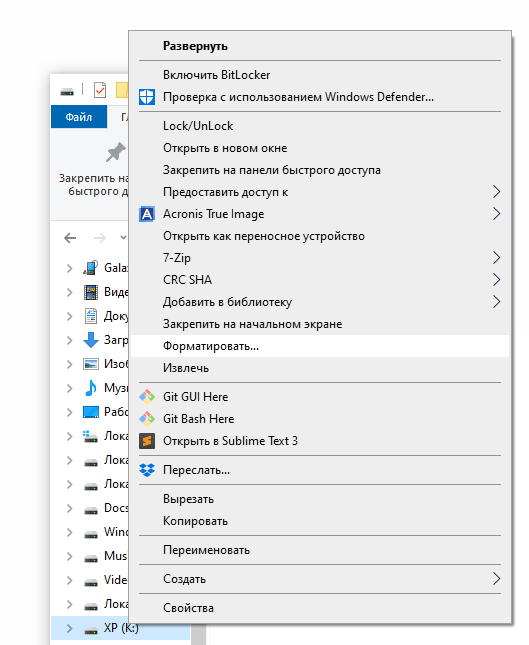
Шаг 4: Выберите опцию «Форматировать». Щелкните правой кнопкой мыши по иконке флешки и выберите опцию «Форматировать» из контекстного меню.
Шаг 5: Настройте форматирование. В появившемся окне выберите параметры для форматирования флешки. Вы можете выбрать файловую систему (NTFS или FAT32), а также включить опцию «Быстрое форматирование», если вы хотите сохранить время. Обратите внимание, что при полном форматировании все данные будут удалены навсегда.
Шаг 6: Начните форматирование. После настройки параметров нажмите кнопку «Начать» или «ОК», чтобы начать операцию форматирования. Подождите, пока процесс не будет завершен. В этот момент не выключайте компьютер и не отключайте флешку.
Шаг 7: Успех! После завершения форматирования ваша флешка будет готова к использованию. Теперь вы можете копировать файлы на устройство или использовать его по своему усмотрению.
Шаг 1: Подготовка флешки
Перед тем, как начать форматирование флешки, необходимо убедиться, что на ней нет важных данных. Весь содержимое флешки будет удалено в процессе форматирования, поэтому рекомендуется предварительно сделать резервную копию всех нужных файлов и папок.
Внимание: Форматирование флешки удалит все данные без возможности их восстановления, поэтому будьте внимательны и аккуратны.
Также важно учесть, что форматирование флешки может занять некоторое время, особенно если ее объем большой или на флешке есть много файлов. Поэтому убедитесь, что у вас есть достаточно времени и заряд батареи на компьютере.
Проверьте целостность флешки
Перед тем, как приступить к форматированию флешки, необходимо убедиться в ее целостности.
Проверьте внешний вид флешки. Если она имеет видимые повреждения, трещины или обломки, это сигнал о возможных проблемах с работой устройства.
Следующим шагом произведите проверку файловой системы флешки на наличие ошибок. Для этого вставьте флешку в компьютер и откройте проводник. Правой кнопкой мыши выберите свойства флешки. В открывшемся окне выберите вкладку «Инструменты» и нажмите на кнопку «Проверка».
Автоматическая проверка файловой системы начнется и может занять некоторое время в зависимости от объема данных на флешке. По окончании проверки, система выдаст отчет о результатах. Если были обнаружены ошибки, следует выполнить ремонт файловой системы.
Если флешка прошла проверку без ошибок и внешне не имеет повреждений, можно приступить к форматированию.
Обратите внимание, что форматирование флешки приведет к удалению всех данных, поэтому предварительно создайте резервные копии необходимых файлов.
Скопируйте важные данные на другое устройство
Перед форматированием флешки необходимо сохранить все важные данные на другое устройство, чтобы они не были потеряны.
1. Подключите флешку к компьютеру.
2. Откройте проводник (либо выберите соответствующую опцию в меню «Пуск»).
3. Найдите флешку в списке устройств.
4. Откройте флешку и скопируйте все необходимые файлы и папки.
5. Откройте другое устройство, к которому планируете перенести данные.
6. Подключите это устройство к компьютеру.
7. Откройте проводник и найдите подключенное устройство в списке.
8. Откройте папку на этом устройстве, в которую хотите скопировать данные.
9. Вставьте скопированные файлы и папки в выбранную папку на другом устройстве.
Теперь все важные данные успешно скопированы на другое устройство, и вы можете приступить к форматированию флешки.
Отключите все программы, использующие флешку
Прежде чем приступить к форматированию флешки, убедитесь, что ни одна программа не использует ее. Использование флешки программами может привести к сбоям и потере данных. Следуйте этим шагам, чтобы отключить все программы, работающие с флешкой:
- Закройте все окна и приложения, которые могут обращаться к флешке. Это могут быть программы для работы с файлами, аудио- и видеоплееры, браузеры, антивирусные программы и т. д.
- Убедитесь, что флешка не используется системными процессами. Для этого откройте диспетчер задач, нажав комбинацию клавиш Ctrl+Shift+Esc и проверьте вкладку «Процессы». Если вы обнаружите процесс, связанный с флешкой (например, «USB-устройство массового хранения»), щелкните правой кнопкой мыши на нем и выберите «Завершить процесс».
- Если флешка была подключена к другому устройству, например, к телевизору или автомобильному медиаплееру, убедитесь, что они больше не используют флешку перед началом форматирования.
Важно убедиться, что все программы и процессы, использующие флешку, были корректно закрыты и завершены перед форматированием, чтобы избежать потери данных и проблем с самой флешкой.
Шаг 2: Форматирование флешки
После подключения флешки к компьютеру, необходимо выполнить следующие действия:
1. Открыть проводник. Для этого нажмите сочетание клавиш Win + E или найдите значок проводника на панели задач и щелкните по нему.
2. Выбрать флешку. В проводнике найдите раздел «Этот компьютер» или «Мой компьютер» и откройте его. В этом разделе будут отображаться все подключенные к компьютеру устройства, включая флешки.
3. Выбрать опцию «Форматировать». Найдите флешку в списке устройств и щелкните правой кнопкой мыши по ее значку. В контекстном меню выберите опцию «Форматировать».
4. Выбрать параметры форматирования. В открывшемся окне форматирования выберите тип файловой системы (рекомендуется выбрать NTFS), установите размер аллокационной единицы (обычно рекомендуется оставить значение по умолчанию) и дайте имя флешке.
5. Начать форматирование. После выбора параметров нажмите кнопку «Начать». При необходимости подтвердите, что вы хотите выполнить форматирование флешки. Процесс форматирования может занять некоторое время.
Обратите внимание, что форматирование флешки приведет к удалению всех данных на ней. Предварительно сохраните важные файлы на другом носителе.
Откройте «Мой компьютер» и найдите флешку
1. Подключите флешку к компьютеру через USB-порт.
2. Откройте проводник, дважды щелкнув на иконке «Мой компьютер» на рабочем столе или нажав сочетание клавиш Win + E.
3. В окне «Мой компьютер» вы увидите список всех подключенных устройств, включая флешку. Обычно флешка отображается в разделе «Устройства съемного носителя» или «Портативные устройства».
4. Прокрутите список устройств, чтобы найти название, соответствующее вашей флешке. Обычно оно содержит бренд флешки или ее емкость.
5. Щелкните дважды на названии флешки, чтобы открыть ее содержимое в новом окне проводника.
6. Теперь вы можете приступить к форматированию флешки с помощью стандартных средств операционной системы или специальной программы.
Примечание: Если ваша флешка не отображается в списке устройств «Мой компьютер», попробуйте переподключить флешку или проверьте ее на другом компьютере.
Правой кнопкой мыши нажмите на флешку и выберите «Форматирование»
Как только флешка будет подключена к компьютеру, найдите ее в проводнике и щелкните по ней правой кнопкой мыши. В открывшемся контекстном меню выберите опцию «Форматирование».
Убедитесь, что выбранная опция относится к самой флешке, а не к какому-либо другому устройству или диску.
После нажатия на опцию «Форматирование» откроется окно с настройками форматирования.
Выберите систему файлов и параметры форматирования
Перед началом форматирования флешки необходимо выбрать систему файлов, которая будет использоваться на ней. Система файлов определяет, как флешка будет организована, каким образом будут храниться и организовываться данные на ней.
Наиболее распространенными системами файлов для флешек являются:
- FAT32 — самая распространенная система файлов для флешек, поддерживающая файлы размером до 4 ГБ. Однако, она не подходит для хранения файлов большого объема, таких как фильмы в высоком разрешении.
- NTFS — более современная система файлов, поддерживающая файлы размером свыше 4 ГБ. Она обладает большей скоростью работы и возможностью установки разрешений доступа к файлам и папкам.
- exFAT — отличный выбор для хранения файлов больших размеров и поддерживает множество операционных систем.
Выбрав систему файлов, необходимо также решить, каким образом провести форматирование флешки:
- Быстрое форматирование — наиболее быстрый способ форматирования, при котором происходит удаление всех файлов с флешки и файловая система инициализируется заново.
- Полное форматирование — более тщательный процесс, при котором не только происходит удаление всех файлов и инициализация файловой системы, но также производится сканирование и ремонт поврежденных секторов на флешке.
При выборе системы файлов и параметров форматирования учитывайте требования вашего устройства, на котором планируете использовать флешку, а также тип файлов, которые будете хранить на ней.
