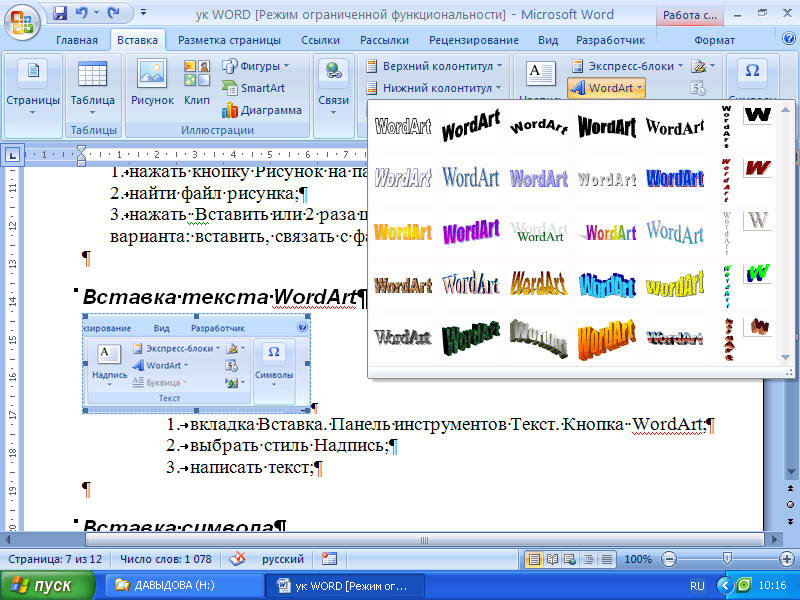
Microsoft Word — один из самых популярных текстовых редакторов, который используется многими пользователями для создания и редактирования документов. Вместе с тем, некоторые функции программы не всегда являются очевидными и не всем пользователям известны. Одной из таких функций является создание закладок.
Закладка в Word позволяет устанавливать метки на определенные участки документа, чтобы можно было быстро и удобно переходить к этим местам внутри документа. Это особенно полезно при работе с большими текстами, где нужно производить множество переходов и поисковых запросов.
Создание закладки в Word — довольно простая и интуитивно понятная процедура, которая может значительно упростить работу с документом. Для создания закладки вам потребуется выполнять всего несколько шагов.
Как создать закладку в Ворде: шаг за шагом
Шаг 1: Выделите текст или разместите курсор в нужном месте вашего документа в Ворде, где вы хотите создать закладку.
Шаг 2: Перейдите на вкладку «Вставка» в верхней панели инструментов Word.
Шаг 3: В разделе «Гиперссылки» найдите кнопку «Закладка» и нажмите на нее.
Шаг 4: В появившемся окне введите имя для вашей закладки в поле «Имя закладки» и нажмите кнопку «Добавить».
Шаг 5: Ваша закладка успешно создана! Чтобы перейти к закладке в документе, вы можете использовать гиперссылку или пролистывание с помощью комбинации клавиш Ctrl+Переход по гиперссылкам.
Закладки в Ворде могут быть полезны не только для навигации по документу, но и для совместной работы над проектами, отслеживания изменений и многого другого. Используйте этот простой инструмент для удобства и повышения эффективности работы с вашими документами!
Откройте документ в Ворде
Прежде чем сделать закладку в Ворде, необходимо открыть нужный документ. Для этого выполните следующие шаги:
- Запустите Microsoft Word на вашем компьютере.
- В меню «Файл» выберите «Открыть».
- В появившемся окне навигации найдите и выберите нужный документ, в котором вы хотите создать закладку.
- Нажмите кнопку «Открыть» для загрузки документа в Ворд.
Теперь вы можете приступить к созданию закладки в выбранном документе!
Запустите Microsoft Word
Как только приложение будет запущено, вы увидите экран приветствия Microsoft Word, который содержит различные шаблоны и варианты создания нового документа. Вы можете выбрать один из предложенных вариантов или открыть уже существующий документ, нажав на соответствующую кнопку.
После открытия нового документа или выбора нужного файла, вы окажетесь на главной панели редактирования Microsoft Word, готовые начать работу над созданием закладки.
Откройте нужный документ
Перед тем, как создать закладку в Word, вам необходимо открыть нужный документ. Для этого запустите программу Microsoft Word, затем выберите «Открыть» или воспользуйтесь сочетанием клавиш Ctrl+O.
В диалоговом окне выберите папку, в которой хранится нужный документ, затем найдите его в списке файлов и дважды щелкните по нему. Документ откроется в программе Word на экране.
Убедитесь, что вы открыли нужный документ перед созданием закладки, чтобы не возникло путаницы и вы смогли правильно указать место для закладки.
Отметьте место для закладки
Перед тем как создать закладку в Ворде, необходимо точно определить место, куда вы хотите поместить ее. Для этого следуйте следующим шагам:
1. Откройте документ в программе Microsoft Word.
2. Прокрутите документ до нужного места с использованием полосы прокрутки справа от окна программы.
3. Перейдите к нужному слову, предложению или абзацу, где вы хотите разместить закладку.
4. Щелкните правой кнопкой мыши на нужном месте и из выпадающего меню выберите пункт «Вставить закладку».
| Шаг | Описание |
|---|---|
| 1 | Откройте документ |
| 2 | Прокрутите документ до нужного места |
| 3 | Перейдите к нужному слову, предложению или абзацу |
| 4 | Выберите «Вставить закладку» из выпадающего меню |
Выделите текст, куда хотите поставить закладку
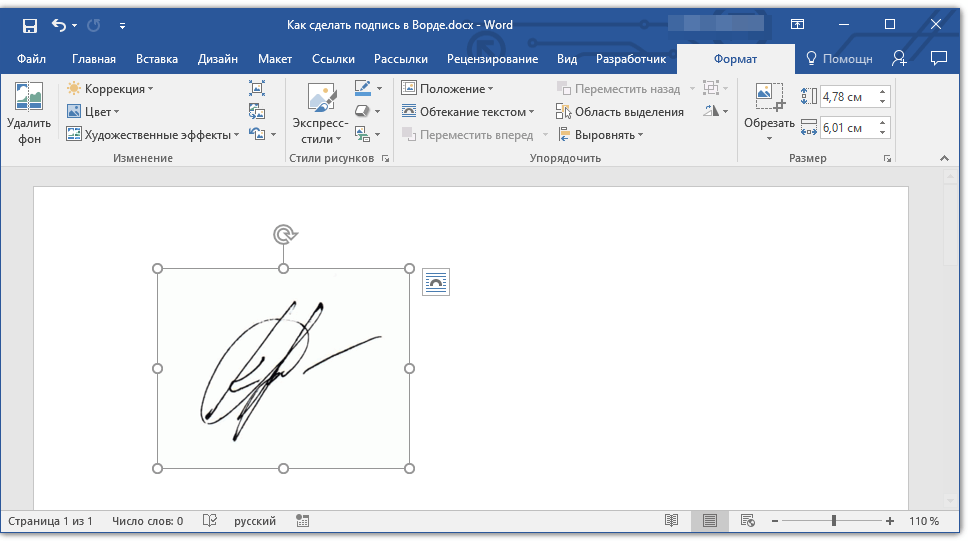
Чтобы добавить закладку в документ Microsoft Word, вам сначала нужно выделить текст или место, где вы хотите поставить закладку. Выделение текста можно осуществить несколькими способами:
1. Наведите курсор мыши на начало текста, который вы хотите выделить. Нажмите и удерживайте левую кнопку мыши, затем перетащите курсор мыши до конца текста и отпустите кнопку мыши. Весь выделенный текст будет подсвечен и готов для добавления закладки.
2. Чтобы выделить несколько участков текста, нажмите клавишу Ctrl на клавиатуре и, удерживая ее, щелкните левой кнопкой мыши на каждом участке текста, который вы хотите выделить. Повторяйте эту операцию для каждого дополнительного участка текста.
3. Если вы хотите выделить весь документ, нажмите Ctrl+A на клавиатуре. Весь текст в документе будет выделен и будет готов для добавления закладки.
После того, как вы выделили нужный текст, вы можете перейти к следующему шагу и добавить закладку в этот выделенный участок документа.
Перейдите на вкладку «Вставка»

Для создания закладок в Microsoft Word вам необходимо перейти на вкладку «Вставка». Эта вкладка расположена в верхней части программы, вместе с другими вкладками, такими как «Файл», «Редактировать» и «Просмотр». Чтобы перейти на вкладку «Вставка», просто щелкните по ней один раз левой кнопкой мыши.
После того, как вы перейдете на вкладку «Вставка», вы увидите различные варианты вставки объектов и элементов форматирования. Здесь вы можете выбрать соответствующий инструмент, чтобы создать закладку.
