
Перенос слов — это важная функция при создании документов в Microsoft Word, особенно если вы работаете с длинными текстами или используете узкую колонку. Правильный перенос слов облегчит чтение и улучшит внешний вид документа. В этом руководстве для начинающих, мы рассмотрим, как сделать перенос слов в Word различными способами.
Перенос слов в Word можно настроить автоматически или вручную в зависимости от ваших предпочтений. Автоматический перенос слов делает все за вас, перенося слова на новую строку автоматически при необходимости. Вручную можно выбирать, где именно должен быть перенос слова. Оба способа полезны в разных ситуациях.
Если вы хотите использовать автоматический перенос слов, просто откройте ваш документ в Word и перейдите на вкладку «Разметка страницы». Затем найдите раздел «Переносы» и поставьте галочку напротив «Автоматический перенос слов». Теперь все слова, которые не помещаются на текущей строке, будут автоматически переноситься на новую строку.
Настройка переноса слов в Word
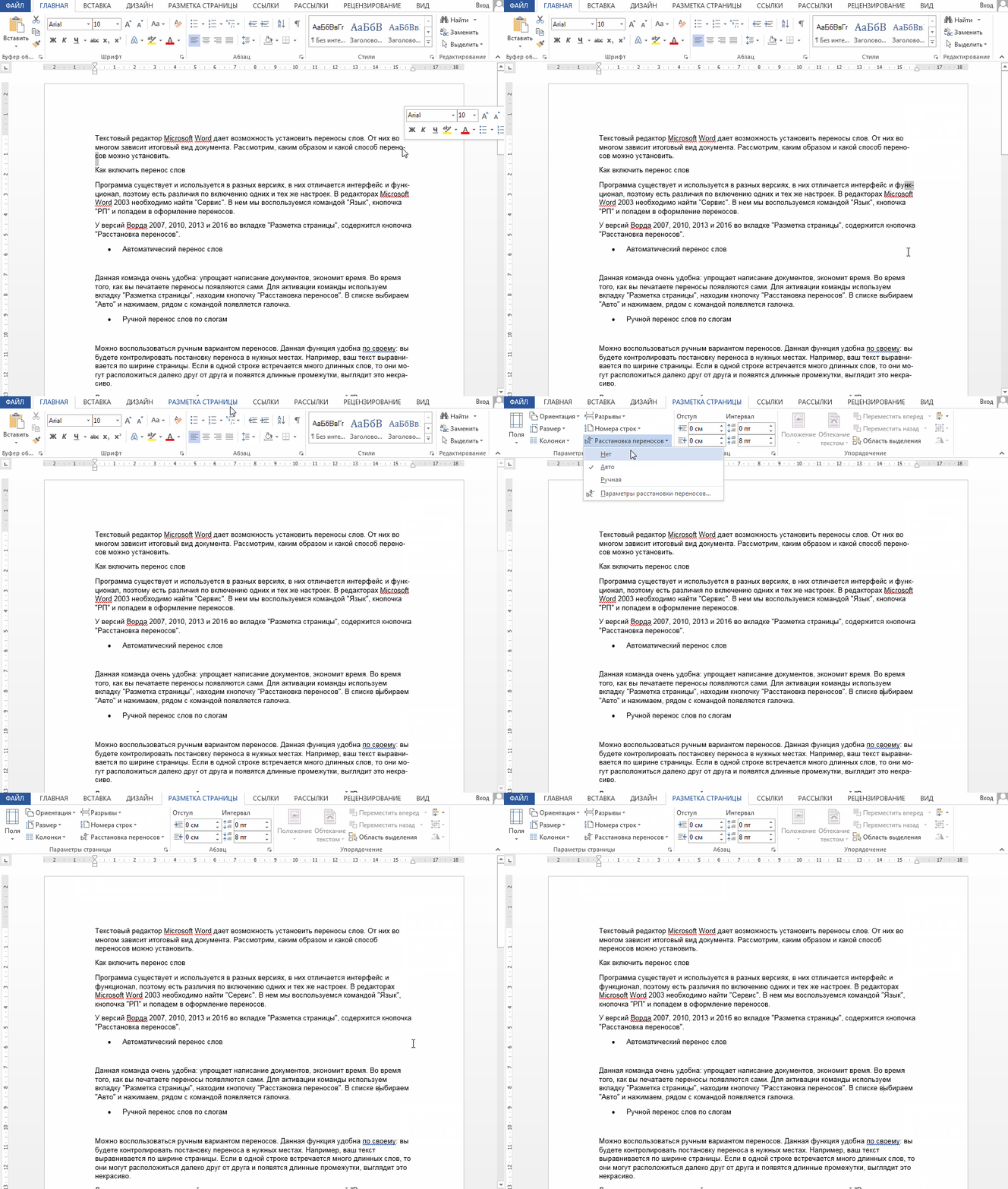
| Шаг 1: | Откройте документ в Word, в котором нужно настроить перенос слов. |
| Шаг 2: | Выберите вкладку «Разметка страницы» в верхней части экрана. |
| Шаг 3: | В разделе «Раздел» найдите кнопку «Переносы» и нажмите на нее. |
| Шаг 4: | Появится выпадающее меню с различными опциями. Выберите «Перенос по словам». |
| Шаг 5: | После выбора этой опции, Word автоматически настроит перенос слов в документе. |
Теперь слова будут переноситься автоматически в нужных местах, чтобы избежать неприятного обрыва слов и улучшить внешний вид документа. Убедитесь, что установленные настройки переноса слов соответствуют вашим предпочтениям и требованиям. В случае необходимости можно вернуться к этим настройкам и изменить их в любое время.
Установка языка документа
Для установки языка документа в Word выполните следующие шаги:
1. Выделите весь текст документа. Чтобы установить язык всему документу, выделите весь текст с помощью сочетания клавиш Ctrl + A.
2. Перейдите во вкладку «Ревизия» в верхней панели меню. Щелкните по вкладке «Ревизия», чтобы открыть доступ к различным инструментам форматирования текста.
3. Откройте меню «Язык» в разделе «Проверка». В верхней панели меню, найдите раздел «Проверка» и щелкните по нему. В открывшемся меню выберите пункт «Язык».
4. Выберите нужный язык из списка. В меню «Язык» появится список доступных языков. Выберите нужный язык, на котором написан ваш текст. Если нужного языка в списке нет, выберите опцию «Другие языки» для дополнительных вариантов.
5. Примените изменения. После выбора нужного языка, щелкните по кнопке «OK», чтобы применить изменения ко всему выделенному тексту в документе.
Правильная установка языка документа позволит Word правильно переносить слова и выполнить другие действия с текстом в соответствии с выбранным языком. Убедитесь, что вы выбрали правильный язык, прежде чем продолжить работу с документом.
Открытие настроек переноса слов
Для того чтобы настроить перенос слов в программе Word, необходимо открыть соответствующие настройки.
Следуйте следующим шагам, чтобы получить доступ к настройкам переноса слов:
- Откройте программу Word и перейдите на вкладку «Расположение страницы» в верхней части экрана.
- На вкладке «Расположение страницы» найдите раздел «Перенос», который находится в правом нижнем углу окна.
- Щелкните по кнопке «Перенос слов» в разделе «Перенос».
После выполнения этих шагов откроется окно с настройками переноса слов, где вы сможете выбрать различные параметры и опции переноса слов, такие как автоматический или ручной режим переноса, задание строки для переноса слов и другие.
После того как вы завершите настройку переноса слов в соответствии с вашими предпочтениями, нажмите «ОК», чтобы сохранить изменения.
Теперь вы знаете, как открыть настройки переноса слов в программе Word и настроить их в соответствии со своими потребностями.
Использование функции автоматического переноса слов

Функция автоматического переноса слов в Word очень удобна для создания красивого и читаемого текста. Она позволяет автоматически разбивать слова на части, чтобы они полностью помещались в заданную область текста.
Для использования функции автоматического переноса слов в Word необходимо выполнить следующие шаги:
- Выделите область текста, в которой хотите включить автоматический перенос слов.
- Откройте вкладку «Разметка страницы» в верхней панели меню Word.
- В разделе «Разделительные знаки» найдите опцию «Автоматический перенос слов» и поставьте галочку напротив нее.
После выполнения этих шагов, Word автоматически будет переносить слова в указанной области текста. Если слово не помещается на текущей строке, оно будет перенесено на следующую строку, разбиваясь на части по слогам.
Чтобы отключить функцию автоматического переноса слов, следует снять галочку напротив опции «Автоматический перенос слов» в разделе «Разделительные знаки».
Использование функции автоматического переноса слов очень полезно при создании документов с ограниченной шириной текста, таких как брошюры, печатные издания или веб-страницы. Это позволяет сохранить естественный вид текста и улучшить его читаемость.
Теперь вы знаете, как использовать функцию автоматического переноса слов в Word. Попробуйте применить ее при создании своих документов и улучшите внешний вид текста.
Выделение текста для переноса
Перед тем как начать делать перенос слов в Word, необходимо выделить текст, который требуется подвергнуть переносу. Применение автоматического переноса в Word позволяет создать более читабельный документ, особенно при работе с большим объемом текста.
Чтобы выделить текст для переноса в Word, нужно:
- Открыть документ в Word и найти нужный текст.
- Выделить текст или абзац, который требуется подвергнуть переносу.
Выделить текст можно несколькими способами: повторным нажатием на клавишу «Ctrl» и одновременным нажатием на мышь, удерживая левую кнопку мыши и тянув через текст, или щелкнуть дважды по слову или абзацу.
После выделения текста нужно выбрать опцию «Перенос по словам» во вкладке «Стиль» на панели форматирования. Если нужно применить перенос ко всему документу, можно выделить весь текст или использовать сочетание клавиш «Ctrl+A», чтобы выделить весь текст в документе.
Примечание: Перенос слов в документе Word может требовать дальнейшей корректировки и редактирования текста, так как некоторые слова могут быть неправильно разделены на слоги. Поэтому рекомендуется внимательно проверять текст после применения автоматического переноса.
При необходимости можно отключить автоматический перенос слов в Word. Для этого нужно выбрать опцию «Без переносов» во вкладке «Стиль».
Важно помнить, что выделение текста для переноса позволяет улучшить читабельность документа и сделать его более профессиональным. Это особенно полезно при создании студенческих или научных работ, брошюр, презентаций и других типов документов.
Активация функции автоматического переноса слов
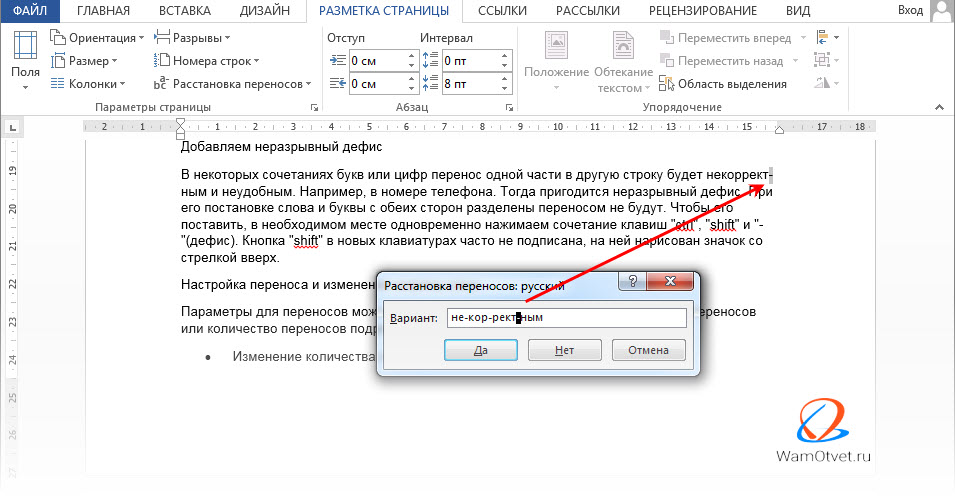
Чтобы сделать перенос слов автоматическим в программе Microsoft Word, нужно выполнить следующие действия:
- Откройте документ, в котором нужно включить функцию автоматического переноса слов.
- Выберите вкладку «Разметка страницы» в верхней панели меню.
- В панели инструментов на вкладке «Разметка страницы» найдите группу «Страница».
- Кликните на раскрывающуюся кнопку «Переносы».
- Выберите опцию «Автоматический» из предложенных вариантов.
- После активации функции автоматического переноса слов, программа Microsoft Word будет автоматически переносить слова на новую строку, чтобы избежать разрывов в середине слова.
Теперь вы знаете, как активировать функцию автоматического переноса слов в программе Microsoft Word. Эта функция особенно полезна при подготовке документов с широкими колонками или ограниченным пространством для текста.
