
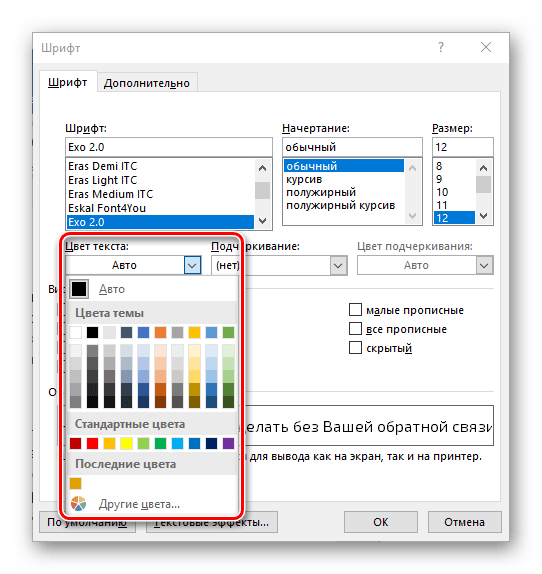
Microsoft Word является одним из наиболее популярных программных продуктов для обработки текстов, и наук о нем огромное множество функций, которые позволяют пользователю создавать последовательные и красочные документы. Одним из пунктов на этом пути является возможность изменения цвета текста, чтобы сделать его более выразительным и привлекательным. В этой подробной инструкции мы расскажем вам, как легко и быстро изменить цвет текста в Ворде.
Шаг 1: Прежде всего, откройте ваш документ Microsoft Word. Расположите курсор на месте, где хотите изменить цвет текста. Затем выделите желаемый текст, который вы хотите изменить цветом. Выделение текста делается при помощи мыши: просто зажмите левую кнопку мыши и проведите курсором по тексту.
Шаг 2: После того, как текст будет выделен, вы можете изменить его цвет. Просто нажмите на кнопку «Цвет текста» на панели инструментов. Обычно эта кнопка находится в разделе «Шрифт» или «Формат». Когда вы нажимаете на эту кнопку, открывается палитра цветов, где вы можете выбрать нужный цвет текста. Вы также можете использовать опцию «Еще цвета», чтобы создать свой собственный уникальный цвет.
Шаг 3: После того, как вы выбрали желаемый цвет текста, просто щелкните по нему. Выделенный текст в вашем документе изменится на выбранный цвет. Если вы вдруг передумали и решили отменить изменение цвета текста, вы можете щелкнуть на кнопку «Отменить» на панели инструментов или нажать комбинацию клавиш Ctrl+Z.
Теперь вы знаете, как изменить цвет текста в Microsoft Word. Эта простая инструкция поможет вам добавить яркости и оригинальности вашим документам, чтобы привлечь внимание читателей и донести ваше сообщение.
Подготовка к изменению цвета текста
Перед тем как приступить к изменению цвета текста в Microsoft Word, необходимо выполнить несколько шагов подготовки для более удобной работы:
1. Открыть документ: Запустите Microsoft Word и откройте документ, в котором хотите изменить цвет текста. Если у вас еще нет документа, создайте новый или выберите существующий файл для редактирования.
2. Выделить текст: Чтобы изменить цвет определенного текста, выделите его. Для этого можно использовать мышь или комбинацию клавиш Ctrl + A, чтобы выделить весь текст в документе.
3. Открыть вкладку «Шрифт»: В верхней панели меню найдите вкладку «Шрифт» и кликните на ней. Вкладка «Шрифт» содержит различные параметры форматирования текста, включая цвет текста.
4. Выбрать новый цвет: В открывшемся окне на вкладке «Шрифт» найдите раздел «Цвет» и кликните на стрелку рядом с этим параметром. В появившемся списке выберите новый цвет, который хотите применить к тексту.
Примечание: Когда вы выбираете цвет, важно учитывать его читаемость и сочетаемость с фоном или оформлением документа.
Выбор нужного текста
Прежде чем изменить цвет текста в Microsoft Word, необходимо выбрать нужный текст. Вы можете использовать один из следующих методов для выбора текста:
- Наведите курсор мыши на начало текста, зажмите левую клавишу мыши и продвигайте его вниз или вправо, чтобы выделить нужную часть текста.
- Дважды кликните на слово, чтобы выделить его.
- Для выделения нескольких отдельных фрагментов текста зажмите клавишу Ctrl и щелкните на каждом фрагменте.
- Для выделения целой строки текста нажмите клавишу Ctrl и щелкните в начале строки.
- Чтобы выделить весь текст документа, нажмите клавиши Ctrl и A.
После того, как вы выбрали нужный текст, вы можете приступить к изменению его цвета.
Открытие панели форматирования
Для изменения цвета текста в программе Microsoft Word необходимо открыть панель форматирования, которая содержит все необходимые инструменты для внесения различных изменений в текст.
Чтобы открыть панель форматирования, необходимо выполнить следующие действия:
- Откройте программу Microsoft Word.
- Выберите текст, цвет которого вы хотите изменить.
- В верхней панели инструментов найдите вкладку «Шрифт» и щелкните на ней.
- Появится панель форматирования, в которой вы увидите различные инструменты для настройки шрифта и его внешнего вида.
Примечание: Если вы не видите панель форматирования, убедитесь, что она включена. Для этого выберите вкладку «Вид» в верхнем меню программы, затем найдите опцию «Панели инструментов» и убедитесь, что «Форматирование» отмечено галочкой.
Теперь, когда вы открыли панель форматирования, можете приступить к изменению цвета текста. В панели форматирования вы найдете разделы, посвященные настройке шрифта, размера, стиля и цвета. Найдите соответствующий инструмент, который называется «Цвет шрифта» или «Цвет текста» и щелкните на нем.
После этого появится палитра цветов или раскрывающийся список с доступными вариантами цвета. Выберите нужный цвет, например, «Красный» или «Синий», и текст вашего документа изменится соответствующим образом.
Важно помнить, что при изменении цвета текста важно выбирать отчетливый цвет, который обеспечит легкость чтения и восприятия информации.
Теперь вы знаете, как открыть панель форматирования и изменить цвет текста в программе Microsoft Word. Используйте это полезное знание для создания уникального и эстетически привлекательного оформления ваших документов.
Выбор инструмента для изменения цвета текста

В Microsoft Word доступны различные инструменты, которые позволяют легко изменять цвет текста в документе. Используя эти инструменты, вы можете сделать ваш текст более выразительным и привлекательным.
Один из наиболее популярных инструментов для изменения цвета текста в Word – это панель инструментов «Шрифт». Чтобы открыть эту панель, необходимо выделить текст, который вы хотите изменить, щелкнуть правой кнопкой мыши на выделенном тексте и выбрать опцию «Шрифт» из контекстного меню. После этого откроется окно «Шрифт», где вы сможете выбрать различные параметры текста, включая его цвет.
В окне «Шрифт» вы можете увидеть список доступных цветов для текста. Выберите нужный цвет, щелкнув на нем, и нажмите кнопку «ОК». Выделенный текст в документе изменит свой цвет соответственно вашему выбору.
Кроме того, в Word также доступен инструмент «Заливка текста», который позволяет изменять не только цвет шрифта, но и его фоновый цвет. Чтобы воспользоваться этим инструментом, выделите текст, на который вы хотите добавить заливку, и выберите опцию «Заливка текста» на панели инструментов «Шрифт». В открывшемся окне вы сможете выбрать цвет фона и цвет шрифта, после чего нажмите кнопку «ОК», чтобы применить изменения.
Таким образом, в Microsoft Word имеется несколько удобных инструментов, которые позволяют изменять цвет текста в документе. Вы можете выбрать любой из этих инструментов в зависимости от ваших предпочтений и требований к дизайну текста.
Использование палитры цветов

Чтобы открыть палитру цветов, следуйте простым инструкциям:
- Выделите текст, для которого вы хотите изменить цвет.
- Щелкните правой кнопкой мыши на выделенном тексте.
- Выберите «Характеристики шрифта» в контекстном меню.
- В диалоговом окне «Характеристики шрифта» найдите раздел «Цвет».
- Нажмите на поле с текущим цветом шрифта.
- Откроется палитра цветов.
Когда палитра цветов открыта, вы можете просматривать доступные цвета и выбрать тот, который вам нравится. Вы также можете вписать код цвета в соответствующее поле для точного совпадения.
Совет: Палитра цветов также содержит опцию «Дополнительные цвета», где вы можете выбрать широкий спектр цветов, не представленных в основной палитре.
Как только вы выбрали нужный цвет, нажмите кнопку «ОК», чтобы закрыть диалоговое окно «Характеристики шрифта». Текст, который вы выделили, теперь будет отображаться с выбранным цветом.
Использование палитры цветов позволяет вам создавать красочные и оригинальные документы в Microsoft Word, придавая им уникальный вид и привлекательность.
Использование кодов цветов
В программе Microsoft Word вы можете изменить цвет текста, используя специальные коды цветов. Каждый цвет имеет свой уникальный код, который можно использовать для указания желаемого цвета.
Для изменения цвета текста в Ворде, следуйте следующим инструкциям:
- Выделите текст, который хотите изменить цветом.
- Откройте вкладку «Шрифт» в верхней панели инструментов.
- Нажмите кнопку «Цвет шрифта».
Появится окно с палитрой цветов. Вы можете выбрать один из предложенных цветов, но также можете использовать свой собственный цвет, указав его код в соответствующем поле.
Коды цветов состоят из шести символов, которые представляют собой комбинацию цифр и букв. Первые два символа определяют красный цвет, следующие два символа – зеленый цвет, а последние два символа – синий цвет. Каждый символ может принимать значения от 0 до F, где 0 – минимальная интенсивность цвета, а F – максимальная интенсивность.
Например, код #FF0000 соответствует красному цвету, а код #00FF00 – зеленому цвету. Вы можете легко найти таблицы с кодами цветов в Интернете для большего выбора.
После того, как вы введете нужный код цвета в поле, нажмите кнопку «ОК» для применения изменений.
Теперь текст будет отображаться в выбранном вами цвете!
Использование градиента для изменения цвета текста
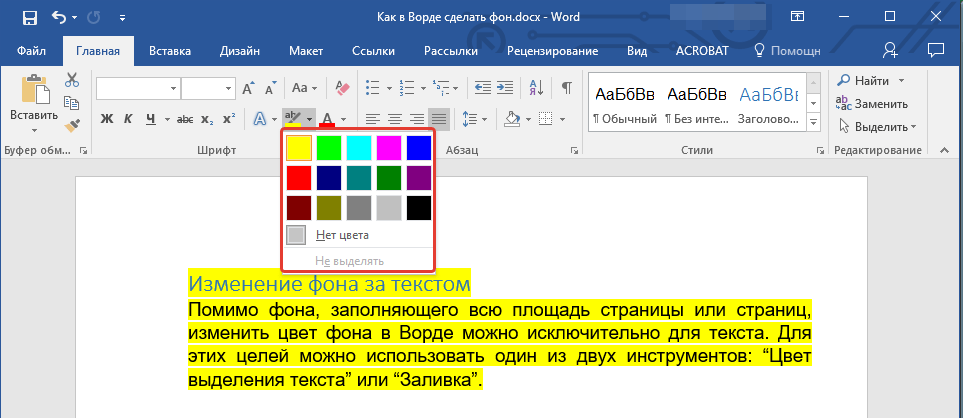
Чтобы использовать градиент, необходимо выполнить следующие шаги:
- В открывшемся документе в Ворде выберите текст, который вы хотите изменить цветом;
- На верхней панели инструментов найдите раздел «Цвет текста» и щелкните по стрелке справа;
- В открывшейся панели выберите опцию «Градиент», чтобы открыть окно настроек градиента;
- В окне настроек градиента вы можете выбрать тип градиента (линейный или радиальный) и настроить его параметры в соответствии с вашими предпочтениями;
- Чтобы применить градиентный цвет к тексту, щелкните на кнопке «Применить».
Градиентный цвет будет применен к выбранному тексту, создавая плавный переход от одного цвета к другому. Вы можете экспериментировать с различными настройками градиента, чтобы достичь желаемого эффекта.
Важно отметить, что использование градиента для изменения цвета текста может быть ограничено функциональностью программы, в которой вы работаете. Убедитесь, что ваша версия Ворда поддерживает возможность использования градиента для текста.
Теперь вы знаете, как использовать градиент для изменения цвета текста в Ворде. Попробуйте эту функцию и придайте своим документам более яркий и привлекательный вид!
Сохранение изменений
После того, как вы внесли необходимые изменения в документ Microsoft Word, вам следует сохранить свою работу. Для этого выполните следующие действия:
1. Кликните на кнопку «Файл» в верхнем левом углу программы.
2. В открывшемся меню выберите опцию «Сохранить как».
3. В окне «Сохранить как» выберите место, где хотите сохранить документ, и введите название файла.
Обратите внимание, что можно выбрать разные форматы файла, в зависимости от вашей потребности. Например, docx для сохранения в формате Word, pdf для сохранения в формате PDF и т.д.
4. Нажмите кнопку «Сохранить».
Ваши изменения будут сохранены, и вы сможете в любой момент открыть документ в программе Microsoft Word для дальнейшей работы.
Совет: Помните, что регулярное сохранение вашего файла поможет избежать потери данных в случае сбоя программы или компьютера.
