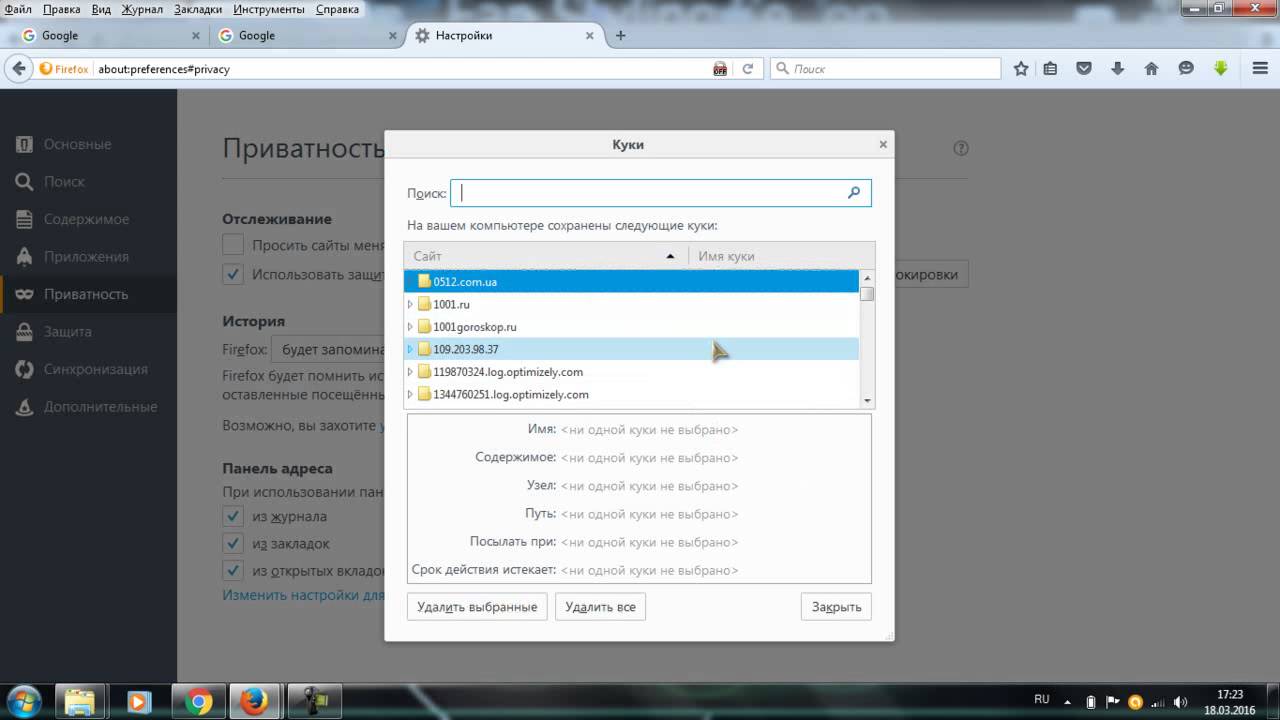
Интернет-браузер Mozilla Firefox предоставляет возможность пользователям не только удобно и безопасно совершать переходы по веб-страницам, но и имеет функцию сохранения истории посещений. Однако, иногда возникает необходимость удалить историю просмотров в браузере по какой-либо причине. В этой статье мы рассмотрим несколько методов очистки истории в Mozilla Firefox.
Первый способ очистки истории состоит в использовании встроенных инструментов браузера. Для этого необходимо открыть вкладку «История» в главном меню браузера с помощью кнопки, расположенной в правом верхнем углу окна. Или можно воспользоваться комбинацией клавиш Ctrl+H. В появившемся окне нужно выбрать пункт «Очистить историю» и указать временной интервал, за который следует удалить историю просмотров. Затем нажмите кнопку «Очистить».
Если вам необходимо очистить всю историю просмотров, то можно воспользоваться вторым способом — использованием комбинации клавиш Ctrl+Shift+Delete. После нажатия этой комбинации откроется окно с подробными настройками очистки. В нем можно выбрать удаляемые элементы, такие как история просмотров, куки, кеш и другие данные. После выбора нужных параметров нажмите «Очистить» и история просмотров будет удалена.
Третий способ удаления истории просмотров в Mozilla Firefox заключается в использовании расширений сторонних разработчиков. В браузере есть множество дополнений, которые позволяют очищать историю после каждой сессии, автоматически удалять определенные данные или устанавливать расширенные настройки очистки. Для того чтобы воспользоваться этим способом, необходимо открыть центр дополнений Mozilla Firefox и найти нужное расширение, а затем установить его и следовать инструкциям разработчика.
Способ 1: С помощью встроенных инструментов
Веб-браузер Mozilla Firefox предоставляет возможность очищать историю просмотров и другие данные с помощью встроенных инструментов. Вот как это можно сделать:
- Запустите браузер Firefox.
- В правом верхнем углу окна браузера найдите и нажмите на кнопку с тремя горизонтальными полосками (меню). В открывшемся списке выберите «Настройки».
- В открывшемся окне выберите вкладку «Приватность и безопасность».
- На вкладке «Приватность и безопасность» найдите раздел «История» и нажмите на кнопку «Очистить историю».
- В появившемся окне выберите, какие данные вы хотите очистить. Если вы хотите удалить всю историю, поставьте галочку напротив опции «История просмотров» или «Общий вид и поиск».
- Выберите временной промежуток, за который хотите удалить историю, или оставьте значение «Вся история».
- Нажмите на кнопку «Очистить данные». Внимание: удаленные данные нельзя будет восстановить.
После выполнения этих шагов история просмотров и другие выбранные данные будут удалены, и ваша история станет чистой. Теперь вы можете безопасно и конфиденциально использовать браузер Firefox.
Очистка истории просмотра

Очистка истории просмотра может быть полезна в нескольких случаях:
- Создание приватности: если вы используете общедоступный компьютер или делитесь устройством с другими людьми, очистка истории просмотра поможет сохранить вашу конфиденциальность.
- Устранение неполадок: иногда проблемы с браузером могут быть связаны с накопленными данными истории просмотра. Очистка их может помочь решить такие проблемы.
- Освобождение места: история просмотра занимает определенное место на вашем устройстве. Чем больше записей в истории, тем больше места она занимает. Очистка истории поможет освободить это место.
Чтобы очистить историю просмотра в Mozilla Firefox, выполните следующие действия:
- Откройте меню браузера, щелкнув на значке с тремя горизонтальными линиями в правом верхнем углу окна браузера.
- В выпадающем меню выберите пункт «История».
- В открывшемся подменю выберите «Очистить историю».
- Появится окно с опциями очистки истории. Выберите нужные вам параметры, как, например, период времени, данные форм и пароли.
- Нажмите кнопку «Очистить сейчас».
После выполнения этой последовательности действий история просмотра будет полностью очищена. Будьте внимательны, данный процесс нельзя отменить, поэтому перед очисткой убедитесь, что вы не хотите сохранить никакие данные из истории просмотра.
Удаление кэша и файлов cookie
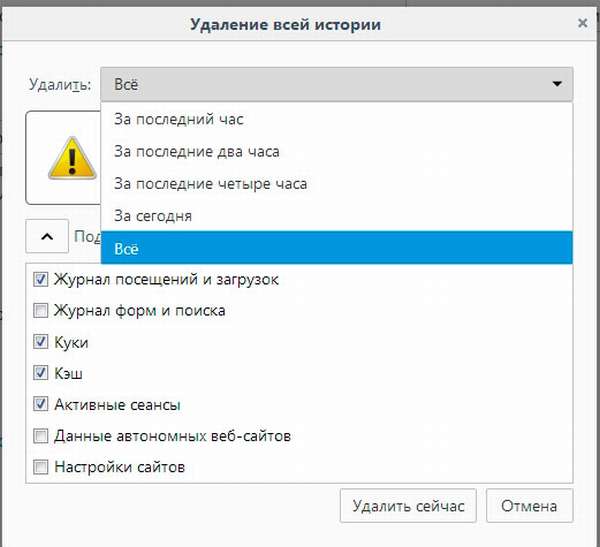
Чтобы удалить кэш и файлы cookie в Mozilla Firefox, вам необходимо открыть меню браузера, нажав на три горизонтальные полоски в правом верхнем углу окна. Затем выберите пункт «Очистить историю» из выпадающего меню. В открывшемся окне вы можете выбрать, какие данные вы хотите удалить.
Чтобы удалить кэш, убедитесь, что вкладка «Общие» активна, затем установите флажок возле «Кэш». Чтобы удалить файлы cookie, перейдите на вкладку «Куки и активные логины» и установите флажок возле «Cookies» и «Active Logins». После выбора необходимых параметров, нажмите на кнопку «Очистить сейчас».
Обратите внимание, что при очистке кэша и файлов cookie вы также удалите сохраненные пароли, автозаполнение форм и другие медиафайлы, которые могут быть полезными для вас. Будьте осторожны при выборе данных для удаления.
После завершения процесса очистки кэша и файлов cookie, закройте и перезапустите браузер Mozilla Firefox. Теперь ваша история будет очищена, и ваш браузер будет работать более быстро и эффективно без сохраненных данных.
Способ 2: Использование дополнительных расширений
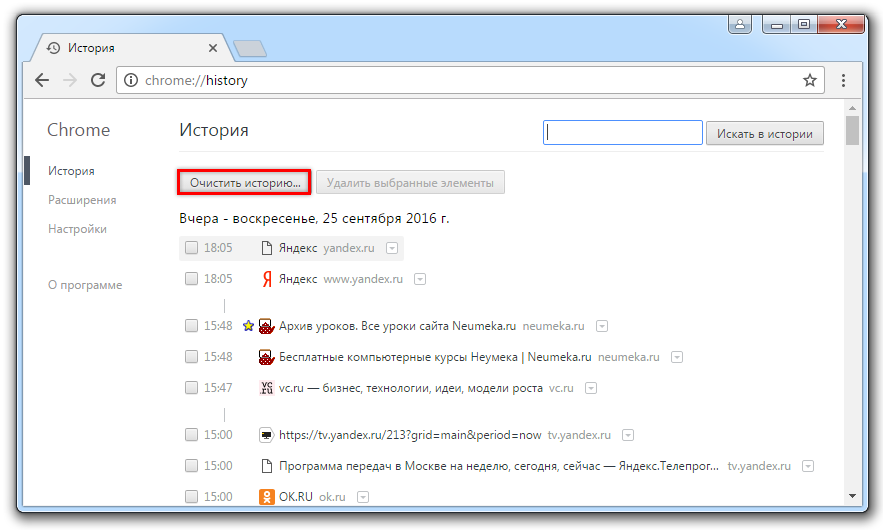
Если вы хотите иметь больше контроля над очисткой истории в браузере Mozilla, вы можете использовать дополнительные расширения. Эти расширения предоставляют больше функциональности и настроек для удаления истории.
Некоторые из популярных расширений, которые можно использовать для очистки истории в Mozilla:
- History Cleaner — это расширение, которое позволяет быстро и легко удалить историю посещений, кэши и файлы cookie. Вы можете выбрать, какие данные удалить и какие оставить.
- Cookie AutoDelete — это расширение, которое автоматически удаляет файлы cookie после закрытия вкладки или браузера. Вы можете выбрать, какие сайты исключить из очистки.
- Click&Clean — это всеобъемлющее расширение, которое позволяет очистить историю, кэш, файлы cookie, загрузки и многое другое. Вы можете настроить автоматическое удаление и выбрать, какие данные оставить.
Чтобы использовать эти расширения, вы должны установить их из официального магазина дополнений Mozilla. После установки расширений, вы сможете настроить их на свой вкус и легко очищать историю в один клик или автоматически. Это отличный способ сохранить вашу приватность и упорядочить ваши данные в браузере Mozilla.
Установка расширения для очистки истории автоматически
Для того чтобы избежать необходимости регулярно очищать историю вручную, можно воспользоваться специальным расширением для браузера Mozilla. Ниже приведены шаги по установке расширения:
Шаг 1: Откройте браузер Mozilla Firefox и перейдите в раздел «Дополнения».
Шаг 2: В поисковой строке введите название расширения, например «History Cleaner» или «Auto Cleaner», и нажмите «Поиск».
Шаг 3: Выберите подходящее расширение из списка результатов поиска и нажмите на кнопку «Установить».
Шаг 4: После установки расширения, зайдите в настройки расширения и настройте его в соответствии с вашими предпочтениями. Например, вы можете выбрать, какую историю очищать и с какой периодичностью.
Шаг 5: Сохраните изменения и закройте окно настроек.
После завершения этих шагов расширение будет автоматически очищать историю в заданных вами интервалах времени. Теперь вам не нужно беспокоиться о том, что ваша история просмотров остается доступной для посторонних.
Использование инструментов для фильтрации данных
Когда пользователь совершает действия в веб-браузере Mozilla, в его истории
хранятся данные о посещенных веб-сайтах и сделанных запросах. Иногда может возникнуть
необходимость очистить эту историю от ненужных или нежелательных данных.
Для фильтрации данных в истории в Mozilla доступны несколько инструментов.
Один из них — это встроенная функция поиска, которая позволяет быстро найти
определенные записи в истории. Для использования этой функции необходимо открыть
вкладку «История» в браузере и ввести ключевое слово или адрес в поле поиска.
Еще один инструмент — это фильтр времени, который позволяет отображать только
записи за определенный период. Для использования этого инструмента нужно открыть
вкладку «История», затем выбрать соответствующий временной диапазон с помощью
ползунка или выпадающего списка.
Также возможно применение фильтров по типу данных, например, посещенные сайты,
загруженные файлы или выполненные поисковые запросы. Для использования этого
инструмента следует открыть вкладку «История» и выбрать соответствующую категорию
фильтрации из списка в левой части экрана.
Кроме встроенных инструментов Mozilla предлагает установку дополнительных
расширений для различных задач по фильтрации данных. Например, существуют расширения,
которые позволяют удалять автоматически записи с определенных сайтов или блокировать
определенные типы контента в истории.
| Инструмент | Описание |
|---|---|
| Встроенная функция поиска | Позволяет находить записи по ключевым словам или адресам |
| Фильтр времени | Позволяет отображать записи за определенный период |
| Фильтры по типу данных | Позволяют отобразить только определенные категории записей |
| Дополнительные расширения | Предлагают дополнительные возможности фильтрации данных |
