Скайп — одна из самых популярных программ для голосовых и видеозвонков, а также обмена сообщениями. Но что делать, если в вашей истории сообщений накопилось слишком много записей, которые вам уже не нужны? Наверняка вы хотите узнать, как очистить историю сообщений в Скайпе и освободить место на своем компьютере. В этой статье мы расскажем, как это сделать.
Очистка истории сообщений в Скайпе — это простая процедура, но перед тем как приступить к ней, рекомендуется сделать резервную копию важных сообщений. Это поможет вам сохранить необходимую информацию и избежать нежелательного удаления. После этого вы можете приступить к удалению истории сообщений в Скайпе.
Существует несколько способов очистить историю сообщений в Скайпе. Первый способ — это удаление отдельных сообщений вручную. Для этого откройте окно с чатом, найдите сообщение, которое хотите удалить, и наведите на него курсор. Появится меню с различными опциями, включая «Удалить сообщение». Щелкните на этой опции, чтобы удалить выбранное сообщение.
Если у вас накопилось множество сообщений и удаление их вручную будет слишком трудоемкой задачей, вы можете воспользоваться вторым способом. В Скайпе есть возможность автоматической очистки истории сообщений. Для этого перейдите в меню «Инструменты» и выберите «Настройки». Затем перейдите в раздел «Приватность» и найдите опцию «Удалить историю сообщений». Здесь вы можете выбрать период времени, за который хотите удалить сообщения, например, последний день, неделю или месяц. После выбора периода нажмите кнопку «Удалить» и скайп очистит выбранные сообщения.
Зная эти способы, вы можете легко очистить историю сообщений в Скайпе и убедиться, что ваша переписка остается конфиденциальной и ухоженной. И помните, что с резервной копией важных сообщений вам никогда не придется беспокоиться о потере ценной информации.
Как удалить историю сообщений в Скайпе: подробная инструкция
Иногда бывает необходимо очистить историю сообщений в Скайпе. Это может быть полезно, если вы хотите удалить старые разговоры, освободить место на компьютере или обезопасить свои личные данные. В этой статье мы расскажем вам, как удалить историю сообщений в Скайпе.
Шаг 1: Запустите приложение Скайп и войдите в свою учетную запись.
Шаг 2: В левой части экрана найдите раздел «Чаты» и щелкните на нем, чтобы открыть список ваших чатов.
Шаг 3: Выберите чат, историю сообщений которого вы хотите удалить.
Шаг 4: Щелкните правой кнопкой мыши на выбранном чате и в выпадающем меню выберите опцию «Удалить чат».
Шаг 5: Появится окно с подтверждением, в котором будет указано количество удаленных сообщений. Щелкните на кнопку «Удалить», чтобы подтвердить удаление.
Шаг 6: Повторите шаги 3-5 для каждого чата, историю сообщений которого вы хотите удалить.
Обратите внимание, что после удаления истории сообщений в Скайпе они не могут быть восстановлены, поэтому перед удалением убедитесь, что вы не нуждаетесь в них для будущего использования.
Шаги по очистке истории сообщений в Скайпе
Хранение истории сообщений в Скайпе может занимать значительное количество места на компьютере и оставлять длинные следы вашей активности. Если вы хотите очистить свою историю сообщений в Скайпе, следуйте этим шагам:
Шаг 1: Откройте приложение Скайп на своем компьютере и войдите в свою учетную запись, используя свои учетные данные.
Шаг 2: В главном окне Скайпа выберите раздел «Чаты» или «Разговоры» в верхней части приложения.
Шаг 3: Выберите чат или разговор, в котором вы хотите удалить историю сообщений.
Шаг 4: Щелкните правой кнопкой мыши на чате или разговоре и выберите в контекстном меню опцию «Удалить историю сообщений».
Шаг 5: Подтвердите свое решение в появившемся диалоговом окне, нажав кнопку «Удалить».
Шаг 6: Подождите, пока Скайп удалит историю сообщений из выбранного чата или разговора.
Шаг 7: Повторите шаги 3-6 для всех чатов или разговоров, которые вы хотите очистить от истории сообщений.
Примечание: После удаления истории сообщений, восстановить ее уже будет невозможно. Убедитесь, что вы действительно хотите очистить историю перед удалением.
Вход в аккаунт и открытие списка контактов
Прежде чем начать процесс очистки истории сообщений в Скайпе, необходимо войти в свой аккаунт. Для этого следуйте данной инструкции:
-
Откройте Скайп на вашем компьютере или мобильном устройстве.
-
Введите ваш логин (или номер телефона) и пароль в соответствующие поля.
-
Нажмите кнопку «Войти» или используйте клавишу Enter на клавиатуре.
После успешного входа в аккаунт, вы окажетесь на главной странице Скайпа, где видите список ваших контактов. Теперь можно начать процесс очистки истории сообщений в Скайпе.
Выбор контакта и открытие чата
Прежде чем начать очищать историю сообщений в Скайпе, вам необходимо выбрать контакт, чат с которым вы хотите очистить. Вот как это сделать:
- Откройте приложение Скайп на своем устройстве и войдите в свою учетную запись.
- На левой панели приложения вы найдете список ваших контактов. Пролистайте список и найдите нужный контакт.
- Щелкните на контакте левой кнопкой мыши или тапните по нему, если вы используете мобильное устройство.
- Чат с выбранным контактом откроется в главной области приложения.
Теперь вы можете продолжать процесс очистки истории сообщений в Скайпе. В следующих разделах нашей подробной инструкции мы расскажем вам, как удалить отдельные сообщения, а также как очистить всю историю чата с выбранным контактом. Следуйте нашим руководствам, чтобы легко и быстро очистить историю сообщений в Скайпе без оставления следов.
Очистка истории в чате с контактом
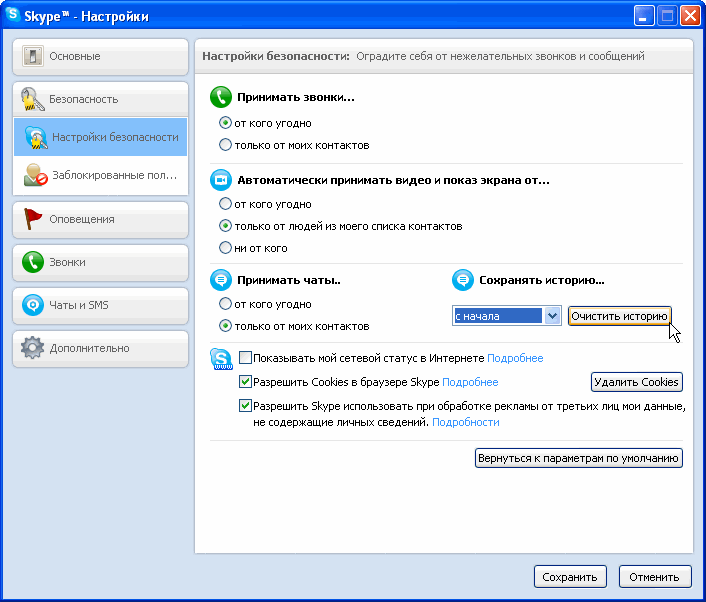
Если вам необходимо очистить историю сообщений только в одном чате с определенным контактом, в Скайпе это делается следующим образом:
- Откройте Скайп и перейдите в раздел «Чаты».
- Найдите нужный чат с контактом, в котором вы хотите очистить историю сообщений.
- Щелкните правой кнопкой мыши на названии чата и выберите в контекстном меню пункт «История чата».
- В появившемся окне «История чата» выберите опцию «Удалить историю» и подтвердите действие.
- После этого весь переписанный ранее текст исчезнет из указанного чата с контактом.
Таким образом, вы можете легко и быстро очистить историю сообщений только в одном чате с нужным контактом, сохраняя при этом переписку с другими пользователями Скайпа.
Дополнительные советы по удалению истории сообщений
1. Прежде чем удалять историю, сделайте резервную копию
Перед удалением истории сообщений в Скайпе рекомендуется создать резервную копию данных. Это позволит вам сохранить все важные сообщения, если вдруг понадобится восстановить их в будущем.
2. Удаляйте историю регулярно
Чтобы поддерживать вашу историю сообщений в чистоте, рекомендуется удалять старые сообщения регулярно. Это поможет не только освободить место на жестком диске, но и улучшит общую производительность Скайпа.
3. Используйте функцию автоматического удаления
В Скайпе предусмотрена функция автоматического удаления истории сообщений. Ее можно настроить таким образом, чтобы Скайп удалял сообщения старше определенного периода времени (например, 3 месяца или 1 год).
4. Очищайте историю на всех устройствах
Если вы используете Скайп на нескольких устройствах (например, компьютере, планшете, смартфоне), убедитесь, что вы очищаете историю сообщений на всех устройствах одновременно. Это поможет избежать случайного восстановления старых сообщений.
5. Проверяйте настройки конфиденциальности
Периодически проверяйте настройки конфиденциальности в Скайпе и убедитесь, что вы не допускаете сохранение истории сообщений. Это поможет избежать ненужного накопления старых сообщений на вашем компьютере.
6. Обратите внимание на удаление только частных сообщений
При удалении истории сообщений в Скайпе учитывайте, что вы можете выбрать удаление только переписки с определенными контактами, оставив остальные сообщения без изменений.
Включение автоматического удаления истории
Скайп предоставляет возможность включить автоматическое удаление истории сообщений. Это позволяет вам не заниматься ручной очисткой истории и обеспечить ее автоматическую удаление через определенный период времени.
Чтобы включить функцию автоматического удаления истории в Скайпе, выполните следующие шаги:
Шаг 1:
Откройте Скайп и войдите в свою учетную запись.
Шаг 2:
В верхней части окна Скайпа выберите меню «Инструменты» и в выпадающем списке выберите «Настройки».
Шаг 3:
В открывшемся окне «Настройки» выберите «Приватность» в левой части.
Шаг 4:
В разделе «История сообщений» найдите опцию «Удалить историю» и отметьте флажок рядом с ней.
Шаг 5:
Выберите период времени, через который вы хотите, чтобы история была удалена. Можно выбрать между опцией «1 месяц», «3 месяца», «1 год» или «Всегда» (историю не будет удаляться автоматически).
Шаг 6:
Нажмите на кнопку «Сохранить» в правом нижнем углу окна «Настройки».
Шаг 7:
Теперь история сообщений в Скайпе будет автоматически удаляться через выбранный вами период времени.
Хранение истории сообщений может быть полезным для многих пользователей, но если вы предпочитаете, чтобы ваша история была удалена автоматически, эта функция поможет вам сделать этот процесс более удобным. Используйте данную опцию, если вы хотите сохранить приватность и освободить место на вашем устройстве.
